 ExplainThisDoc
スキャンしたら忘れていい:フォルダなしで手紙を整理し、あとで見つける
手紙が届くたびに、小さな決断を迫られます。これはどこにしまう?たいていの整理法は、ここでつまずきます。書類の山は高くなり、撮った写真は旅行の写真に埋もれ、いざ手紙が必要になると探しものが始まります。ExplainThisDocは、「スキャンしたら忘れていい」という別の考え方に基づいています。書類は一度取り込んだら、あとはいつもどおりに過ごし、必要になったときに見つければいいのです。このハウツーでは、それが日常でどんなふうになるのか、アプリが何を引き受けてくれるのかを順を追って紹介します。
郵便が届いたら:スキャンして次へ
アーカイブで「スキャン」をタップします。カメラがページの端を検出するので、複数ページの手紙は1ページずつ順に撮影します。保存するとアーカイブに戻り、処理はバックグラウンドで続きます。「+」からは、ファイル、写真、入力したテキスト、メールも追加できます。
フォルダを選んだり、名前を入力したりする必要はありません。分析しなくても、すべての書類にタイトルが付きます。スキャンなら日付と時刻、ファイルならそのファイル名です。
整理はアプリにおまかせ
スキャンのあと、アプリはデバイス上で文字を認識します。続いて分析が、内容がわかるタイトル、請求書・通知・検査結果といった書類の種類、要約を付けます。アーカイブでは、分析済みの書類ごとに、種類を表すアイコンと分野を表す色が表示されるので、税金の郵便、保険の手紙、検査結果を一覧のまま見分けられます。
無料のLight 分析は、対応デバイスと対応言語でApple Intelligenceを使って動作します。Proの「フル分析」はより詳しく説明し、期限、やること、警告サインも見つけます。分析1回につき1クレジットです。「設定」→「書類分析」で「アーカイブのみ」を選ぶと、書類を集めておくだけにして、必要になったときにあとから分析できます。
数週間後:探し回らずに見つける
保険会社から請求書を、大家さんから精算書を求められた。フォルダをめくる代わりに、覚えていることを検索欄に入力しましょう。テーマ、「請求書」のような書類の種類、メモに書いた言葉などです。検索の対象は、タイトル、要約、書類の種類、メモです。フィルターを使えば、分野、期間、期限、リスクで一覧を絞り込めます。カレンダーでは、ある日に期限を迎える書類や、その日に取り込んだ書類がわかります。
正確な金額や文を探すときは、原本を開きましょう。書類内の検索はスキャンを含む全文が対象で、一致した箇所がハイライトされます。アーカイブの検索そのものは、すべての原本の一語一語までは調べません。
いざというとき:悩まずに理解する
書類をタップすると説明が、ダブルタップすると原本が開きます。何か月たっても、両方は一緒に残っています。診察の前には、以前の検査結果と、メモしておいた質問を開きましょう。新しい通知が届いたら、前の通知とリンクすれば、経緯全体をひとまとめにしておけます。
Proが期限を見つけたら、「カレンダーに追加」をタップします。アプリが予定を入力するので、あなたは確認するだけです。そのほかの書類は、アーカイブで左にスワイプして「リマインダー」を選ぶと、たとえば明日や1週間後のカレンダーの予定を作成できます。
忘れていいこと、忘れてはいけないこと
- 忘れていいこと:フォルダ、ファイル名、整理し直す手間。手入れをしなくても、アーカイブは役に立ち続けます。
- 忘れてはいけないこと:期限、支払い、返事。ExplainThisDocが独自に通知を送ることはありません。お知らせ代わりになるのは、あなたが作成したカレンダーの予定です。
- 原本:証明書、公正証書、そのほかの大切な書類は、これまでどおり原本を保管しましょう。どれが該当するかは、ガイド「保管しておくべき書類」で紹介しています。
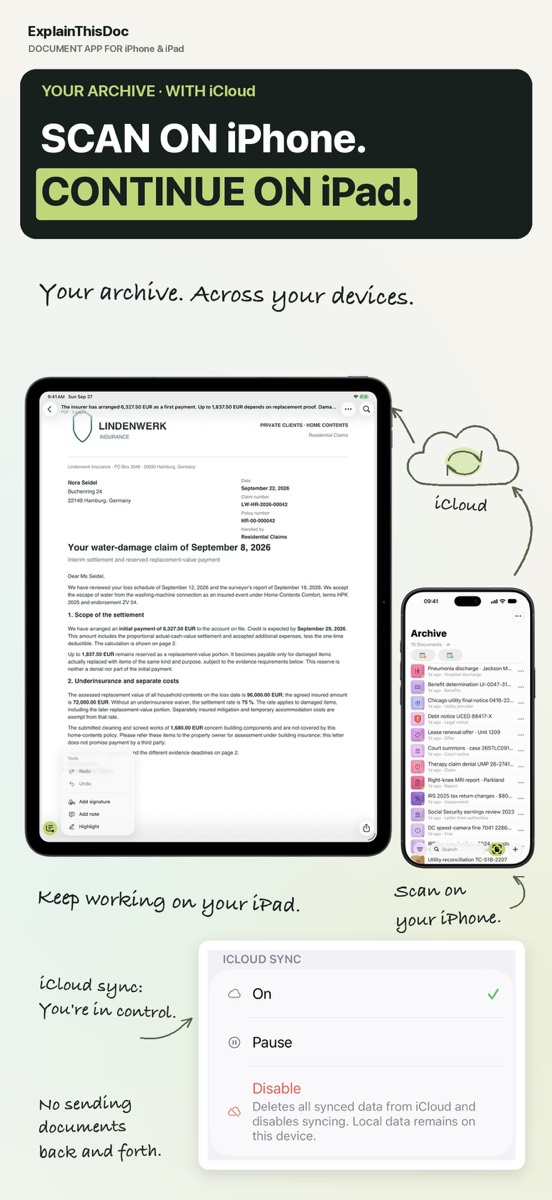
- バックアップ:「iCloud同期」をオンにすると、同じiCloudアカウントでサインインしているデバイスでアーカイブを使えます。アーカイブの「⋯」メニューにある「アーカイブを書き出す」で、コレクション全体をZIPファイルとして保存できます。
次に届く手紙から始める
撮影または取り込み
書類をスキャンするか、写真やPDFを取り込みます。登録もフォルダも不要です。
わかりやすい言葉で理解する
デバイス上で無料の Light 分析¹。Proならさらに詳しく:分析1回につき1クレジット。
必要なときにすぐ見つかる
原本、説明、メモがアーカイブにまとめて残ります。
- 登録不要
- サブスクリプション不要
- すぐに始められる

 iPhoneのカメラでスキャン
¹ 対応デバイスでApple Intelligenceを有効にし、対応言語で使用している場合。