 ExplainThisDoc
扫描后就不用再管:无需文件夹归档信件,日后再找回
每封信都要您做一个小决定:这该放到哪儿?大多数归档方法正是卡在这一步。信越堆越高,拍下的照片淹没在度假照片里,等到需要这封信时,又得开始翻找。ExplainThisDoc 采用另一种思路——“扫描后就不用再管”:文档只需收录一次,然后继续您的日常,需要时再把它找回来。本操作方法一步步介绍这在日常生活中是什么样子,以及应用会替您完成哪些工作。
信件到了:扫描,然后继续忙别的
在文档库中轻点“扫描”。相机会自动找到页面边缘,多页信件逐页拍下即可。保存后,您就回到文档库,处理在后台继续进行。通过“+”,您还可以添加文件、照片、手动输入的文字或电子邮件。
您不用选择文件夹,也不用输入名称。即使没有经过分析,每份文档也有标题:扫描件以日期和时间为标题,文件则沿用其文件名。
整理工作交给应用
扫描后,应用会在您的设备上识别文字。随后,分析会为文档生成一个能概括内容的标题、一个文档类型(例如发票、通知或医疗报告)以及一份摘要。在文档库中,每份分析过的文档都会显示代表其类型的图标和代表其领域的颜色,在列表中就能分清税务来信、保险信件和医疗报告。
免费的 Light 分析借助 Apple Intelligence 运行,需在支持的设备上并使用支持的语言。使用 Pro 的“完整分析”解读更详细,还会找出期限、待办事项和警示信号:每次分析 1 积分。在“设置”→“文档分析”中选择“仅归档”,就只收集文档,等需要时再分析。
几周之后:直接找到,不用翻找
保险公司要发票,房东要结算单。不用再翻一个个文件夹,只需在搜索栏输入您记得的内容:一个主题、一个文档类型(例如“发票”),或笔记里的一个词。搜索范围包括标题、摘要、文档类型和笔记。筛选可按领域、时间范围、期限或风险缩小列表;日历则显示哪些文档在某一天到期或被导入。
要查确切的金额或句子,请打开原件:文档内搜索涵盖全文(包括扫描件),并会高亮显示匹配内容。文档库搜索本身不会逐字检索每份原件。
关键时刻:读懂,而不是苦思冥想
轻点文档打开解读,轻点两下打开原件。两者始终在一起,几个月后也是如此。看医生之前,打开以前的报告和您记下的问题。收到新的通知时,把它与上一封关联起来,让整件事的材料都在一起。
如果 Pro 找到了期限,轻点“添加到日历”:应用会预先填好日程,您确认即可。对于其他任何文档,在文档库中向左轻扫并选择“提醒”,即可创建日历日程,例如定在明天或一周后。
哪些可以忘掉,哪些不能
- 可以忘掉:文件夹、文件名和重新整理。文档库无需维护,也一直好用。
- 不能忘:期限、付款和回复。ExplainThisDoc 不会自行发送通知;提醒您的,是您自己创建的日历日程。
- 原件:证书、公证文件和其他重要文件仍要保存原件。具体是哪些,请看指南哪些文件要保存。
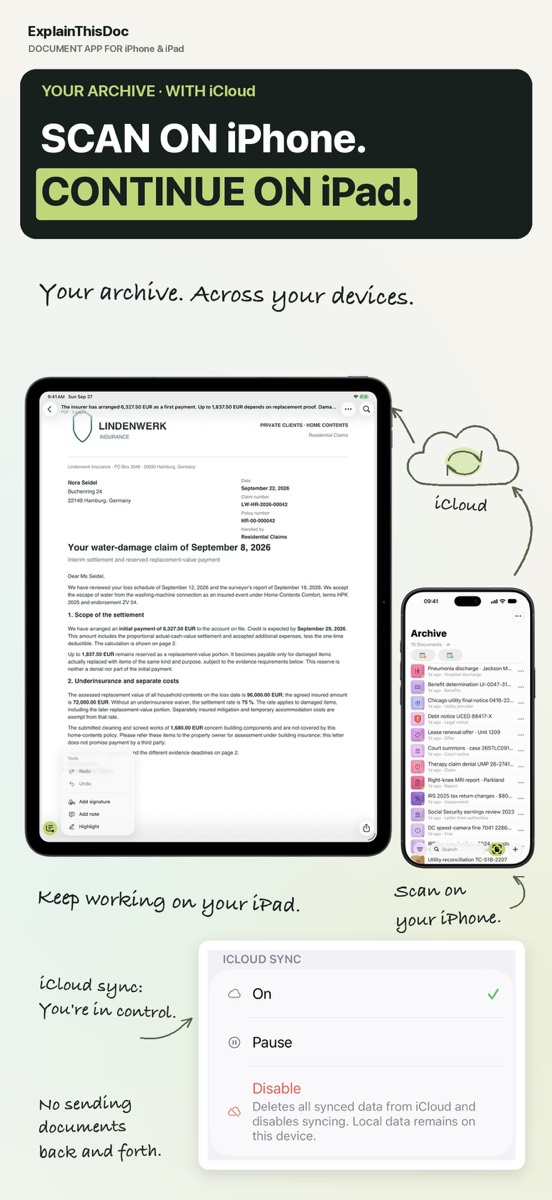
- 备份:开启“iCloud 同步”后,登录同一 iCloud 账户的各台设备上都有您的文档库。文档库“⋯”菜单中的“导出归档”可将全部内容保存为一个 ZIP 文件。
从下一封信开始
拍照或导入
扫描文件,或导入照片、PDF。无需注册,也不用文件夹。
用通俗的话读懂
设备上的免费 Light 分析¹。用 Pro 深入解读:每次分析 1 积分。
需要时随时找到
原件、解读和您的笔记一起保存在文档库中。
- 无需注册
- 无需订阅
- 立即开始

 用 iPhone 相机扫描
¹ 需在支持的设备上启用 Apple Intelligence,并使用支持的语言。