
在 iPhone 上快速找回文档
您需要合同、发票或上次谈话的详细信息。在 ExplainThisDoc 中,搜索、过滤器和文档链接可带您返回正确的文书工作。原文、它的解释和你自己的笔记放在一起,为下一个问题做好准备。
从记得的线索开始
文档库搜索会查找标题、主题和您自己的笔记。供应商名称或笔记中的一句话,都可能帮您找回所需文档。
- 打开文档库搜索,输入关键词。
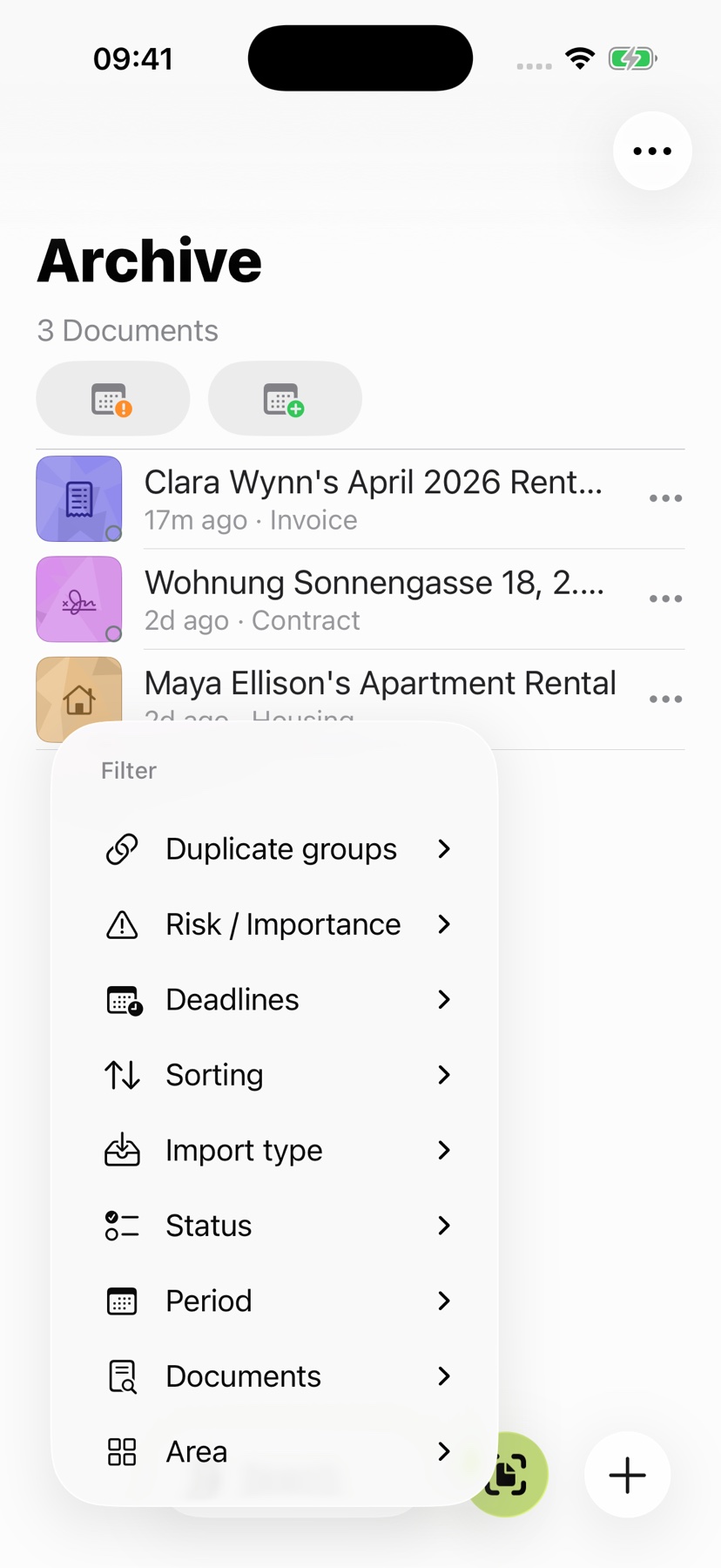
- 按需通过主题、文档类型或时间范围缩小结果。
- 打开文档,查看笔记、解读或原件。
要在已打开的扫描件中查找词语,请使用阅读器文字搜索。文档库搜索帮您找到文件,阅读器搜索帮您定位段落。
如果结果中缺少文档,请检查活动过滤器。档案检索并不是对每个原始页面进行全文检索;在打开的文档中使用 阅读器搜索。

相关资料,一起找到
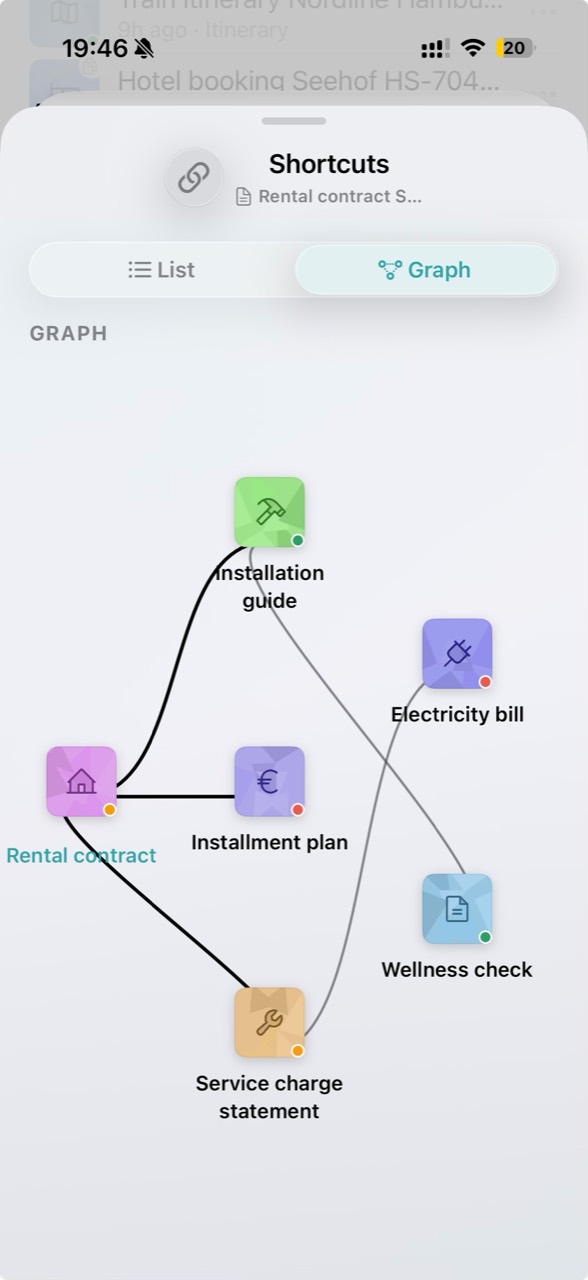
链接属于同一主题的文档。从租赁协议中,打开其关联账单;从预订中获取您的其他旅行证件。以列表或图表形式查看连接。
当回答问题需要多个文件时,这可以节省另一次搜索。指南 私人文件管理 涵盖从首次导入到连接的存档的路线。
接着上次的进度继续
将电话的结果或下一步的步骤记录在文档所附的注释中。日期、谈话对象和未解决的问题通常会为您提供稍后所需的所有背景信息。您的笔记还添加了有用的搜索词。
过滤存档中包含注释或未完成任务的文档。截止日期过滤器和存档日历将识别的日期带入视图。可以对重复的文档进行分组。选择适合您今天要处理的内容的视图。
在另一台设备上接着处理
使用 iCloud 同步后,您可以在登录同一 iCloud 账户的其他个人设备上找到文档库。文档、已保存的解读和笔记始终在一起;新扫描件、修改和删除会自动同步,省去发送文件和重复导入的步骤。
打开设置 → iCloud 同步 → 开启,并确认关联资料库。在其他设备上使用同一个 iCloud 账户。入门指南介绍设置步骤,隐私指南说明私人存储方式。