
اعثر على مستنداتك بسرعة على iPhone
قد تحتاج إلى العقد أو فاتورته أو تفاصيل آخر مكالمة. يعيدك البحث والتصفية وروابط المستندات في ExplainThisDoc إلى الأوراق المطلوبة. تبقى النسخة الأصلية وشرحها وملاحظاتك معًا، جاهزة للسؤال التالي.
ابدأ بما تتذكره
يبحث الأرشيف في العناوين والموضوعات وملاحظاتك. قد يقودك اسم المورّد في العنوان أو عبارة كتبتها في ملاحظة إلى المستند الصحيح.
- افتح بحث الأرشيف وأدخل كلمة البحث.
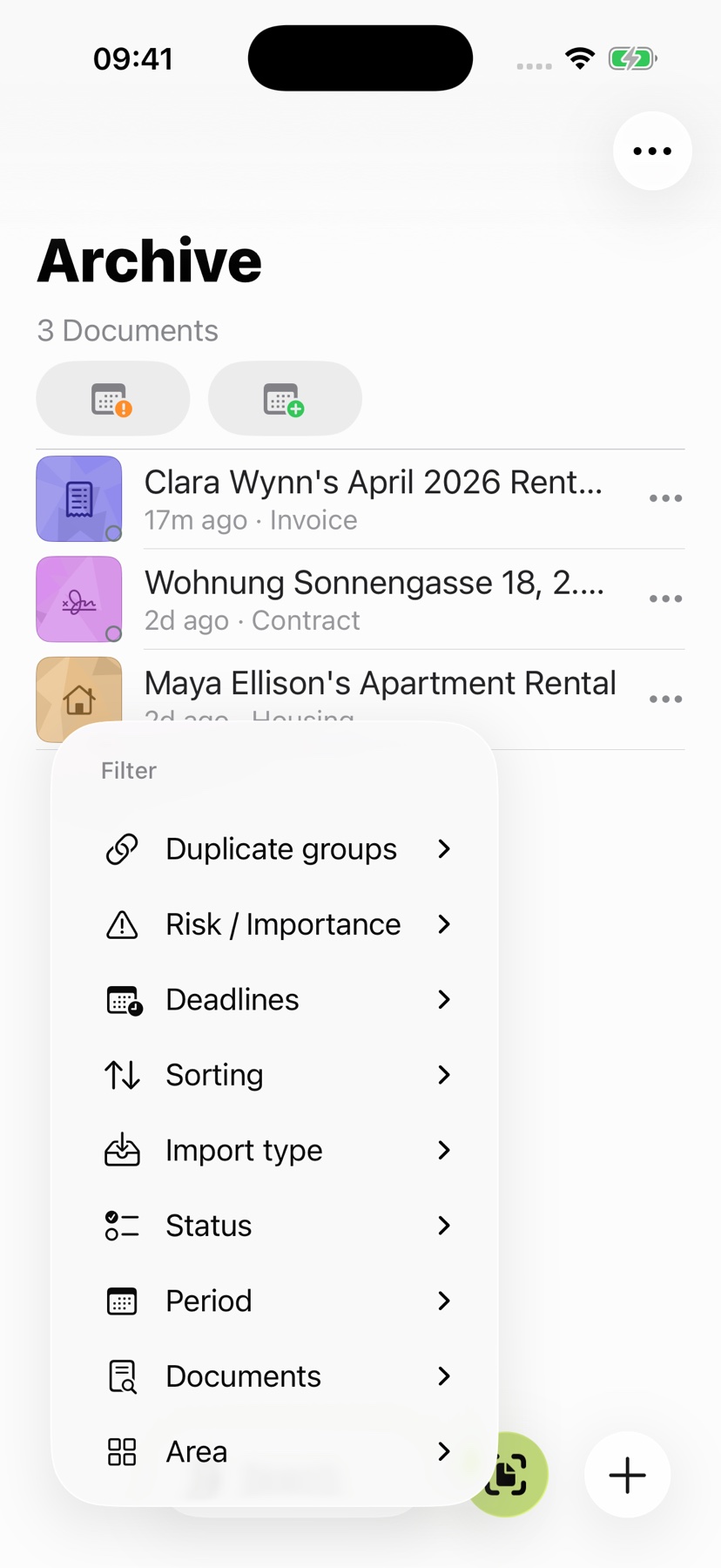
- ضيّق النتائج بحسب الموضوع أو النوع أو الفترة عند الحاجة.
- افتح المستند لقراءة ملاحظتك أو الشرح أو الأصل.
للعثور على كلمة داخل مسح مفتوح، استخدم بحث النص في القارئ. بحث الأرشيف يجد الملف، وبحث القارئ يجد الفقرة.
إذا كان هناك مستند مفقود من النتائج، فتحقق من عوامل التصفية النشطة. البحث في الأرشيف ليس بحثًا عن النص الكامل عبر كل صفحة أصلية؛ استخدم بحث القارئ داخل مستند مفتوح.

اجمع الأوراق المرتبطة بالسؤال
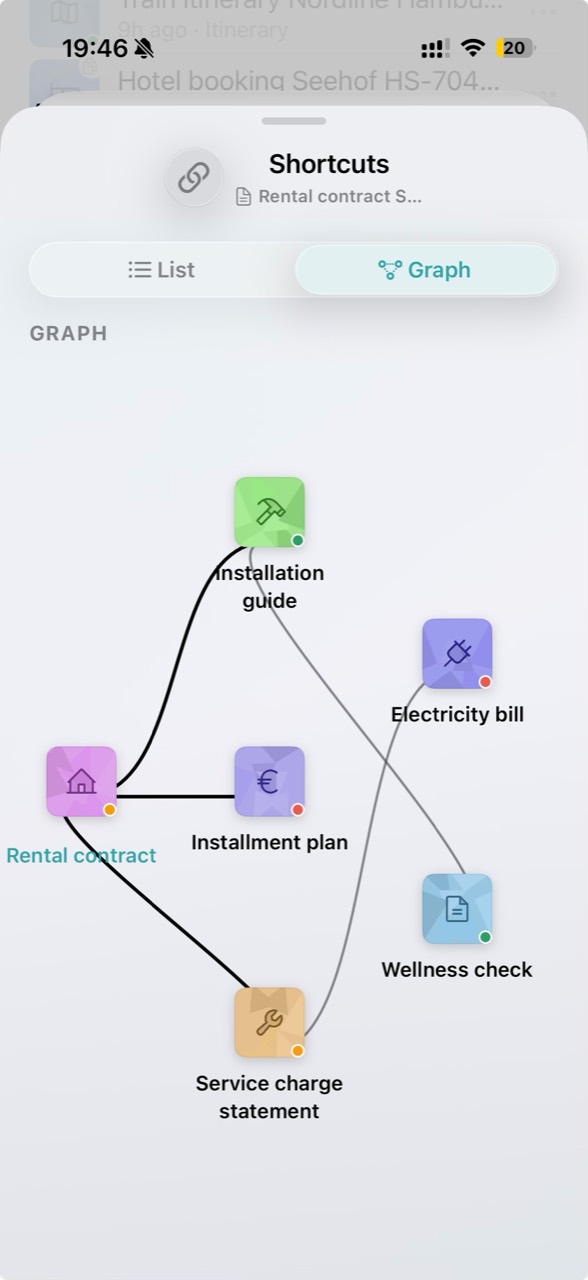
اربط المستندات التابعة للموضوع نفسه. افتح الفاتورة من عقد الإيجار، أو أوراق السفر الأخرى من الحجز. شاهد العلاقات في قائمة أو رسم بياني.
يوفّر ذلك بحثًا جديدًا كلما احتجت إلى أكثر من ملف للإجابة. يغطي دليل إدارة المستندات الخاصة الطريق من أول استيراد إلى أرشيف مترابط.
تابع من حيث توقفت
احفظ نتيجة المكالمة أو الخطوة القادمة في ملاحظة مرفقة بالمستند. التاريخ واسم من تحدثت إليه والسؤال المتبقي تمنحك السياق لاحقًا، وتضيف كلمات مفيدة للبحث.
صفِّ المستندات التي تحمل ملاحظات أو مهام غير مكتملة. وتظهر التواريخ المستخرجة في مرشّح المواعيد وتقويم الأرشيف. يمكن تجميع النسخ المكررة أيضًا؛ اختر العرض المناسب لما تريد معالجته اليوم.
واصل من حيث توقفت على جهازك التالي
مع مزامنة iCloud، تجد أرشيفك على أجهزتك الأخرى التي تستخدم حساب iCloud نفسه. تبقى المستندات والشروح المحفوظة والملاحظات معًا، وتُزامَن عمليات المسح الجديدة والتغييرات والحذف تلقائيًا. وفّر على نفسك إرسال الملفات واستيرادها مجددًا.
فعّل الإعدادات → مزامنة iCloud → تشغيل وأكّد ربط المكتبة. أعدّ المزامنة على أجهزتك الأخرى باستخدام حساب iCloud نفسه. يشرح دليل البدء خطوات الإعداد، ويوضح دليل الخصوصية الحفظ الخاص.