
iPhone でドキュメントをすばやく見つける
契約書、その請求書、または最後の会話の詳細が必要です。 ExplainThisDoc では、検索、フィルター、ドキュメント リンクにより、適切な書類に戻ります。オリジナル、その説明、およびあなた自身のメモは一緒に保管され、次の質問に備えることができます。
覚えていることから始めましょう
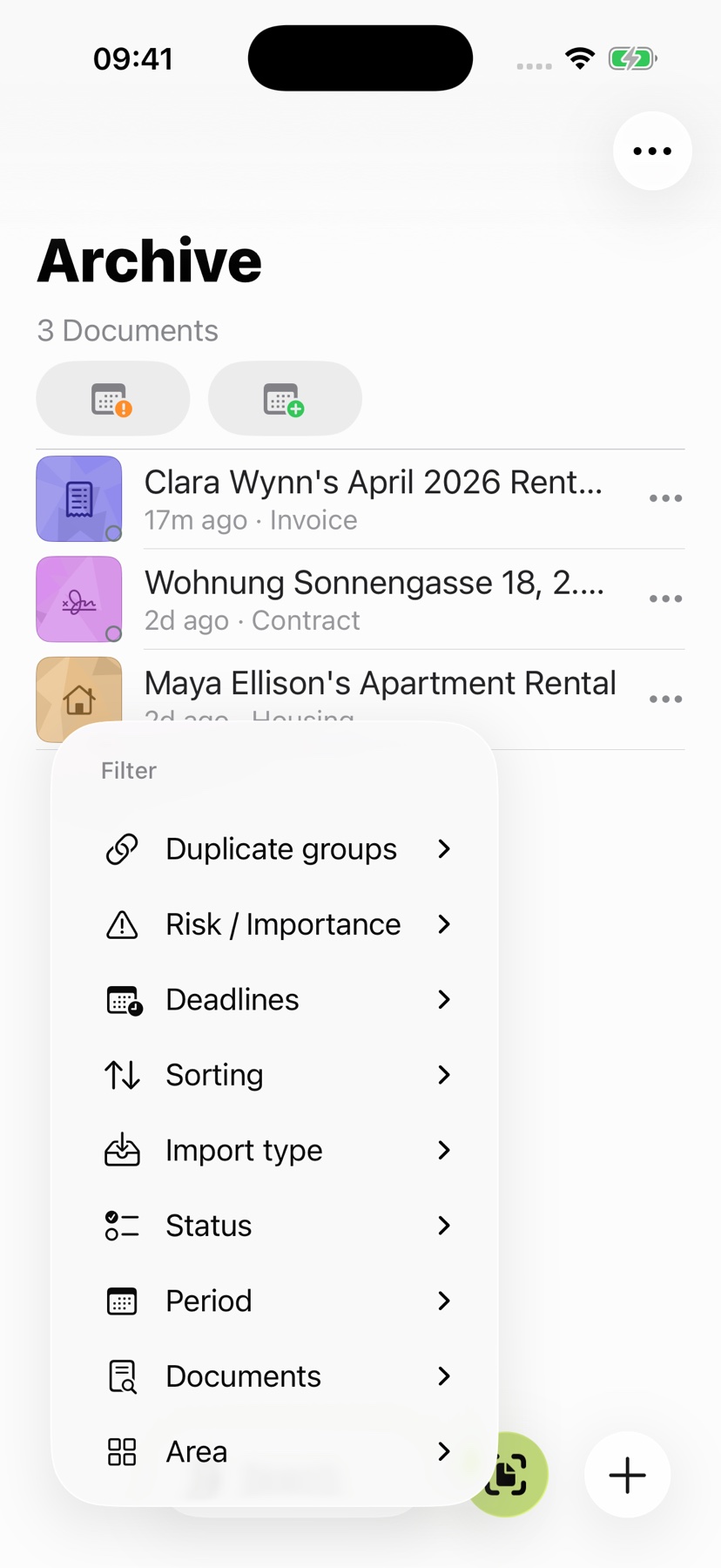
アーカイブではタイトル、テーマ、自分のメモを検索できます。タイトルの取引先名やメモに書いた言葉が、必要な書類を探す手がかりになります。
- アーカイブの検索を開き、キーワードを入力します。
- 必要に応じてテーマ、書類の種類、期間で絞り込みます。
- 書類を開いてメモ、解説、原本を読みます。
開いたスキャンの中で言葉を探すときは、リーダーの文字検索を使います。アーカイブでは書類を、リーダーではその中の箇所を探せます。
結果にドキュメントが欠落している場合は、アクティブなフィルターを確認してください。アーカイブ検索は、元のすべてのページにわたる全文検索ではありません。開いている文書内で リーダー 検索を使用します。

関係する書類も一緒に持っていきましょう
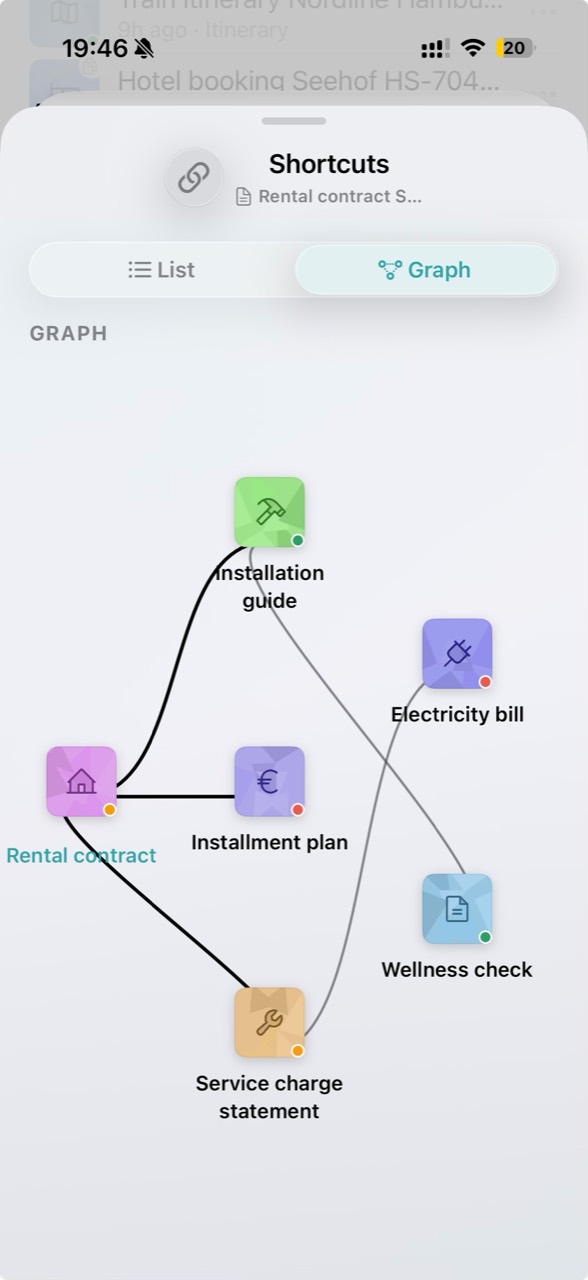
同じ用件に関係する書類を関連付けましょう。賃貸契約書から請求書を開いたり、予約から旅行のほかの書類を開いたりできます。関係は一覧やグラフで確認できます。
複数のファイルを見て答えを探すときも、毎回検索し直す手間が減ります。自分の書類を管理するガイドでは、最初の読み込みから関連付けまで紹介しています。
どこから中断したかを知る
電話の結果や次のステップを文書に添付したメモとして保管してください。日付、話した相手、未解決の質問によって、後で必要なすべてのコンテキストが得られることがよくあります。メモには、役立つ検索用語も追加されます。
メモまたは未解決のタスクを含むドキュメントのアーカイブをフィルターします。期限フィルターとアーカイブ カレンダーにより、認識された日付が表示されます。重複した文書はグループ化できます。今日処理したい内容に合ったビューを選択してください。
次のデバイスでも続きから
iCloud 同期を使うと、同じ iCloud アカウントの別のデバイスでもアーカイブを開けます。書類、保存した解説、メモがまとまり、新しいスキャン、変更、削除も自動で同期されます。ファイルの送信や取り込み直しの手間が省けます。
設定 → iCloud同期 → オンを選び、ライブラリの関連付けを確定します。ほかのデバイスでも同じ iCloud アカウントを使ってください。手順ははじめ方のガイド、自分専用の保存領域についてはプライバシーのガイドで説明しています。