
iPhone でスキャンした文書内のテキストを検索する
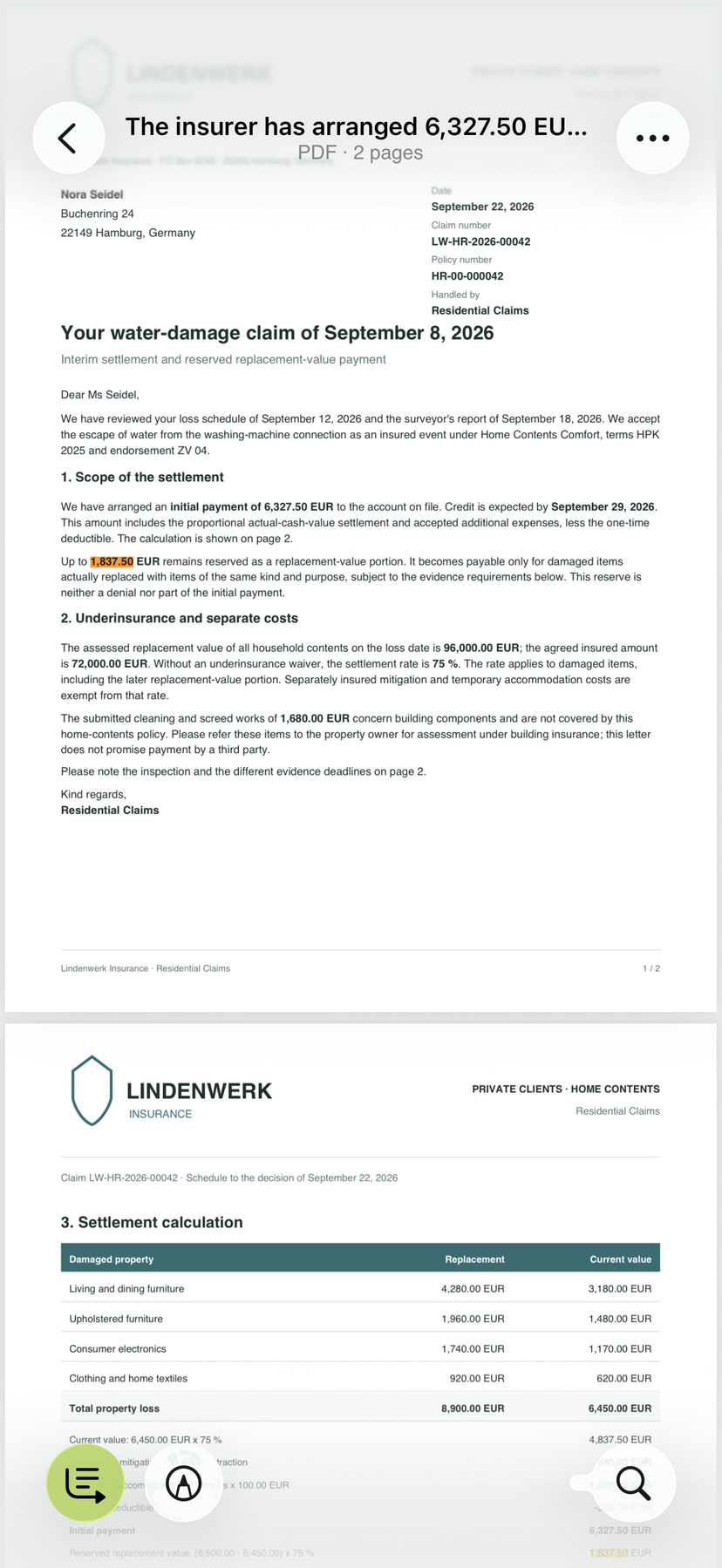
必要な単語はわかっているので、契約書全体をもう一度読まなくても見つけたいと考えています。 ExplainThisDoc は、ドキュメントの写真やスキャン内のテキストを検索可能にします。リーダー内を検索し、元のページが表示されたまま、一致する文章に直接移動します。
ページ画像を検索可能なテキストに変換します
スキャンはページの画像として開始されます。 ExplainThisDoc は iPhone 上の単語を認識するので、検索に使用できます。すでにテキストが含まれている PDF の場合、アプリはその既存のテキストを使用します。
オリジナルはリーダーに表示されたままになります。ページ上の適切な位置にある文言を見つけて、文脈が必要なときに周囲の段落を読みます。これにより、検索するためだけにテキストを別のアプリにコピーする手間が省けます。
3つのステップで必要な箇所へ
- リーダーのアーカイブから関連するスキャンまたは PDF を開きます。
- 「検索」をタップし、名前、語句、または金額を入力します。
- 文書のその部分に到達するために一致するものを選択してください。
金額やキーワードで検索すれば、該当する箇所へすぐに移動し、前後の文脈と合わせて読めます。
一致しませんか?通貨記号を含まない短い単語または金額を試してください。スキャンがぼやけていると、認識エラーが発生する可能性があります。原稿を目視で確認してください。検索結果がないからといって、その文言が存在しないことは証明されません。
文書を見つけて、正確な文言を見つけます
ファイル自体を探すときはアーカイブ検索を使います。タイトル、テーマ、自分のメモを検索し、書類の種類や期間で結果を絞り込めます。ファイルを開いたら、リーダーで本文を検索できます。
まず覚えている契約書を見つけ、その中の敷金の条件を探す。このように二つの検索を組み合わせられます。書類を見つけるガイドでは絞り込みも紹介しています。

見つけた箇所を活用する
ハイライトを付ければ、次に開いたときも見つけやすくなります。質問や気付いたことは、関連する箇所にコメントとして残せます。リーダーのツールを使い、その場で編集できます。
全体像をつかみたいときは、要約や Pro の解説を利用できます。検索した一部分から全体の理解まで、アーカイブ内でつながります。

