
iPhone에서 스캔 문서의 글자 검색하기
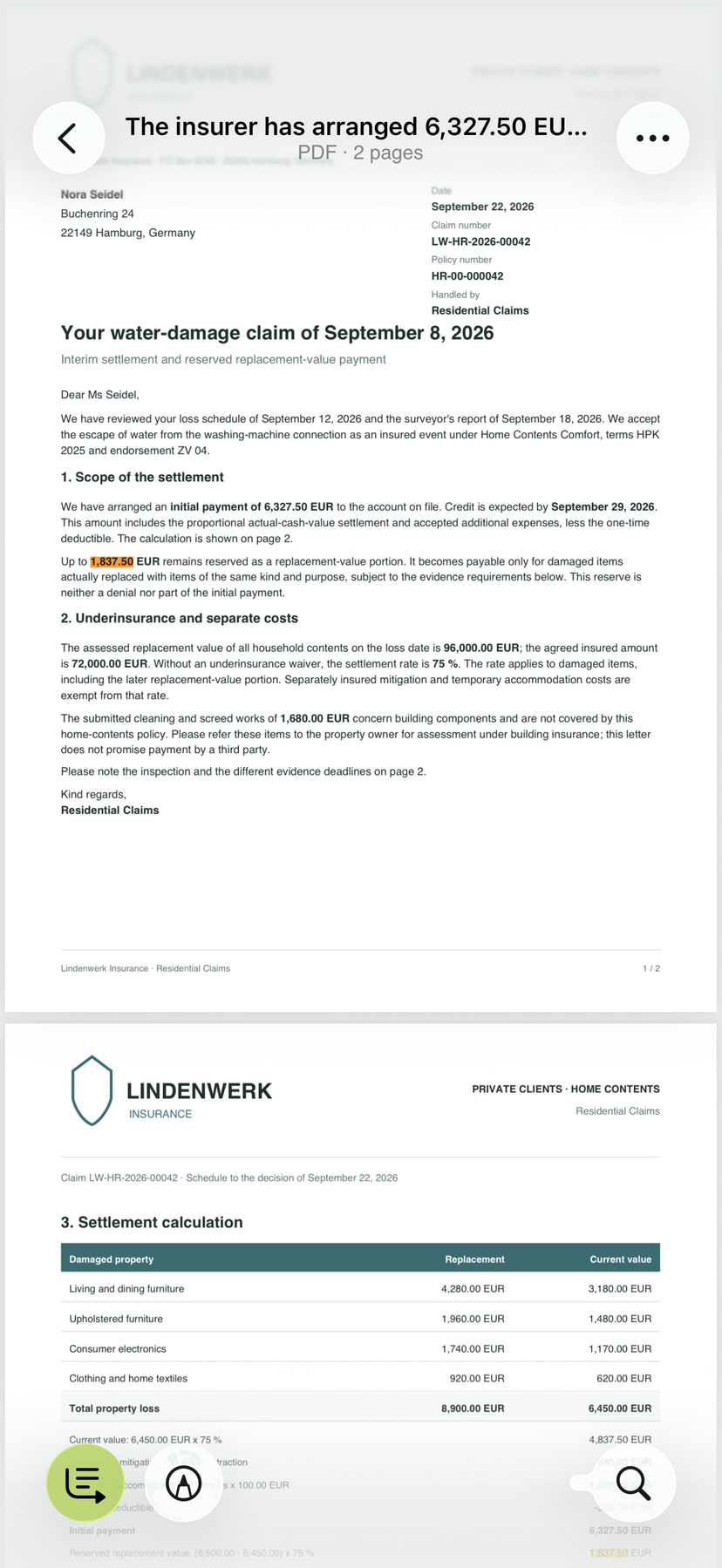
찾을 단어는 알고 있는데 계약서를 처음부터 다시 읽고 싶지 않을 때가 있습니다. ExplainThisDoc은 문서 사진과 스캔의 글자를 검색할 수 있게 만듭니다. 리더에서 검색하면 원래 페이지를 보면서 해당 구절로 바로 이동할 수 있습니다.
페이지 이미지를 검색 가능한 텍스트로
스캔은 페이지 이미지에서 시작합니다. ExplainThisDoc이 iPhone에서 글자를 인식해 검색에 활용합니다. 이미 텍스트가 포함된 PDF는 기존 텍스트를 사용합니다.
리더에는 원본이 그대로 보입니다. 페이지의 해당 문장을 찾아 앞뒤 내용을 함께 읽을 수 있습니다. 검색만 하려고 다른 앱에 텍스트를 복사할 필요가 줄어듭니다.
세 단계로 구절 찾기
- 보관함에서 필요한 스캔 문서나 PDF를 리더로 엽니다.
- 검색을 누르고 이름, 표현, 금액을 입력합니다.
- 검색 결과를 선택해 해당 부분으로 이동합니다.
금액이나 키워드로 검색해 필요한 부분으로 바로 이동하고 앞뒤 맥락과 함께 읽으세요.
일치하지 않습니까? 통화 기호 없이 더 짧은 단어나 금액을 사용해 보세요. 흐리게 스캔하면 인식 오류가 발생할 수 있습니다. 원본을 육안으로 확인하세요. 검색 결과가 없다고 해서 해당 문구가 없음을 증명하는 것은 아닙니다.
먼저 문서, 그다음 정확한 표현
파일 자체를 찾을 때는 보관함 검색을 사용합니다. 제목, 주제, 내 메모 속 단어를 찾고 문서 종류와 기간으로 좁힐 수 있습니다. 파일을 연 뒤에는 리더 검색으로 본문을 찾습니다.
두 검색을 이어 사용하세요. 먼저 기억나는 계약서를 찾고 그 안에서 보증금을 검색하는 방식입니다. 문서 찾기 가이드에서 필터를 설명합니다.

찾은 내용을 활용하기
구절에 강조 표시를 남기면 다음에도 쉽게 찾습니다. 질문이나 생각은 주석으로 함께 남기세요. 리더 도구로 문서에서 바로 작업할 수 있습니다.
전체 내용을 파악하려면 요약이나 Pro 설명을 이용하세요. 보관함을 벗어나지 않고 특정 구절에서 전체 개요로 이어갈 수 있습니다.

