
Meklē tekstu skenētos dokumentos savā iPhone
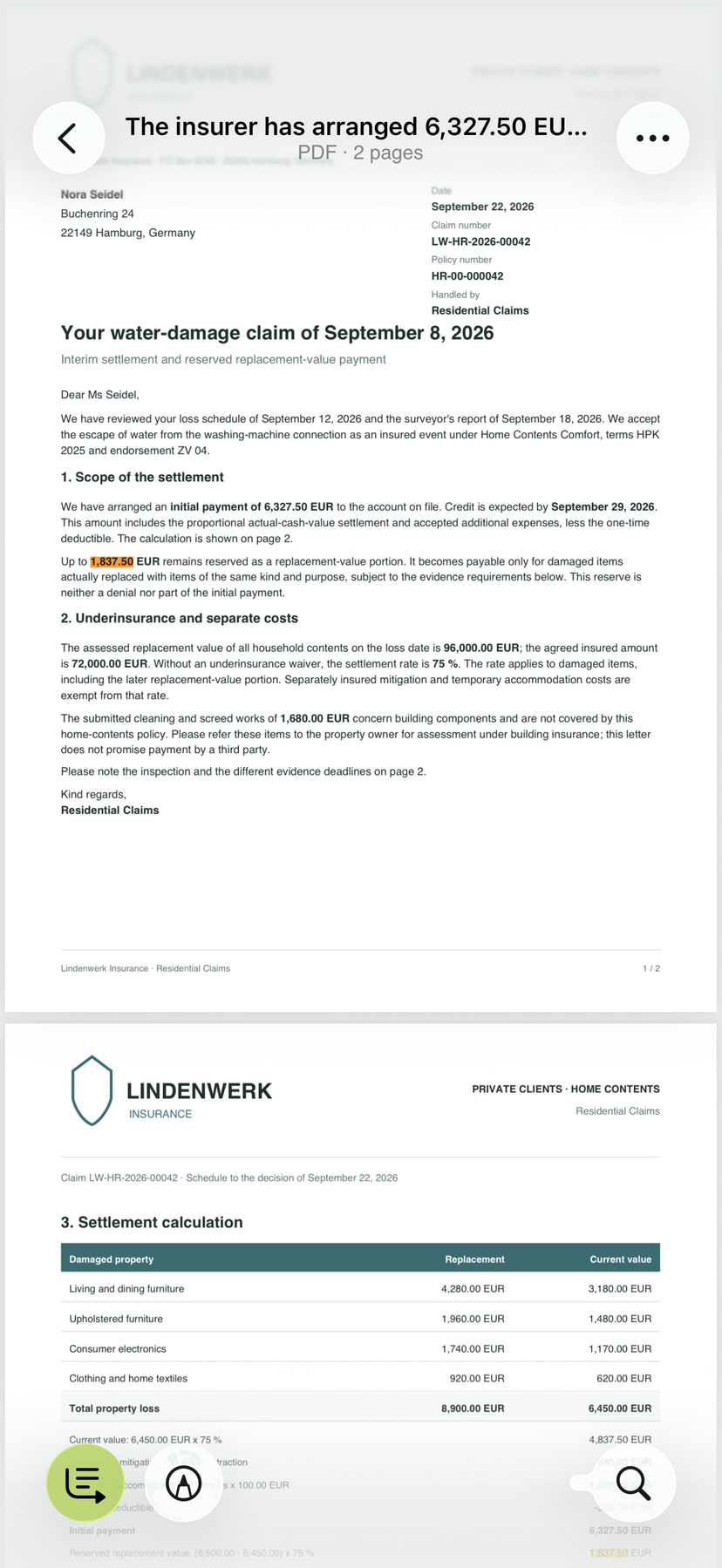
Tu zini vajadzīgo vārdu un gribi to atrast, vēlreiz nelasot visu līgumu. ExplainThisDoc padara tekstu dokumentu fotoattēlos un skenējumos meklējamu. Meklē lasītājā un nonāc tieši pie atbilstošā fragmenta, joprojām redzot oriģinālo lapu.
Pārvērt lapas attēlu meklējamā tekstā
Skenējums sākotnēji ir lapas attēls. ExplainThisDoc atpazīst vārdus tavā iPhone, lai varētu tos meklēt. Ja PDF jau satur tekstu, lietotne izmanto šo tekstu.
Oriģināls paliek redzams lasītājā. Atrodi formulējumu tā vietā lapā un, kad vajadzīgs konteksts, izlasi apkārtējo rindkopu. Nav jākopē teksts citā lietotnē tikai tāpēc, lai to pārmeklētu.
Nonāc pie fragmenta trīs soļos
- Atver attiecīgo skenējumu vai PDF no arhīva lasītājā.
- Pieskaries meklēšanai un ievadi vārdu, frāzi vai summu.
- Izvēlies rezultātu, lai nonāktu attiecīgajā dokumenta daļā.
Meklē summu vai atslēgvārdu, lai uzreiz pārietu pie vajadzīgā fragmenta un izlasītu to kontekstā.
Nav meklēšanas rezultātu? Izmēģini īsāku vārdu vai summu bez valūtas simbola. Izplūdis skenētev var radīt atpazīšanas kļūdas. Apskati oriģinālu: rezultātu trūkums nepierāda, ka meklētā teksta dokumentā nav.
Vispirms atrodi dokumentu, tad precīzo tekstu
Izmanto arhīva meklēšanu, kad meklē pašu failu. Tā atrod vārdus dokumentu nosaukumos, tēmās un tavās piezīmēs. Dokumenta veida un laika perioda filtri sašaurina rezultātus. Kad dokuments atvērts, meklēšana lasītājā atrod tekstu tā iekšienē.
Abas meklēšanas papildina viena otru: vispirms atrodi līgumu, ko atceries, tad tajā meklē drošības naudu. Dokumentu atrašanas ceļvedis izskaidro arhīva filtrus.

Strādā ar atrasto fragmentu
Izcel fragmentu, lai nākamreiz to viegli pamanītu. Pievieno komentāru, lai jautājums vai novērojums paliktu tam blakus. Lasītāja rīki ir turpat pie dokumenta.
Ja gribi izprast kopējo saturu, izmanto kopsavilkumu vai Pro skaidrojumu. Pārej no konkrēta meklēšanas rezultāta uz noderīgu pārskatu, neizejot no arhīva.

