Text in gescannten Dokumenten auf dem iPhone suchen
Du kennst das gesuchte Wort, möchtest dafür aber keinen ganzen Vertrag durchlesen. ExplainThisDoc macht den Text in Fotos und Scans durchsuchbar. Im Reader suchst du nach dem Begriff und springst direkt zur passenden Stelle im Dokument.
Aus dem Bild wird durchsuchbarer Text
Ein Scan zeigt zunächst eine abfotografierte Seite. Die Texterkennung von ExplainThisDoc liest die Wörter auf deinem iPhone aus und macht sie für die Suche nutzbar. Bei Text-PDFs greift die App auf den vorhandenen Text zurück.
Das Original bleibt im Reader sichtbar. Du findest die Formulierung an ihrem Platz auf der Seite und kannst den Absatz im Zusammenhang lesen. Das spart dir das Abschreiben in eine andere App.
In drei Schritten zur gesuchten Passage
- Öffne den Scan oder das PDF aus dem Archiv im Reader.
- Öffne die Suche und gib einen markanten Begriff oder Betrag ein.
- Wähle einen Treffer und lies die umgebenden Zeilen im Original.
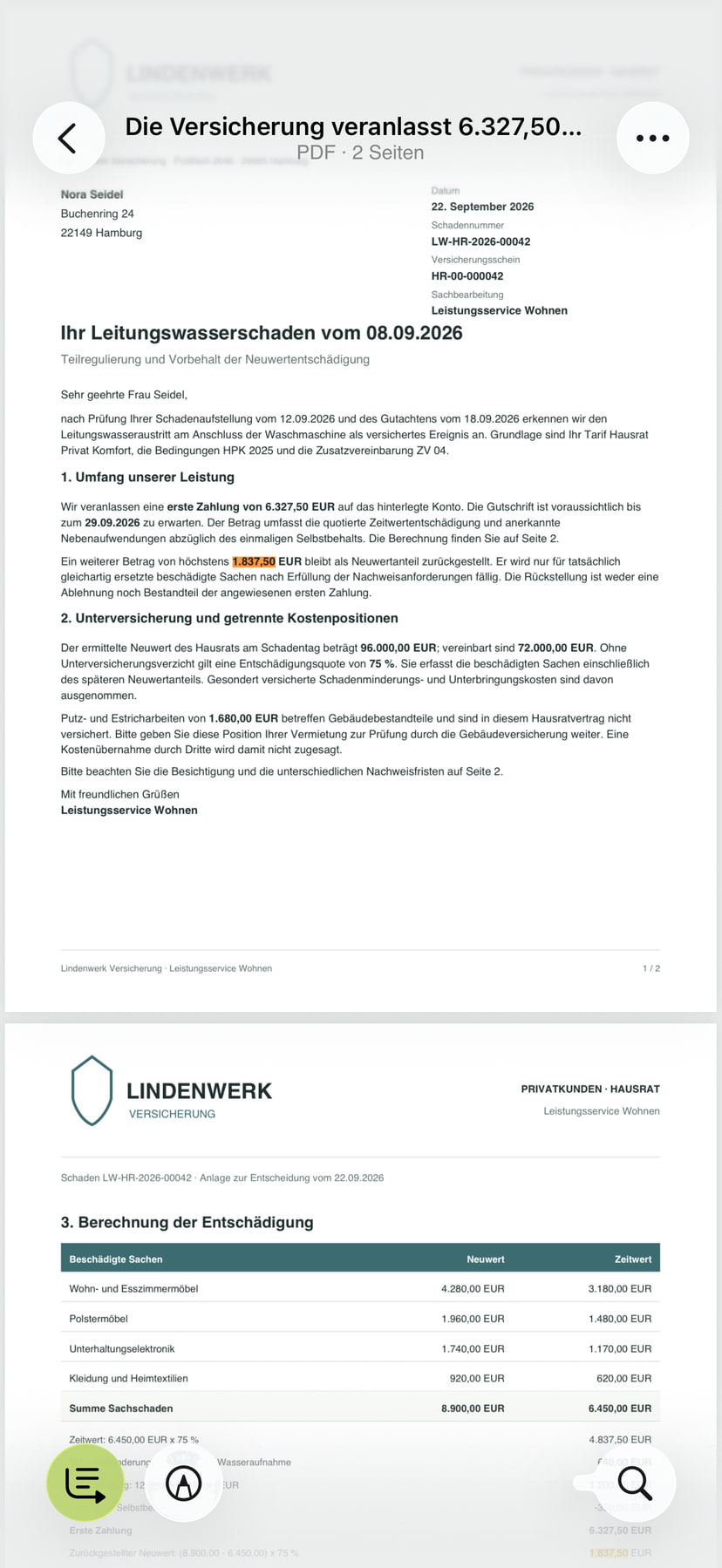
Die Aufnahme zeigt den Treffer für „1.837,50“ im Versicherungsschreiben. Prüfe den zugehörigen Satz: Ein möglicher zusätzlicher Betrag ist etwas anderes als eine bereits angekündigte Zahlung.
Kein Treffer? Versuche ein kürzeres Wort oder den Betrag ohne Währungszeichen. Bei unscharfen Scans können Zeichen falsch erkannt werden. Prüfe die Seite visuell und nimm sie bei Bedarf neu auf. Ein fehlender Suchtreffer beweist nicht, dass die Angabe im Dokument fehlt.
Erst das Dokument finden, dann die genaue Stelle
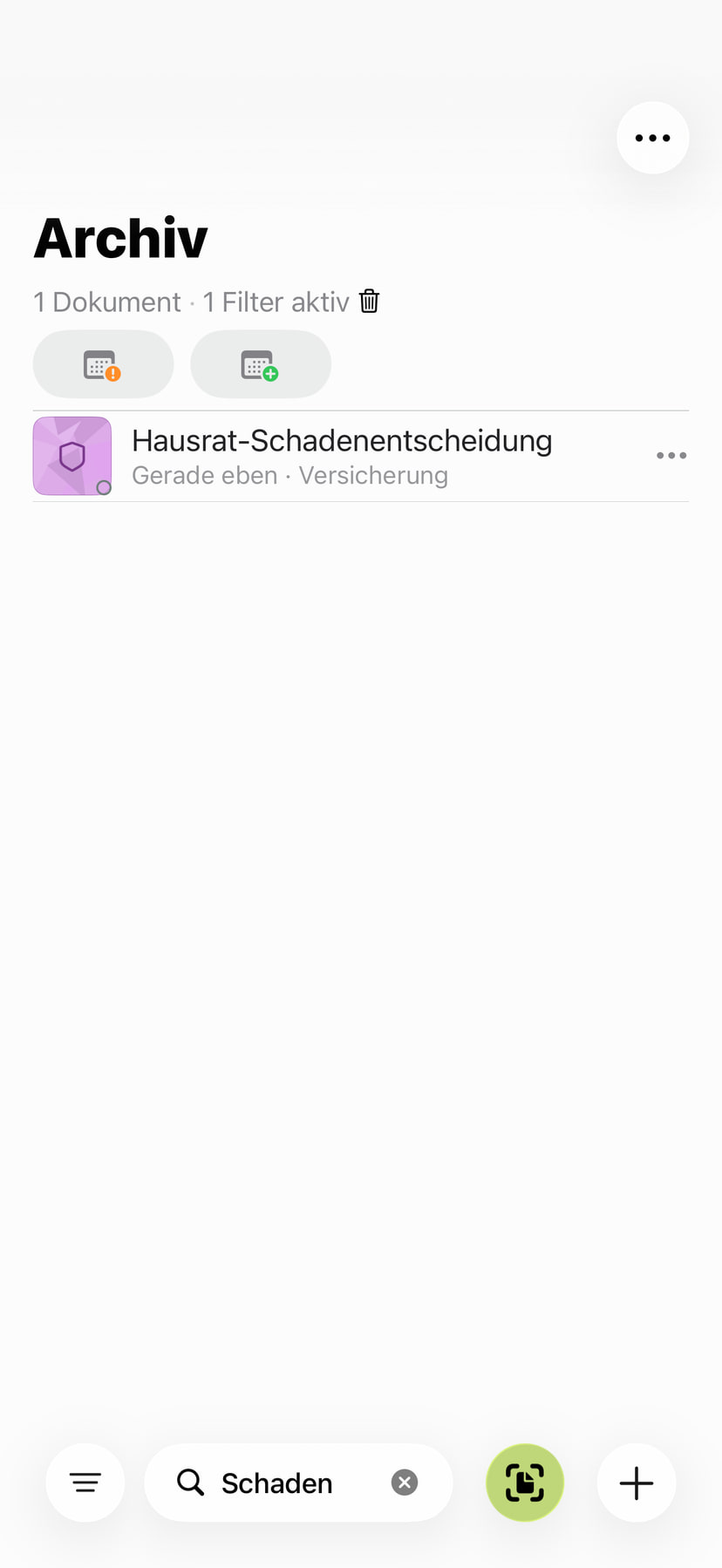
Für die Suche nach einer Unterlage nutzt du die Archivsuche: Sie findet Begriffe in Titeln, Themen und eigenen Notizen. Dokumentart und Zeitraum grenzen die Treffer ein. Innerhalb des geöffneten Dokuments übernimmt die Textsuche im Reader.
Diese beiden Schritte passen zusammen: Du erinnerst dich an den Vertrag und suchst anschließend darin nach der Kaution. Der Ratgeber zum Wiederfinden von Dokumenten zeigt dir die verfügbaren Archivfilter.
Die gefundene Stelle direkt weiterverwenden
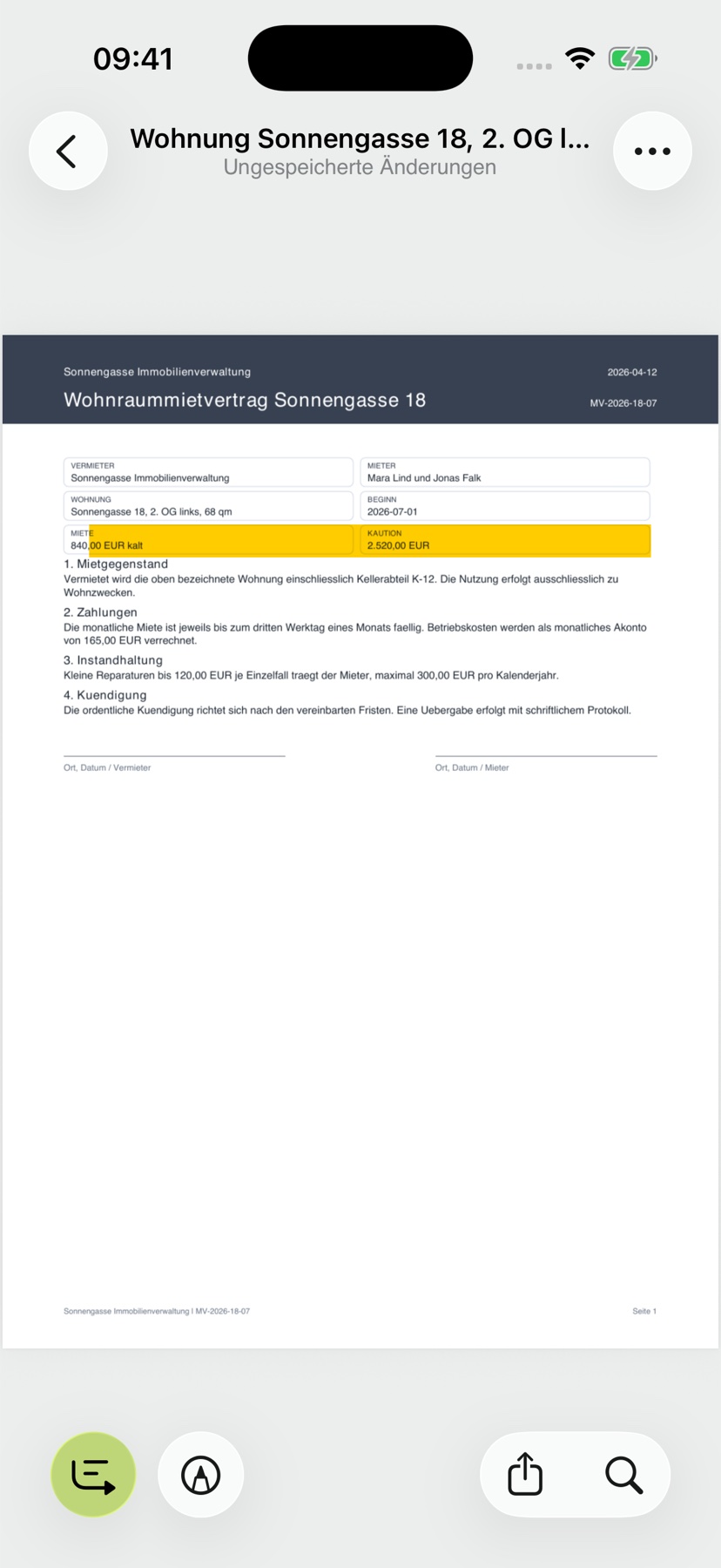
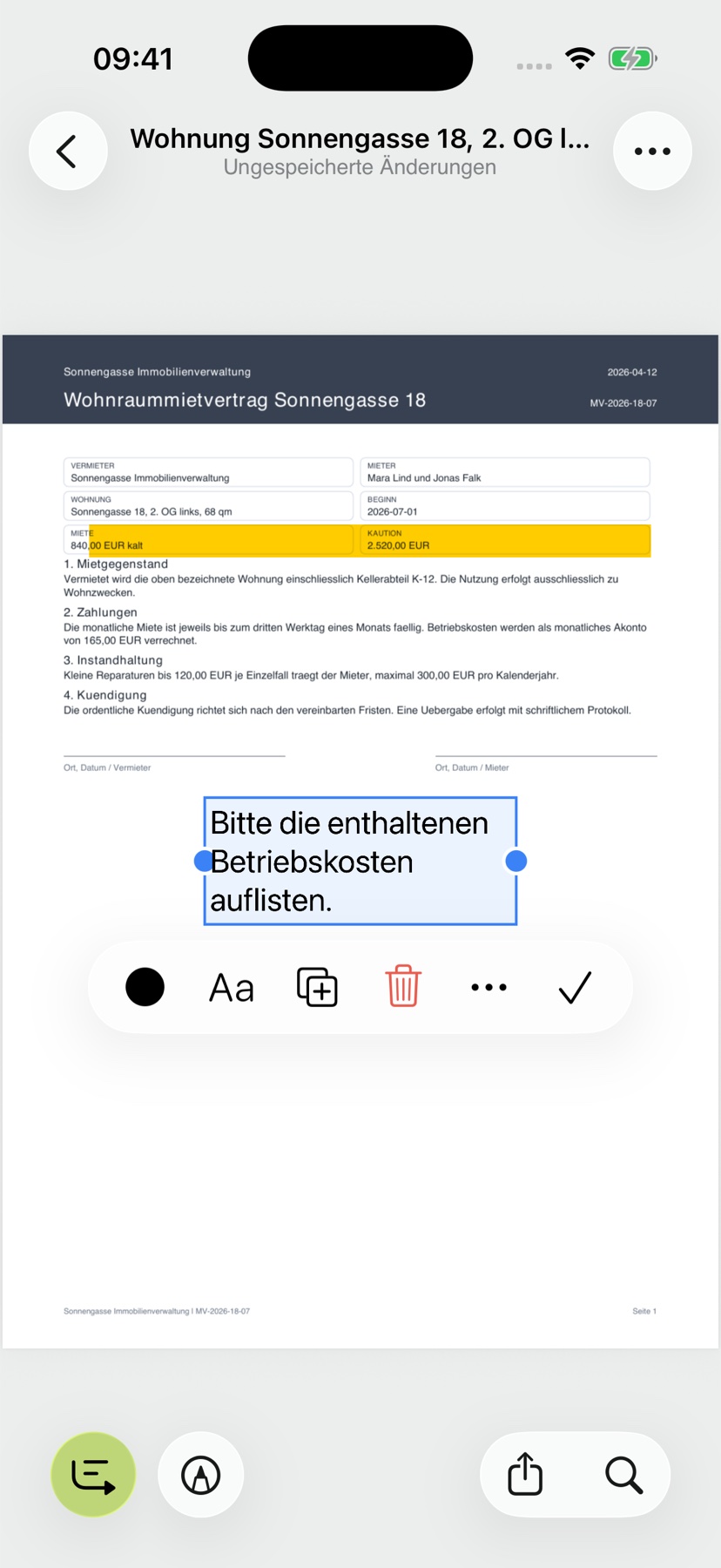
Hebe die Passage hervor, damit sie beim nächsten Lesen sofort auffällt. Ergänze einen Kommentar, wenn du eine Frage oder einen Gedanken genau dort festhalten möchtest. Die Reader-Werkzeuge bleiben direkt am Dokument verfügbar.
Geht es dir um die Bedeutung des gesamten Inhalts, hilft dir eine Zusammenfassung oder Pro-Erklärung. So gehst du vom einzelnen Suchtreffer zum verständlichen Überblick.