
Hae tekstiä skannatuista asiakirjoista iPhonella
Muistat tarvitsemasi sanan ja haluat löytää sen lukematta koko sopimusta uudelleen. ExplainThisDoc tekee asiakirjakuvien ja skannausten tekstistä haettavaa. Hae lukijassa ja siirry suoraan oikeaan kohtaan alkuperäisen sivun pysyessä näkyvissä.
Tee sivukuvasta haettavaa tekstiä
Skannaus on aluksi kuva sivusta. ExplainThisDoc tunnistaa sanat iPhonellasi, jotta voit hakea niitä. Jos PDF sisältää jo tekstiä, sovellus käyttää sitä.
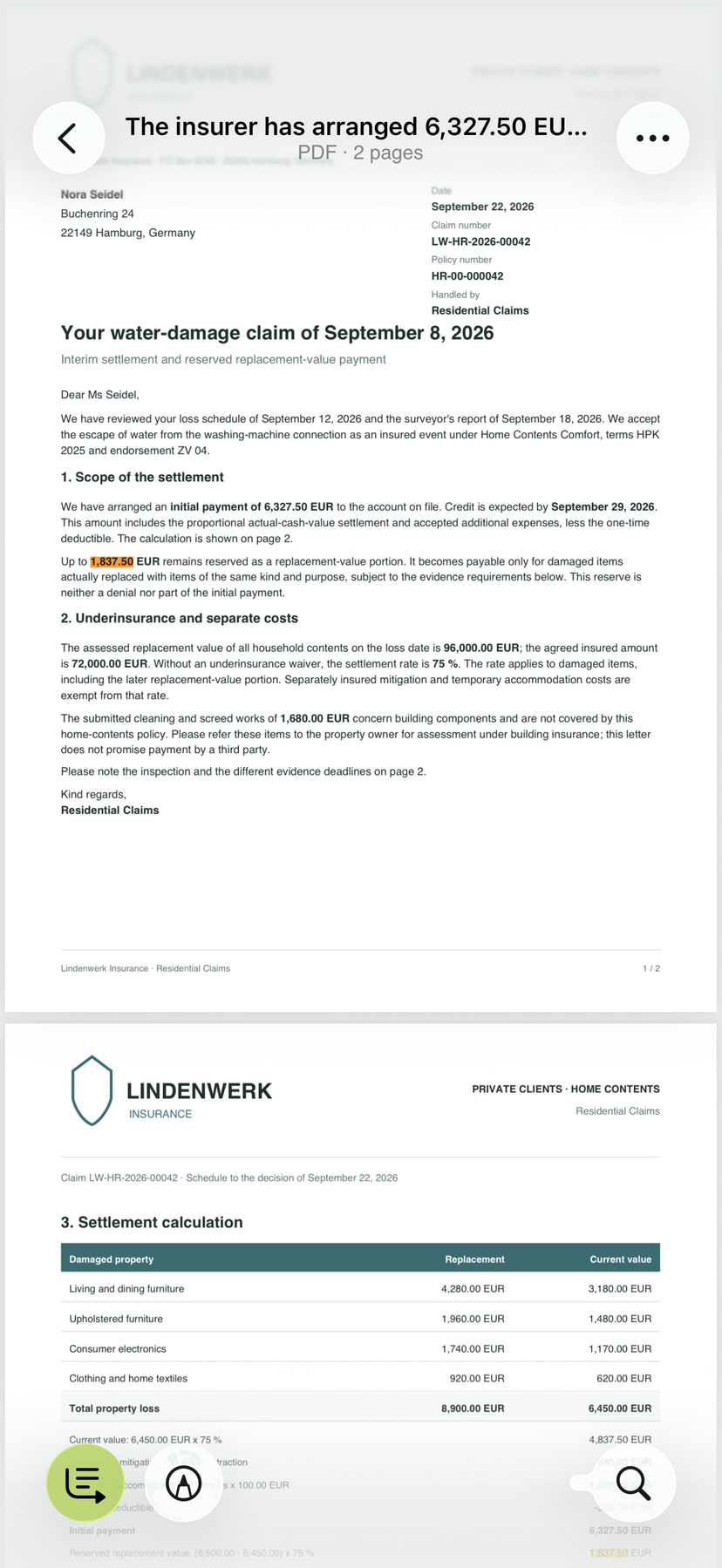
Alkuperäinen näkyy edelleen lukijassa. Löydät ilmauksen omalta paikaltaan ja voit lukea ympäröivän kappaleen asiayhteyden selvittämiseksi. Säästät tekstin kopioimisen erilliseen sovellukseen pelkkää hakua varten.
Löydä tekstikohta kolmessa vaiheessa
- Avaa arkiston skannaus tai PDF lukijassa.
- Napauta hakua ja kirjoita nimi, ilmaus tai summa.
- Valitse osuma siirtyäksesi oikeaan kohtaan.
Hae summalla tai hakusanalla, niin pääset suoraan oikeaan kohtaan ja voit lukea sen asiayhteydessään.
Ei hakutuloksia? Kokeile lyhyempää sanaa tai summaa ilman valuuttamerkkiä. Epätarkka skannaus voi aiheuttaa tunnistusvirheitä. Tarkista alkuperäinen silmämääräisesti: hakutulosten puuttuminen ei osoita, ettei tekstiä ole asiakirjassa.
Löydä ensin asiakirja, sitten tarkka sanamuoto
Käytä arkiston hakua, kun etsit itse tiedostoa. Se löytää sanoja asiakirjojen otsikoista, aiheista ja omista muistiinpanoistasi. Asiakirjatyypin ja ajankohdan suodattimet rajaavat tuloksia. Kun avaat asiakirjan, lukijan haku löytää tekstin sen sisältä.
Haut täydentävät toisiaan: löydä ensin muistamasi sopimus ja etsi sen sisältä vakuutta koskeva kohta. Asiakirjojen löytämisen opas esittelee arkiston suodattimet.

Hyödynnä löytämääsi kohtaa
Korosta tekstikohta, jotta tunnistat sen helposti seuraavalla kerralla. Lisää kysymys tai huomio kommenttina sen viereen. Lukijan työkalut ovat käytettävissä suoraan asiakirjan äärellä.
Jos haluat ymmärtää koko sisällön, käytä yhteenvetoa tai Pro-selitystä. Siirry yksittäisestä hakutuloksesta hyödylliseen yleiskuvaan poistumatta arkistostasi.

