
iPhone पर स्कैन किए दस्तावेज़ का टेक्स्ट खोजें
आपको शब्द याद है, पर उसे पाने के लिए पूरा अनुबंध फिर से नहीं पढ़ना चाहते। ExplainThisDoc दस्तावेज़ की तस्वीर और स्कैन के टेक्स्ट को खोजने योग्य बनाता है। रीडर में खोजें और मूल पेज देखते हुए सही अंश तक सीधे जाएँ।
पेज की तस्वीर से खोजने योग्य टेक्स्ट तक
स्कैन शुरुआत में पेज की तस्वीर होता है। ExplainThisDoc iPhone पर शब्द पहचानता है ताकि आप उन्हें खोज सकें। जिस PDF में टेक्स्ट पहले से है, उसमें वही टेक्स्ट उपयोग होता है।
मूल दस्तावेज़ रीडर में दिखाई देता रहता है। शब्द अपनी जगह पर देखें और संदर्भ चाहिए तो आसपास के पैराग्राफ़ पढ़ें। सिर्फ़ खोजने के लिए टेक्स्ट दूसरे ऐप में कॉपी करने की मेहनत बचती है।
तीन चरण में सही अंश तक
- संग्रह का संबंधित स्कैन या PDF रीडर में खोलें।
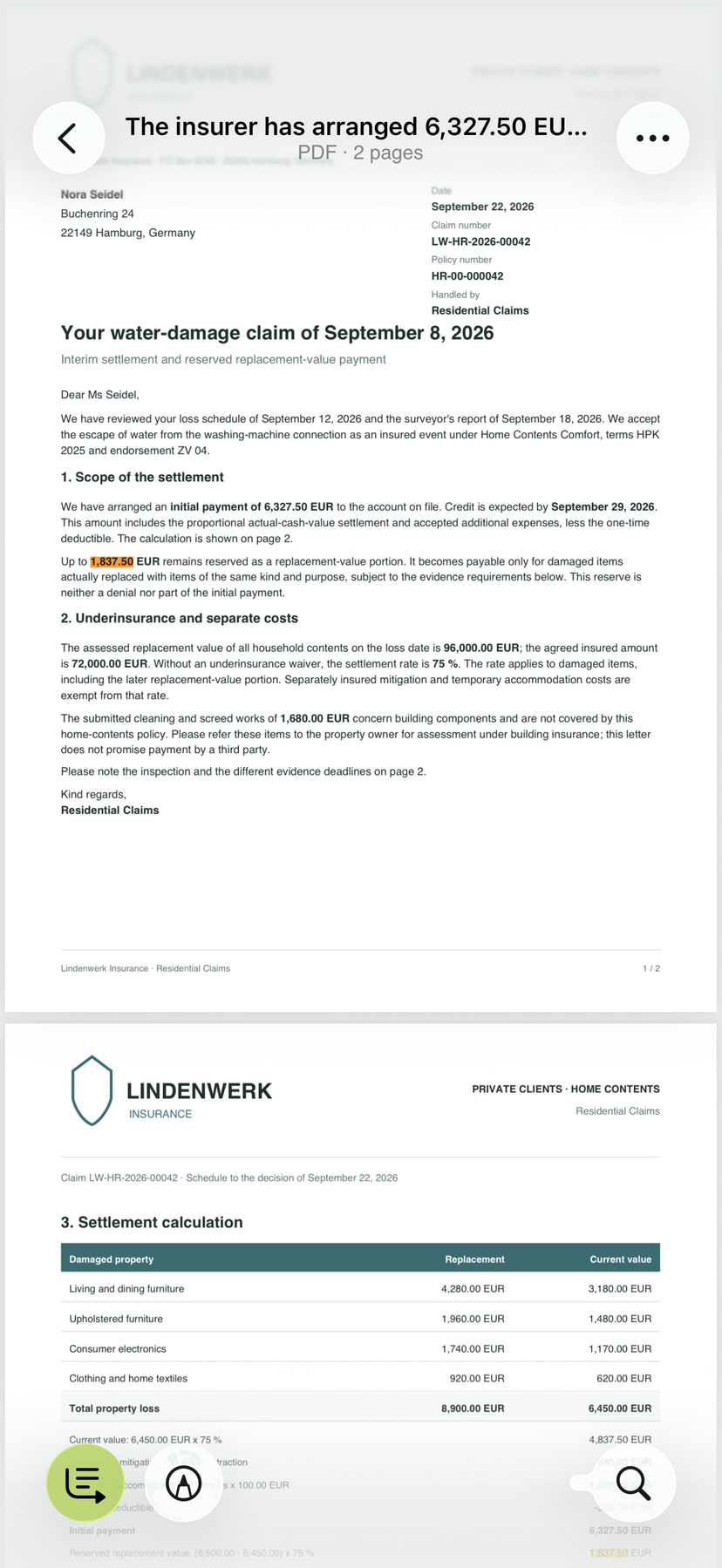
- खोज दबाकर नाम, शब्द या रकम लिखें।
- मेल खाते परिणाम से उस हिस्से पर जाएँ।
किसी राशि या मुख्य शब्द से खोजें, सीधे सही अंश पर पहुँचें और उसे पूरे संदर्भ में पढ़ें।
कोई परिणाम नहीं मिला? छोटा शब्द या मुद्रा चिह्न के बिना राशि खोजें। धुंधले स्कैन से पाठ पहचानने में गलतियाँ हो सकती हैं। मूल दस्तावेज़ देखें: खोज में परिणाम न मिलना इस बात का प्रमाण नहीं है कि वह पाठ दस्तावेज़ में नहीं है।
पहले दस्तावेज़, फिर सटीक शब्द
फ़ाइल खुद ढूँढनी हो तो संग्रह की खोज उपयोग करें। यह शीर्षक, विषय और आपके नोटों में शब्द ढूँढती है। दस्तावेज़ प्रकार और अवधि से परिणाम छाँटें। फ़ाइल खुलने के बाद रीडर की खोज उसके अंदर देखती है।
दोनों खोज साथ काम करती हैं: पहले याद वाला अनुबंध पाएँ, फिर उसमें जमा राशि खोजें। दस्तावेज़ ढूँढने का गाइड संग्रह के फ़िल्टर समझाता है।

मिले हुए अंश पर काम करें
अंश को हाइलाइट करें ताकि अगली बार जल्दी दिखे। सवाल या विचार टिप्पणी में वहीं रखें। रीडर के उपकरण दस्तावेज़ के भीतर काम करने देते हैं।
पूरी सामग्री समझनी हो तो सारांश या Pro व्याख्या चुनें। संग्रह छोड़े बिना किसी एक खोज परिणाम से पूरी बात तक पहुँचें।

