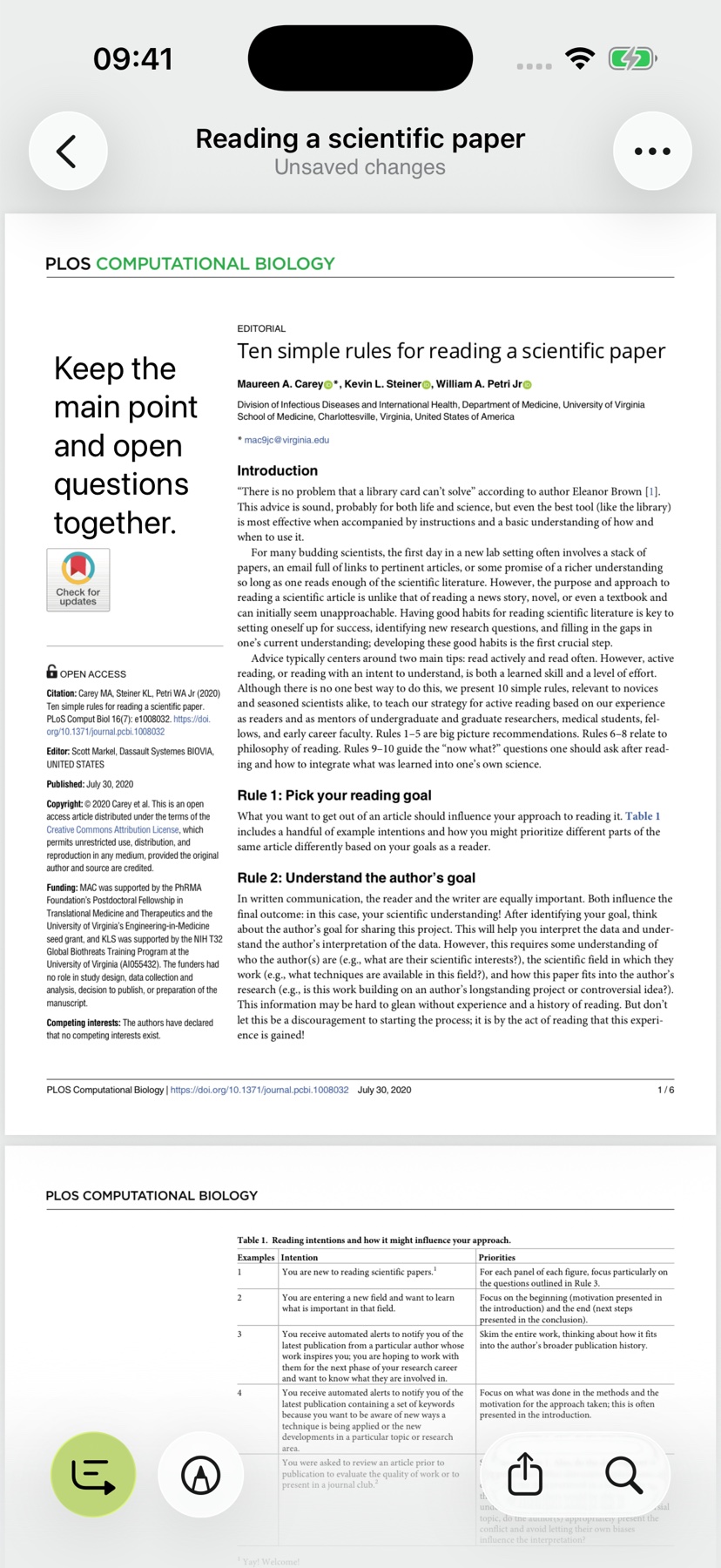
iPhone पर PDF में हस्ताक्षर, टिप्पणी और हाइलाइट जोड़ें
हस्ताक्षर करना है, कोई अंश ज़रूरी है या संबंधित पैराग्राफ़ के पास सवाल रखना है? iPhone के ExplainThisDoc रीडर में सीधे करें। PDF और स्कैन अपनी व्याख्या तथा संबंधित दस्तावेज़ों के साथ आपके संग्रह में रहते हैं।
मूल खोलें और सही अंश पाएँ
संग्रह से PDF या स्कैन रीडर में खोलें। टेक्स्ट खोज सही अंश तक पहुँचाती है। लंबे दस्तावेज़ में रकम, शर्त या नाम ढूँढने के लिए यह खास उपयोगी है।
उपकरण मेनू में हाइलाइट, टिप्पणी और हस्ताक्षर मिलते हैं। सहेजे गए निशान दस्तावेज़ में रहते हैं, ताकि अगली बार वहीं से काम जारी रहे।

ज़रूरी बात हाइलाइट करें, सवाल साथ रखें
हाइलाइट उपकरण से पेज का ज़रूरी हिस्सा चिह्नित करें। दोबारा दस्तावेज़ खोलने पर वह अंश आसानी से दिखेगा।
सवाल या अपनी बात टिप्पणी में लिखकर संबंधित सामग्री के पास रखें। टेक्स्ट और उसका रूप बदल सकते हैं, जिससे टिप्पणी का संबंध साफ़ रहे। पूरे मामले या बातचीत की स्थिति संग्रह के अलग नोट में लिख सकते हैं।
स्क्रीनशॉट में संपादन जारी है। “सहेजे न गए परिवर्तन” संदेश का अर्थ है कि सहेजना अभी बाकी है। फ़ाइल को दोबारा खोलकर सहेजे गए परिणाम की जाँच करें।


प्रिंट निकाले बिना हस्ताक्षर करें
- रीडर में, टूल्स खोलें और हस्ताक्षर जोड़ें चुनें।
- अपना हस्ताक्षर बनाएं और चेकमार्क से पुष्टि करें।
- इसे अपनी जगह पर खींचें और दो अंगुलियों से इसका आकार बदलें।
- सहेजने के लिए बैक या शेयर का उपयोग करें। यदि कोई सेव त्रुटि दिखाई देती है, तो ऑपरेशन सफलतापूर्वक पूरा नहीं हुआ है।
- PDF को दोबारा खोलें और सहेजे गए हस्ताक्षर और एनोटेशन की जांच करें।
यह PDF में हाथ से बनाया गया हस्ताक्षर रखता है; यह एक योग्य इलेक्ट्रॉनिक हस्ताक्षर नहीं बनाता है। जांचें कि प्राप्तकर्ता किस प्रकार के हस्ताक्षर स्वीकार करता है। यूरोपीय आयोग द्वारा समझाए गए हस्ताक्षर प्रकार.

संपादन के बाद आगे बढ़ें
चिह्नित अंश का संदर्भ समझने के लिए सारांश या व्याख्या खोलें। लिंक से संबंधित कागज़ देखें। पढ़ने से काम पूरा करने तक मूल दस्तावेज़, निशान और व्याख्या एक ऐप में रहते हैं।
पहले कोई खास शब्द ढूँढना है तो स्कैन में टेक्स्ट खोजने का तरीका देखें। तारीख, जगह और काम का उपयोग करने के लिए Pro से अगले कदम वाला गाइड पढ़ें।