Signer, commenter et surligner des PDF sur iPhone
Il manque une signature, un passage compte ou vous souhaitez placer une question près du paragraphe concerné. Faites-le sur votre iPhone dans le lecteur ExplainThisDoc. Vos PDF et scans restent dans votre archive, avec leurs explications et les documents associés.
Ouvrez le document et trouvez le bon passage
Ouvrez un PDF ou un scan de votre archive dans le lecteur. La recherche de texte mène au passage concerné. Elle est particulièrement utile dans les documents longs pour retrouver un montant, une condition ou un nom.
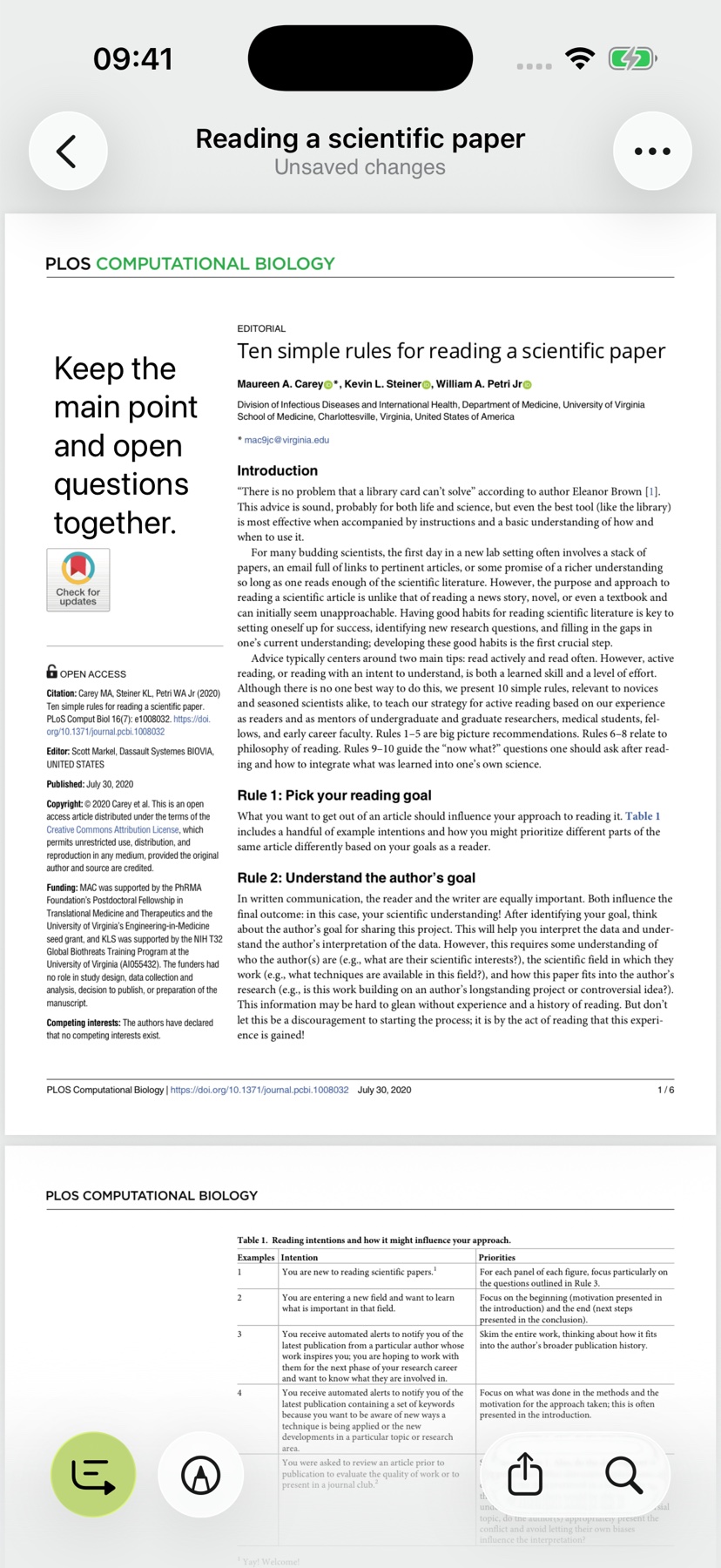
Le menu des outils propose surlignage, commentaires et signatures. Vos annotations restent avec le document pour vous permettre de reprendre votre travail à la prochaine ouverture.

Surlignez l’essentiel et gardez vos questions sur la page
Utilisez le surlignage pour marquer la partie importante. Lorsque vous revenez au document, le passage recherché ressort immédiatement.
Ajoutez un commentaire pour une question ou une observation et placez-le près du contenu concerné. Vous pouvez modifier son texte et son apparence. Une note distincte sur l’entrée de l’archive peut conserver le contexte général de la discussion.
Les captures montrent les modifications en cours. Le message « Modifications non enregistrées » indique que l’enregistrement reste à terminer. Rouvrez le fichier pour vérifier le résultat enregistré.


Signez sans passer par l’imprimante
- Dans le lecteur, ouvrez Outils et choisissez Ajouter une signature.
- Dessinez votre signature et validez avec la coche.
- Placez-la dans le champ prévu et ajustez sa taille avec deux doigts.
- Utilisez Retour ou Partager pour enregistrer. Si une erreur apparaît, l’enregistrement n’a pas abouti.
- Rouvrez le PDF et vérifiez la signature et les annotations enregistrées.
La fonction insère une signature dessinée dans le PDF ; elle ne crée pas de signature électronique qualifiée. Vérifiez le type de signature accepté par le destinataire. La Commission européenne explique les types de signatures.

Poursuivez après la modification
Ouvrez le résumé ou l’explication pour comprendre un passage marqué dans son contexte. Suivez les liens vers les pièces associées. Originaux, annotations et explications restent dans la même app entre lecture et action.
Vous cherchez d’abord une formule précise ? Consultez la recherche de texte dans les scans. Pour utiliser dates, lieux et tâches, suivez le guide des actions avec Pro.