Firma, commenta ed evidenzia PDF sul tuo iPhone
Manca una firma, un passaggio è importante o vuoi lasciare una domanda accanto al paragrafo. Fallo dal tuo iPhone nel lettore ExplainThisDoc. PDF e scansioni restano nell’archivio, insieme alle spiegazioni e ai documenti correlati.
Apri il documento e trova il passaggio
Apri un PDF o una scansione dall’archivio nel lettore. La ricerca del testo porta al passaggio rilevante. È particolarmente utile nei documenti lunghi quando cerchi un importo, una condizione o un nome.
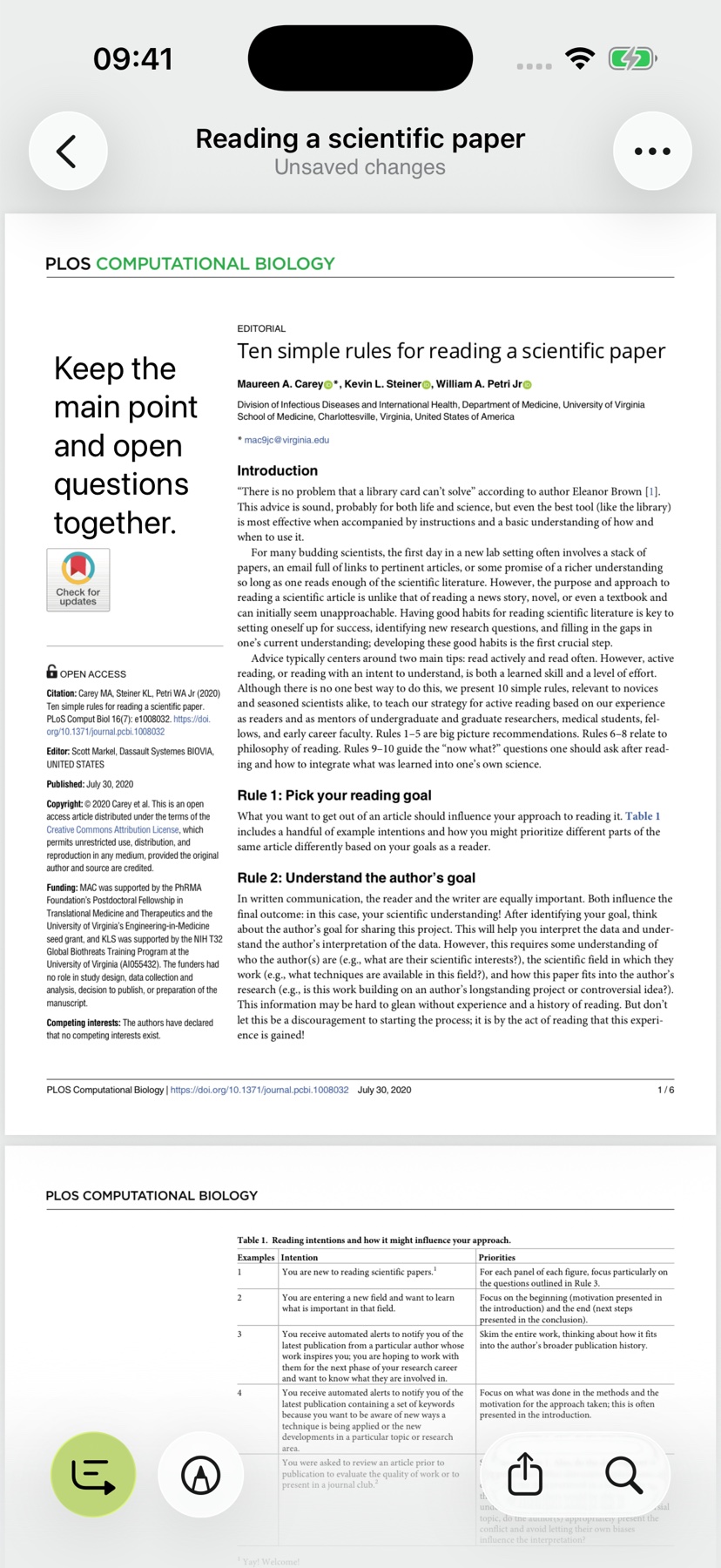
Il menu degli strumenti offre evidenziazioni, commenti e firme. Le annotazioni restano con il documento, così puoi riprendere il lavoro alla prossima apertura.

Evidenzia ciò che conta e lascia le domande sulla pagina
Usa l’evidenziatore per segnare la parte importante. Quando torni al documento, il passaggio che ti serve risalta subito.
Aggiungi un commento con una domanda o un’osservazione e posizionalo vicino al testo interessato. Puoi modificarne testo e aspetto. Una nota separata nella voce dell’archivio può descrivere lo stato generale della conversazione.
Le acquisizioni mostrano la modifica in corso. Un messaggio "Modifiche non salvate" significa che il salvataggio è ancora in sospeso; controlla il file salvato riaprendolo.


Firma senza ricorrere alla stampante
- Nel lettore, apri Strumenti e scegli Aggiungi firma.
- Traccia la tua firma e conferma con il segno di spunta.
- Trascinala in posizione e ridimensionala con due dita.
- Usa Indietro o Condividi per salvare. Se viene visualizzato un errore di salvataggio, l'operazione non è stata completata correttamente.
- Riapri il PDF e controlla la firma e le annotazioni salvate.
Ciò inserisce una firma disegnata nel PDF; non crea una firma elettronica qualificata. Controlla quale tipo di firma accetta il destinatario. Tipi di firma spiegati dalla Commissione Europea.

Continua dopo la modifica
Apri il riepilogo o la spiegazione per comprendere un passaggio evidenziato nel suo contesto. Segui i collegamenti alle carte correlate. Originali, annotazioni e spiegazioni rimangono nella stessa app fra lettura e azione.
Cerchi prima una frase precisa? Leggi come cercare testo nelle scansioni. Per utilizzare date, luoghi e attività, segui la guida alle azioni dei documenti con Pro.