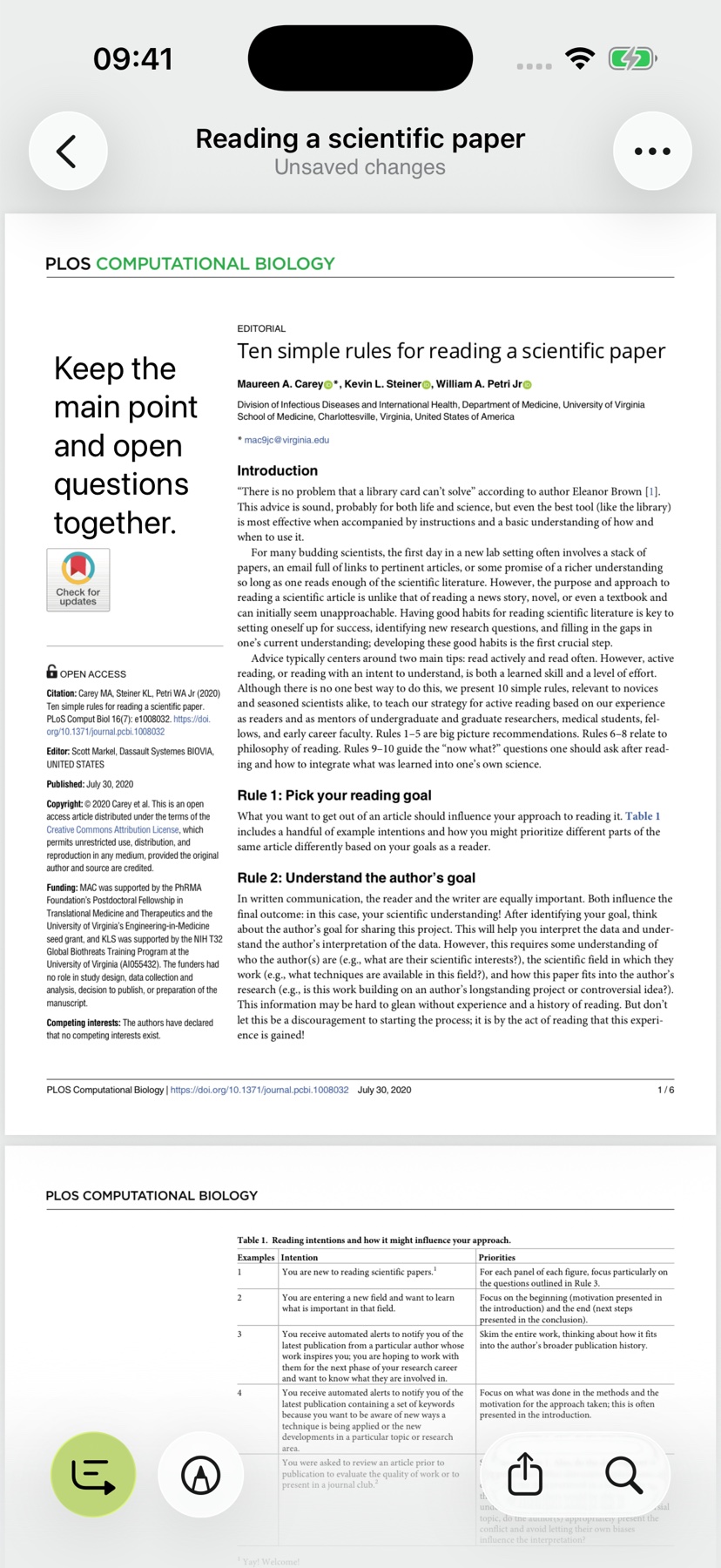
Podpisuj, komentuj i zaznaczaj PDF-y na iPhonie
Brakuje podpisu, jakiś fragment jest ważny albo chcesz umieścić pytanie przy odpowiednim akapicie. Zrób to na iPhonie w czytniku ExplainThisDoc. PDF-y i skany pozostają częścią archiwum wraz z wyjaśnieniami i powiązanymi dokumentami.
Otwórz dokument i znajdź właściwy fragment
Otwórz PDF lub skan z archiwum w czytniku. Wyszukiwanie tekstu prowadzi do właściwego fragmentu. Jest szczególnie przydatne w dłuższych dokumentach, gdy potrzebujesz znaleźć kwotę, warunek lub nazwisko.
Menu narzędzi udostępnia zaznaczenia, komentarze i podpisy. Adnotacje pozostają przy dokumencie, więc po ponownym otwarciu możesz kontynuować pracę od miejsca, w którym została przerwana.

Zaznacz to, co ważne, i zachowaj pytania na stronie
Użyj narzędzia zaznaczania, aby wyróżnić odpowiednią część strony. Gdy wrócisz do dokumentu, potrzebny fragment będzie dobrze widoczny.
Dodaj komentarz z pytaniem lub spostrzeżeniem i umieść go przy odpowiedniej treści. Możesz edytować tekst i wygląd komentarza, zachowując wyraźny związek z fragmentem. Osobna notatka we wpisie archiwum może opisywać szerszy stan rozmowy.
Zrzuty ekranu pokazują edycję w toku. Komunikat „Niezapisane zmiany” oznacza, że zapis trzeba jeszcze ukończyć. Otwórz plik ponownie, aby sprawdzić zapisany wynik.


Podpisz bez sięgania po drukarkę
- W czytniku otwórz Narzędzia i wybierz Dodaj podpis.
- Narysuj swój podpis i potwierdź znacznikiem.
- Przeciągnij go na miejsce i zmień jego rozmiar dwoma palcami.
- Użyj Wstecz lub Udostępnij, aby zapisać. Jeśli pojawi się błąd zapisywania, operacja nie została ukończona pomyślnie.
- Otwórz ponownie PDF i sprawdź zapisany podpis i adnotacje.
Spowoduje to umieszczenie narysowanego podpisu w PDF; nie tworzy kwalifikowanego podpisu elektronicznego. Sprawdź, jaki rodzaj podpisu akceptuje odbiorca. Rodzaje podpisów wyjaśnione przez Komisję Europejską.

Kontynuuj pracę po edycji
Otwórz podsumowanie lub wyjaśnienie dokumentu, aby zrozumieć zaznaczony fragment w kontekście. Przechodź przez powiązania do pozostałych dokumentów. Oryginały, adnotacje i wyjaśnienia pozostają w jednej aplikacji, gdy przechodzisz od czytania do działania.
Najpierw potrzebujesz znaleźć konkretny zwrot? Zobacz, jak wyszukiwać tekst w skanach. Aby korzystać z dat, miejsc i zadań zawartych w treści, przeczytaj poradnik o działaniach z dokumentów dzięki Pro.