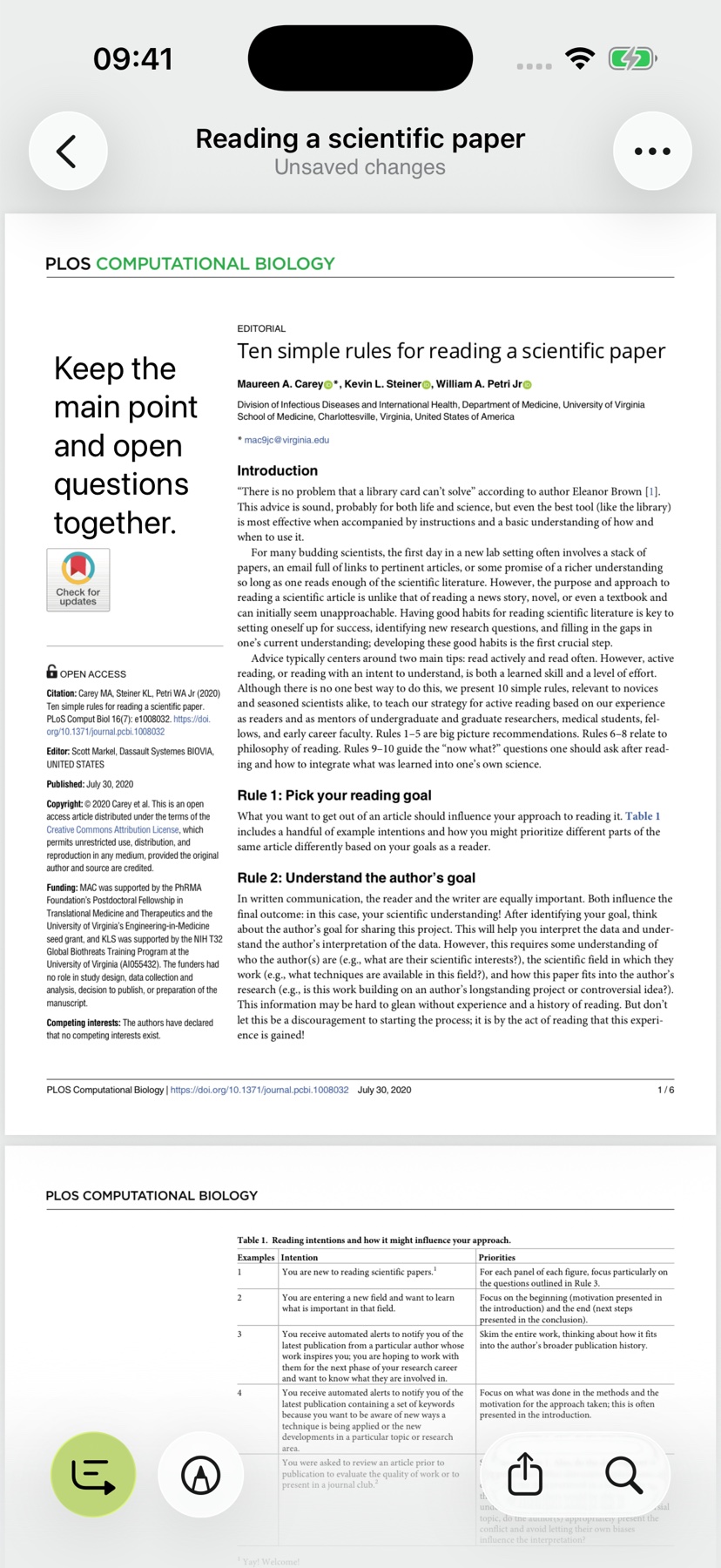
Semnează, comentează și evidențiază PDF-uri pe iPhone
Lipsește o semnătură, un pasaj este important sau vrei să lași o întrebare lângă paragraf. Rezolvă pe iPhone în vizualizatorul ExplainThisDoc. PDF-urile și scanările rămân în arhivă, alături de explicații și documentele asociate.
Deschide documentul și găsește pasajul
Deschide un PDF sau o scanare din arhivă în vizualizator. Căutarea textului te duce la pasajul relevant. Este utilă mai ales în documente lungi când cauți o sumă, o condiție sau un nume.
Meniul de instrumente oferă evidențiere, comentarii și semnături. Adnotările rămân cu documentul, astfel încât la următoarea deschidere poți continua de unde ai rămas.

Evidențiază ce contează și păstrează întrebările pe pagină
Folosește instrumentul de evidențiere pentru partea relevantă a paginii. Când revii la document, pasajul de care ai nevoie iese imediat în evidență.
Adaugă un comentariu cu o întrebare sau observație și pune-l lângă conținutul aferent. Îi poți modifica textul și aspectul. O notiță separată la intrarea din arhivă poate descrie stadiul general al conversației.
Capturile arată editarea în curs. Un mesaj „Modificări nesalvate” înseamnă că salvarea este încă în așteptare; verificați fișierul salvat redeschizându-l.


Semnează fără să pornești imprimanta
- În Reader, deschideți Instrumente și alegeți Adăugați semnătură.
- Desenați-vă semnătura și confirmați cu bifa.
- Trageți-o la locul dorit și redimensionați-o cu două degete.
- Folosiți Înapoi sau Partajați pentru a salva. Dacă apare o eroare de salvare, operațiunea nu s-a finalizat cu succes.
- Redeschideți PDF-ul și verificați semnătura și adnotările salvate.
Aceasta plasează o semnătură desenată în PDF; nu creează o semnătură electronică calificată. Verificați ce tip de semnătură acceptă destinatarul. Tipuri de semnătură explicate de Comisia Europeană.

Continuă după editare
Deschide rezumatul ori explicația pentru a înțelege un pasaj marcat în context. Urmează legăturile către documentele asociate. Originalele, adnotările și explicațiile rămân în aceeași aplicație între citire și rezolvare.
Cauți mai întâi o expresie precisă? Vezi cum cauți text în scanări. Pentru date, locuri și sarcini, urmează ghidul despre acțiunile documentelor cu Pro.