Підписуйте, коментуйте й виділяйте текст у PDF на iPhone
Бракує підпису, важливий певний абзац або хочеться записати запитання поруч із ним. Зробіть це на iPhone у переглядачі ExplainThisDoc. PDF і скани залишаються в архіві разом із поясненнями та пов’язаними документами.
Відкрийте документ і знайдіть потрібний фрагмент
Відкрийте PDF або скан з архіву в переглядачі. Пошук тексту приведе до потрібного фрагмента. Це особливо корисно в довгих документах, коли потрібно знайти суму, умову або ім’я.
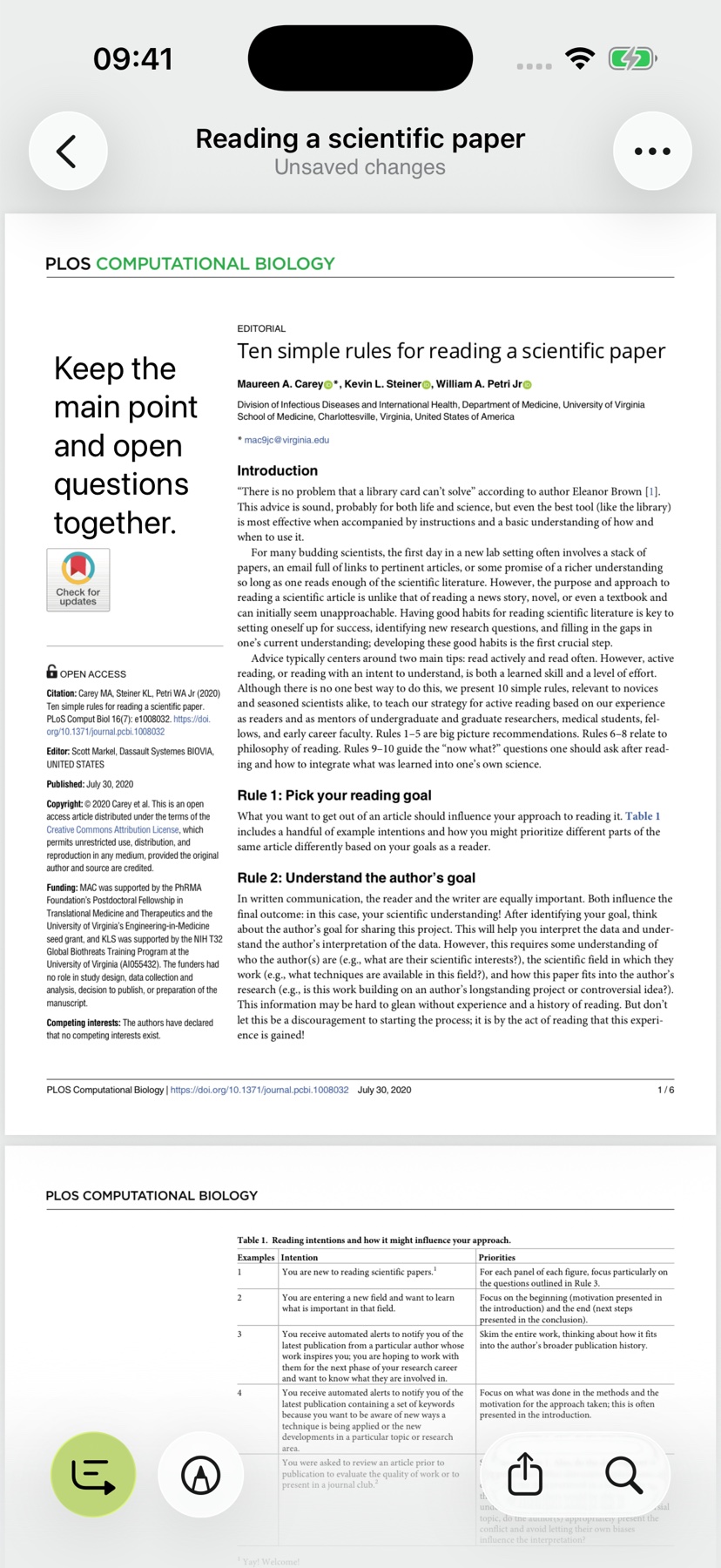
Меню інструментів містить виділення, коментарі й підписи. Позначки залишаються з документом, тож наступного разу можна продовжити з того самого місця.

Виділяйте важливе й залишайте запитання на сторінці
Інструмент виділення допомагає позначити потрібну частину сторінки. Коли ви повернетеся до документа, важливий фрагмент одразу впадатиме в око.
Додайте коментар із запитанням або спостереженням поруч із відповідним текстом. Можна змінити його текст і вигляд, зберігаючи зрозумілий зв’язок із фрагментом. Загальний перебіг обговорення зручно зберегти в окремій нотатці до запису архіву.
Знімки екрана показують редагування. Повідомлення «Незбережені зміни» означає, що збереження ще треба завершити. Знову відкрийте файл, щоб перевірити збережений результат.


Підписуйте без принтера
- У переглядачі відкрийте Інструменти й виберіть Додати підпис.
- Намалюйте підпис і підтвердьте його галочкою.
- Перетягніть його на потрібне місце та змініть розмір двома пальцями.
- Для збереження скористайтеся Назад або Поділитися. Повідомлення про помилку означає, що збереження не завершилося успішно.
- Знову відкрийте PDF і перевірте збережений підпис та анотації.
Функція додає намальований підпис у PDF, але не створює кваліфікованого електронного підпису. З’ясуйте, який тип підпису приймає одержувач. Європейська комісія пояснює типи підписів.

Продовжуйте працювати після редагування
Відкрийте стислий виклад або пояснення, щоб зрозуміти позначений фрагмент у контексті. Переходьте за зв’язками до інших документів. Оригінали, позначки й пояснення залишаються в одному застосунку на шляху від читання до виконання справ.
Спершу потрібно знайти певну фразу? Дізнайтеся, як шукати текст у сканах. Щоб використати дати, місця та завдання зі змісту, прочитайте посібник про дії з документа за допомогою Pro.