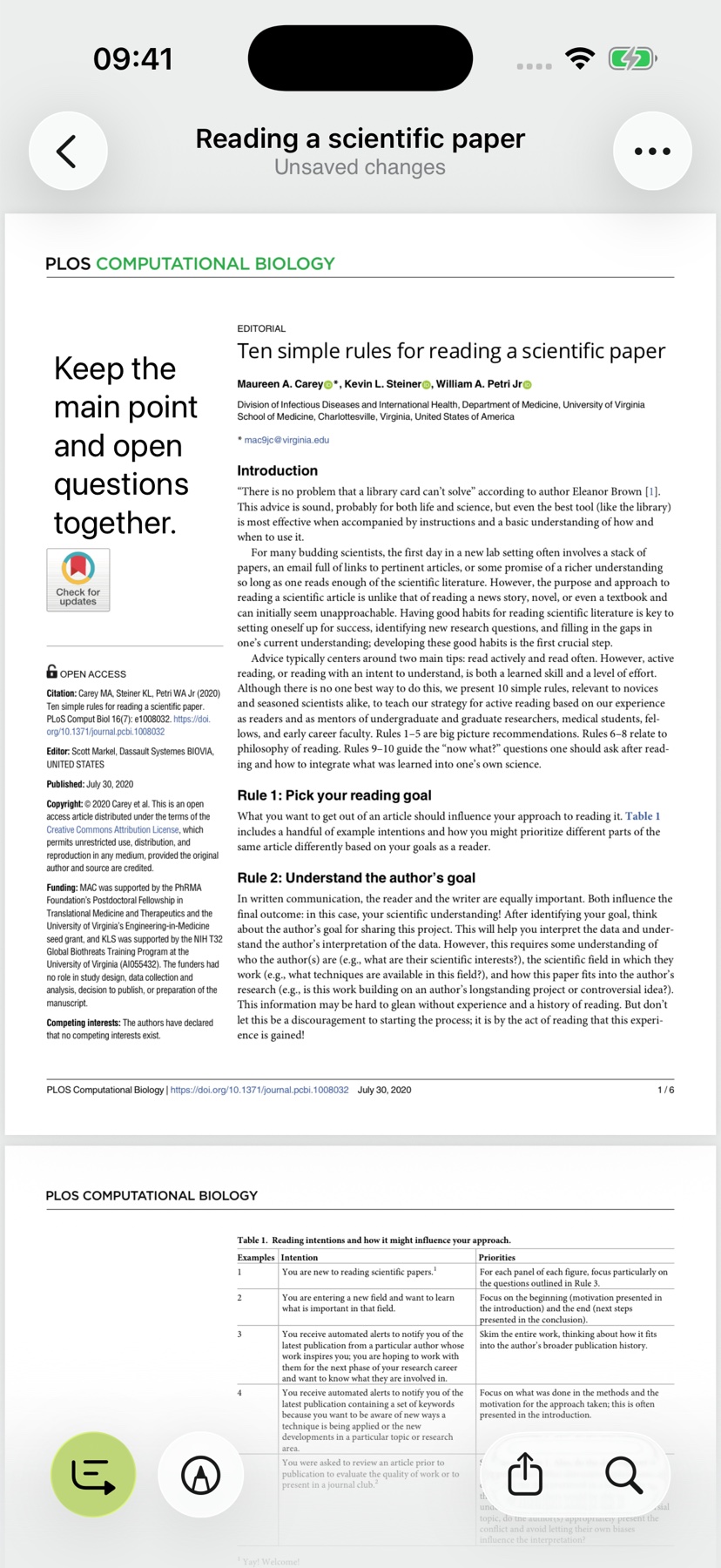
iPhone で PDF に署名、コメント、ハイライト表示
署名が欠けている、重要な文章がある、または関連する段落の横に質問が必要な場合。 iPhone の ExplainThisDoc リーダーで処理します。 PDF とスキャンは、説明や関連ドキュメントとともにアーカイブの一部として残ります。
書類を開き、必要な箇所を見つける
アーカイブから PDF やスキャンした書類をリーダーで開きます。テキスト検索で必要な箇所へ。長い書類の金額、条件、名前を探すときにも役立ちます。
ツールメニューからハイライト、コメント、署名を追加できます。保存した注釈は書類に残り、次回は続きから作業できます。

重要な点を強調し、質問はページ内に残しておきます
強調表示ツールを使用して、ページの関連部分をマークします。文書に戻ると、必要な箇所が目立ちます。
質問または観察に対するコメントを追加し、関連するコンテンツの横に配置します。テキストとその外観を編集して、メモと文章のつながりを明確に保つことができます。アーカイブ エントリに関する別のメモにより、会話のより広範な状態をキャプチャできます。
キャプチャには編集中の様子が表示されます。 「変更が保存されていません」というメッセージは、保存がまだ保留中であることを意味します。保存したファイルを再度開いて確認します。


プリンターに手を伸ばさずに署名できる
- リーダー で [ツール] を開き、[署名の追加] を選択します。
- 署名を描き、チェックマークを付けて確認します。
- それを所定の位置にドラッグし、2 本の指でサイズを変更します。
- 「戻る」または「共有」を使用して保存します。保存エラーが表示された場合、操作は正常に完了していません。
- PDF を再度開き、保存された署名と注釈を確認します。
これにより、描かれた署名が PDF に配置されます。適格な電子署名は作成されません。受信者がどのタイプの署名を受け入れるかを確認してください。 欧州委員会が説明する署名タイプ.

編集後も作業を続ける
要約や解説を開いて、印を付けた箇所の背景を理解しましょう。関連付けた書類もすぐに開けます。読むところから対応を終えるところまで、原本、注釈、解説が同じアプリに残ります。
先に特定の言葉を探したい場合はスキャンの文字検索をご覧ください。日付や場所、タスクの活用方法はPro で次の行動につなげるガイドで紹介しています。