
書類をデジタル化して、自分のアーカイブに整理する
請求書は電子メールに、契約書はフォルダーに、最後の質問は別のメモに記載されています。 ExplainThisDoc は、その書類を iPhone 上のプライベート アーカイブに取り込みます。もう一度検索し、関連ドキュメントを接続し、コンテンツを直接操作することをすべて同じアプリ内で行います。
1. 紙とファイルを 1 か所にまとめます
アプリで手紙をスキャンし、既存の写真を開くか、PDF、Word ファイル、またはその他のサポートされているドキュメントをインポートします。アーカイブにより、文書をいつでも開くことができる状態に保たれます。すぐに読んで、内容についてサポートが必要なときにいつでも分析を選択してください。
アーカイブは、契約書、請求書、予約、通知、個人記録など、すでに受け取った書類から成長します。写真ライブラリ、ファイル フォルダ、個別のメモに分散する手間が省けます。

2. 関連書類を常に接続しておく
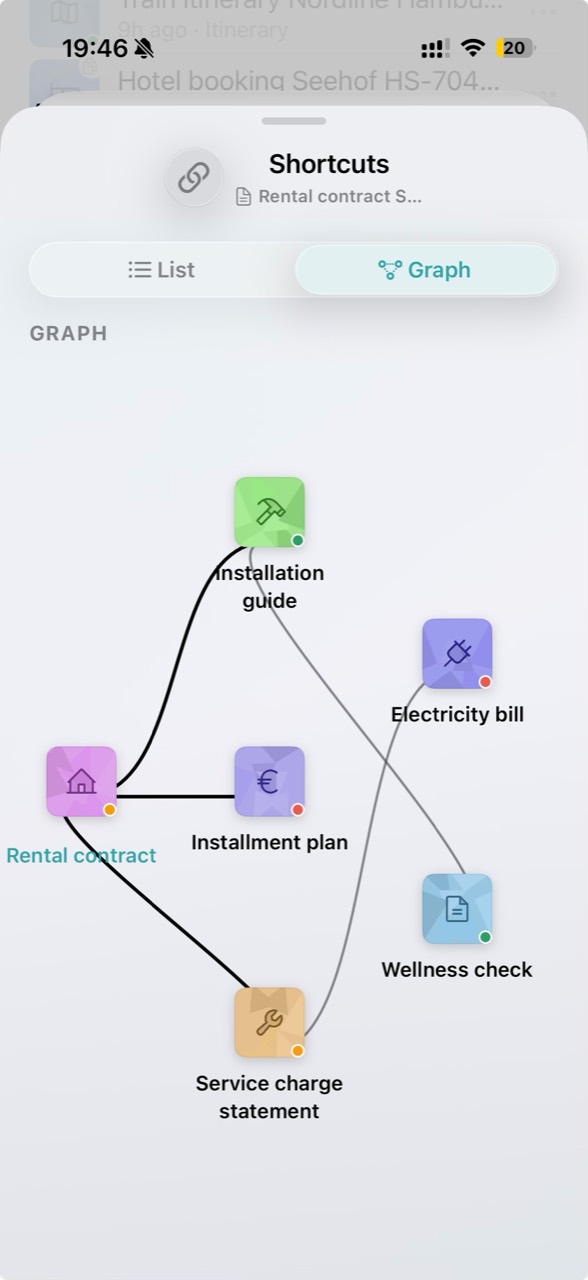
契約書とその請求書は、単一のファイルよりも多くのことを伝えることができます。ドキュメント リンクを使用して、どのドキュメントが属するかを選択します。これらの接続をリストまたはグラフとして表示します。
アプリビューには、サービス料金と電気料金に関連付けられたレンタル契約が表示されます。質問が生じたとき、関連する書類はすでに手の届くところにあります。重複したドキュメントをアーカイブ内でグループ化して、繰り返しのインポートを管理しやすくすることができます。
3. 必要な書類と対応事項を見つける
タイトル、テーマ、メモのキーワードで検索し、書類の種類や期間で絞り込めます。期限がある書類、未完了のタスク、メモを付けた書類も探しやすくなります。
アーカイブのカレンダーには読み取った日付がまとまり、関連する書類を開けます。検索と絞り込みの使い方は書類を見つけるガイドで紹介しています。

4. 同じアーカイブで作業を続ける
リーダーではスキャンした書類の文字も検索でき、PDF やスキャンにハイライト、コメント、署名を追加できます。対応する iPhone では本体で要約と重要事項を抽出。Pro は背景まで解説し、日付・場所・タスクを次の行動につなげます。
読むところから対応を終えるところまで、同じアーカイブで進められます。リーダーのツールと書類の情報を活用する方法をご覧ください。iCloud 同期を有効にすると、同じ iCloud アカウントを使う自分のデバイス間でアーカイブが最新の状態に保たれます。ファイルを送り合う手間なく、作業を続けられます。設定ガイドから始めましょう。
iCloud 同期を待ってから、2 台目のデバイスでドキュメントと最近の編集を開いて、それらが到着していることを確認します。同期を有効にするだけでは、すべてのファイルが利用可能であることが確認されません。