
Digitaliza y organiza tus documentos en un archivo privado
La factura está en un correo, el contrato en una carpeta y tu última consulta en una nota aparte. ExplainThisDoc reúne tus documentos en un archivo privado en el iPhone. Encuéntralos, vincula los que están relacionados y trabaja con su contenido desde la misma app.
1. Reúne papel y archivos en un solo lugar
Escanea una carta en la app, abre una foto o importa un PDF, un archivo de Word u otro documento compatible. Tu archivo lo mantiene listo para abrir. Léelo enseguida y solicita un análisis cuando quieras ayuda con el contenido.
Tu archivo crece con los documentos que recibes: contratos, facturas, reservas, avisos y documentos personales. Te ahorras repartirlos entre la fototeca, las carpetas y las notas de otras apps.

2. Vincula los documentos relacionados
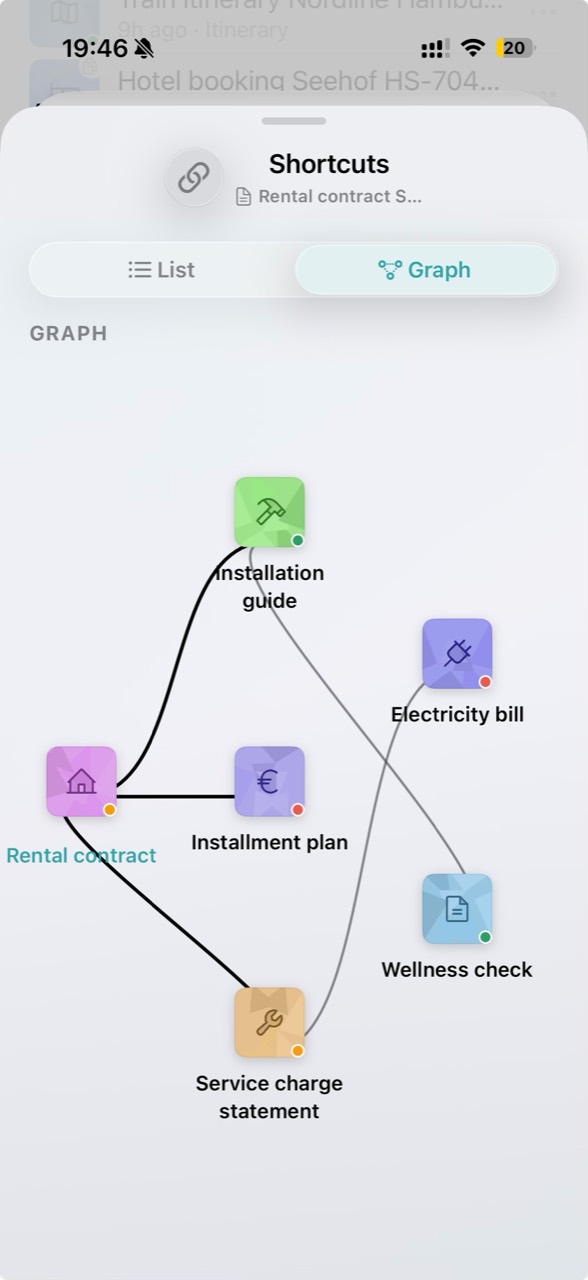
Un contrato y sus facturas aportan más información juntos. Elige qué documentos están relacionados y crea vínculos entre ellos. Puedes ver esas relaciones en una lista o un gráfico.
La vista de la app muestra un contrato de alquiler vinculado a una liquidación de gastos y una factura de electricidad. Cuando surge una pregunta, los documentos relacionados están a mano. Los duplicados se pueden agrupar en el archivo para mantener el orden.
3. Encuentra el documento y lo que requiere atención
Busca por título, tema o una palabra de tus notas. Filtra por tipo de documento y periodo para reducir la lista. Otras vistas te llevan a plazos detectados, tareas pendientes y documentos con tus propias notas.
El calendario del archivo reúne las fechas detectadas y te permite volver al documento correspondiente. La guía para encontrar tus documentos explica cómo combinar búsqueda y filtros.

4. Sigue trabajando desde el mismo archivo
En el lector puedes buscar texto incluso en documentos escaneados. Resalta, comenta y firma PDF y escaneos. El análisis local resume el contenido y extrae datos clave en los iPhone compatibles. Pro explica el contexto y te permite aprovechar fechas, lugares y tareas.
Tu archivo te quita trabajo entre leer y resolver. Descubre las herramientas del lector y las acciones del documento. Con la sincronización de iCloud activada, tu archivo se mantiene al día en tus dispositivos con la misma cuenta de iCloud. Continúa trabajando sin enviarte archivos de un lado a otro. Sigue la guía de configuración para empezar.
Espera a que se sincronice iCloud, luego abre un documento y una edición reciente en el segundo dispositivo para verificar que hayan llegado. Habilitar la sincronización por sí solo no confirma que todos los archivos estén disponibles.