
문서를 디지털화해 개인 보관함에 정리하기
청구서는 이메일에, 계약서는 폴더에, 지난 문의 내용은 따로 쓴 메모에 있나요? ExplainThisDoc은 이 자료를 iPhone의 개인 보관함에 모읍니다. 문서를 다시 찾고, 관련 자료를 연결하고, 내용을 활용하는 일이 하나의 앱에서 이어집니다.
1. 종이와 파일을 한곳에 모으기
앱에서 편지를 스캔하거나 기존 사진을 열고 PDF, Word 등 지원 문서를 가져오세요. 보관함에 넣은 문서는 바로 열어 읽을 수 있고, 내용에 도움이 필요할 때 분석을 선택할 수 있습니다.
계약서, 청구서, 예약, 안내문, 개인 기록처럼 이미 받은 문서부터 모으면 됩니다. 사진 보관함과 파일 폴더, 별도 메모에 흩어 놓는 수고가 줄어듭니다.

2. 관련 문서를 연결해 두기
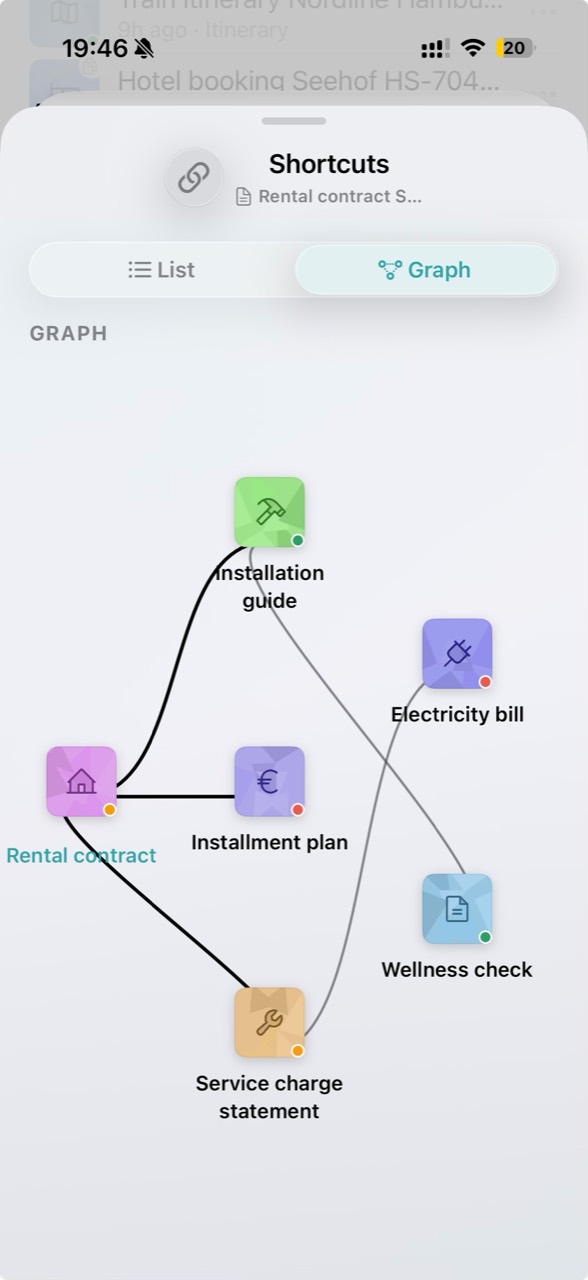
계약서와 관련 청구서를 함께 보면 하나의 파일만 볼 때보다 맥락을 이해하기 쉽습니다. 문서 연결로 함께 볼 자료를 직접 고르고, 목록이나 그래프로 관계를 확인하세요.
앱 화면에서는 임대 계약서에 관리비와 전기요금 청구서가 연결되어 있습니다. 궁금한 점이 생기면 관련 자료를 바로 열 수 있습니다. 중복 문서도 보관함에서 묶어 반복 가져오기를 관리할 수 있습니다.
3. 문서와 처리할 내용을 찾기
제목, 주제, 내 메모의 단어로 검색하세요. 문서 종류와 기간 필터로 목록을 좁힐 수 있습니다. 인식한 기한, 미완료 할 일, 메모가 있는 문서를 보는 화면도 제공됩니다.
보관함 캘린더에서는 인식한 날짜를 모아 보고 관련 문서를 열 수 있습니다. 문서 찾기 가이드에서 검색과 필터를 함께 쓰는 방법을 설명합니다.

4. 같은 보관함에서 계속 작업하기
리더에서는 스캔 문서의 글자도 검색하고, PDF와 스캔 문서에 강조 표시, 주석, 서명을 남길 수 있습니다. 지원 iPhone의 기기 내 분석은 요약과 핵심 정보를 제공하며, Pro는 맥락을 설명하고 날짜·장소·할 일을 활용하도록 돕습니다.
읽기에서 처리까지 보관함에서 이어집니다. 리더 도구와 문서 활용 방법을 살펴보세요. iCloud 동기화를 켜면 같은 iCloud 계정을 사용하는 내 기기에서 보관함이 최신 상태로 유지됩니다. 파일을 주고받는 수고 없이 작업을 이어 가세요. 설정 가이드에서 시작할 수 있습니다.
iCloud 동기화를 기다린 다음 두 번째 기기에서 문서와 최근 편집 내용을 열어 도착했는지 확인하세요. 동기화만 활성화한다고 해서 모든 파일을 사용할 수 있는지 확인되는 것은 아닙니다.