
Numériser et organiser vos documents dans une archive privée
La facture est dans un e-mail, le contrat dans un dossier et votre dernière question dans une note séparée. ExplainThisDoc réunit ces documents dans votre archive privée sur iPhone. Retrouvez-les, reliez les pièces d’un même dossier et travaillez directement sur leur contenu dans la même app.
1. Réunissez papier et fichiers au même endroit
Numérisez un courrier dans l’app, ouvrez une photo ou importez un PDF, un fichier Word ou un autre document compatible. Votre archive le garde prêt à être ouvert. Lisez-le tout de suite et demandez une analyse lorsque vous souhaitez de l’aide pour son contenu.
Votre archive grandit avec les pièces que vous recevez déjà : contrats, factures, réservations, courriers et documents personnels. Vous évitez de les disperser entre photothèque, dossiers de fichiers et notes séparées.

2. Reliez les documents d’un même dossier
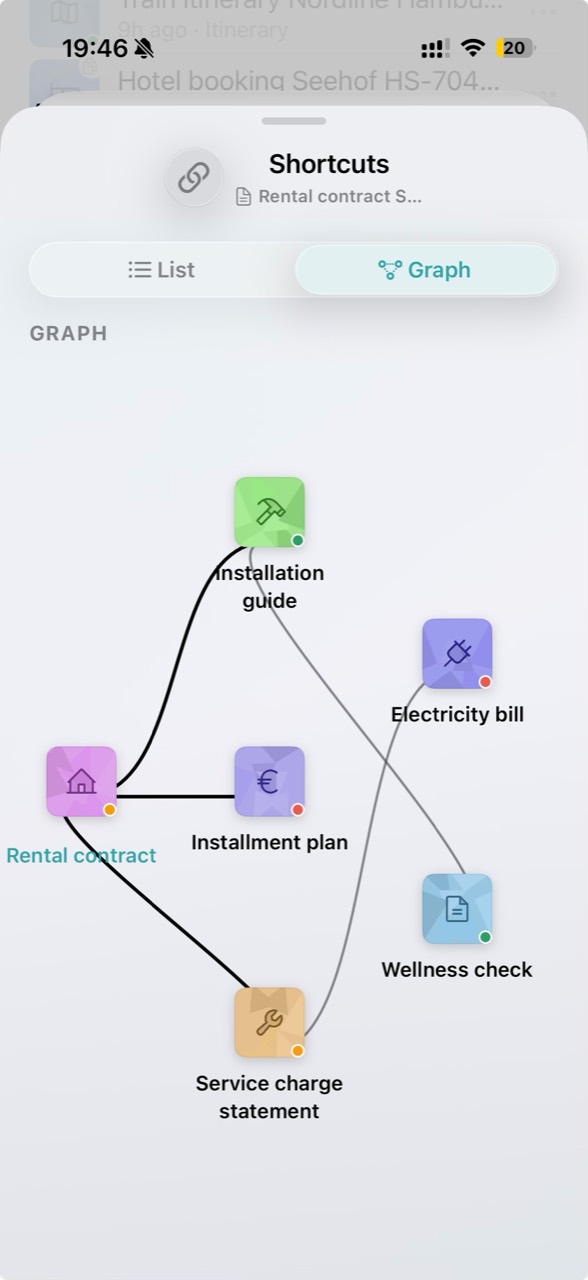
Un contrat et ses factures apportent davantage ensemble qu’un fichier isolé. Choisissez les documents à relier, puis consultez leurs relations sous forme de liste ou de graphique.
La vue de l’app présente un bail relié aux charges et à une facture d’électricité. Lorsqu’une question se pose, les pièces associées sont déjà à portée de main. Les doublons peuvent être regroupés pour garder les importations répétées bien organisées.
3. Retrouvez le document et ce qui demande votre attention
Recherchez par titre, thème ou mot présent dans vos notes. Filtrez par type de document et période pour réduire la liste. D’autres vues donnent accès aux échéances détectées, aux tâches ouvertes et aux documents annotés.
Le calendrier de l’archive rassemble les dates détectées et permet de revenir au document concerné. Le guide pour retrouver vos documents explique comment combiner recherche et filtres.

4. Continuez à travailler dans votre archive
Dans le lecteur, retrouvez du texte même dans un scan. Surlignez, commentez et signez PDF et documents numérisés. L’analyse locale résume le contenu et extrait les informations clés sur les iPhone compatibles. Pro explique le contexte et rend dates, lieux et tâches utilisables.
Votre archive vous épargne du travail entre lecture et action. Découvrez les outils du lecteur et les actions issues du document. Avec la synchronisation iCloud activée, votre archive reste à jour sur vos appareils utilisant le même compte iCloud. Continuez votre travail sans vous envoyer les fichiers. Suivez le guide de configuration pour commencer.
Attendez la synchronisation iCloud, puis ouvrez un document et une modification récente sur le deuxième appareil pour vérifier qu'ils sont arrivés. L'activation de la synchronisation seule ne confirme pas que tous les fichiers sont disponibles.