
将文档数字化,存入自己的文档库
账单在电子邮件中,合同在文件夹中,您的最后一个问题在单独的注释中。 ExplainThisDoc 将该文书工作带入您 iPhone 上的私人文档库中。再次查找、连接相关文档并直接使用内容,所有这些都在同一个应用程序中进行。
1. 将纸张和文件放在一处
在应用程序中扫描信件、打开现有照片或导入 PDF、Word 文件或其他支持的文档。您的存档使文档随时可以打开。立即阅读它,并在您需要有关其内容的帮助时选择分析。
您的文档库源自您已收到的文书工作:合同、发票、预订、通知和个人记录。您无需将其分散到照片库、文件夹和单独的笔记中。

2. 将相关文档连接起来
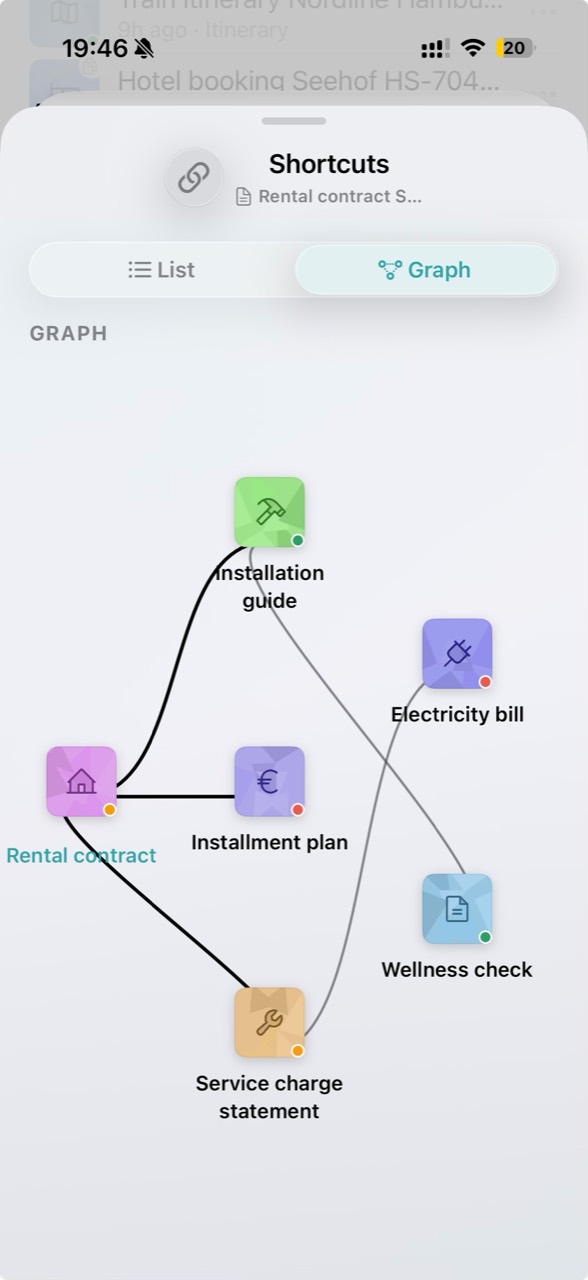
把合同和相关发票放在一起,往往比只看一份文件更容易理解。通过文档关联,选择属于同一事项的资料,并以列表或关系图查看。
应用截图展示了与物业费、电费账单关联的租赁合同。遇到问题时,相关资料已在手边。重复文档也可在文档库中分组,方便管理重复导入的文件。
3. 找到文档,掌握待办事项
按标题、主题或笔记中的词语搜索,再通过文档类型和时间范围筛选。还可查看有已识别期限、未完成任务或个人笔记的文档。
文档库日历将识别出的日期集中展示,并可打开对应文档。文档查找指南介绍搜索和筛选如何配合使用。

4. 在同一个文档库中继续处理
在阅读器中,扫描件的文字也可搜索。为 PDF 和扫描件添加高亮、批注和签名。在支持的 iPhone 上,本地分析可生成摘要并提取关键事实;Pro 进一步解释背景,并让日期、地点和任务成为可用的操作。
从阅读到办理事项,都可在文档库中衔接完成。了解阅读器工具和文档中的实用操作。启用 iCloud 同步后,使用同一 iCloud 账户的个人设备都能保持文档库内容更新,省去来回发送文件的步骤。按照设置指南即可开始。
等待 iCloud 同步,然后在第二台设备上打开文档和最近编辑的内容以检查它们是否已到达。单独启用同步并不能确认每个文件都可用。