
ExplainThisDoc 入门:建立自己的文档库
让文档更容易找到、读懂并用于处理事项。使用 ExplainThisDoc,你可以从一份文档开始,逐步建立自己的文档库。首次启动时,可以直接扫描,也可以通过四个简短步骤完成个人设置。
1. 从第一份文档开始
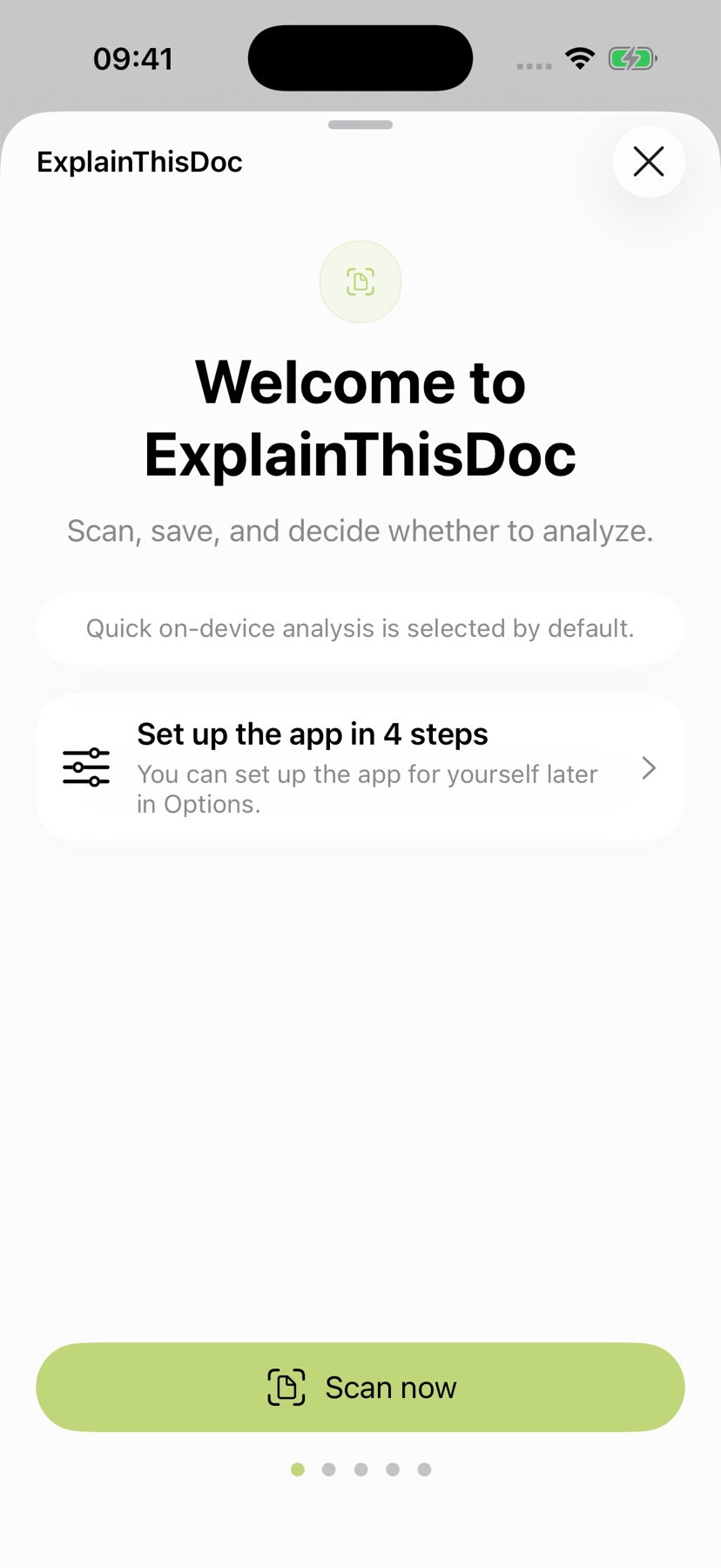
欢迎页上的“立即扫描”会直接打开相机,把桌上的信件收进文档库。如果想先选择设置,点击“分 4 步设置应用”。
欢迎页之后,四个步骤帮助你选择辅助与保护方式:Pro 分析、通过 Apple 账户保留积分、云同步和应用锁。之后都可以在设置中调整。在支持的 iPhone 上,快速本地分析已作为初始选项选中。
2. 选择需要怎样的阅读帮助
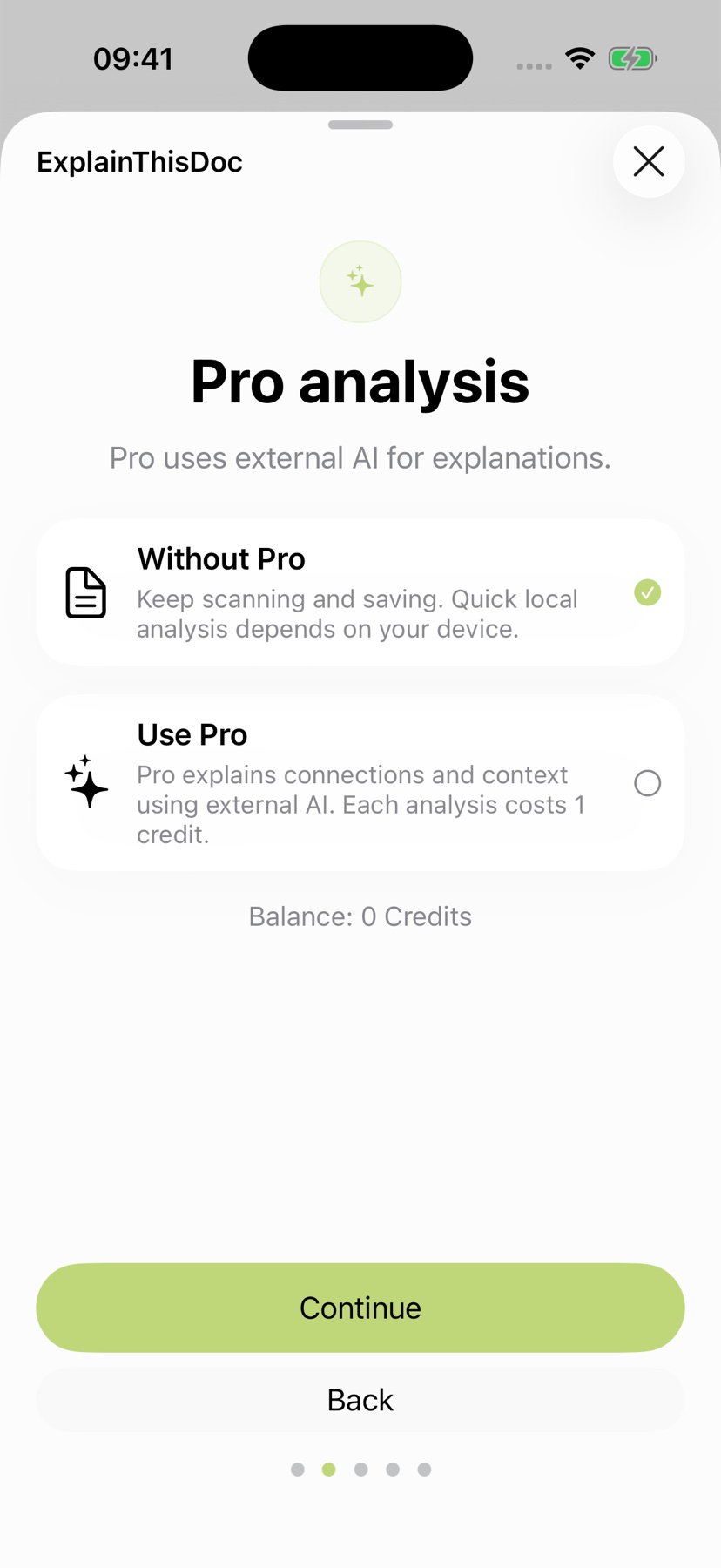
想快速了解要点时,本地 Light 分析可以生成摘要并找出关键事实。它在兼容的 iPhone 上使用 Apple Intelligence,并支持相应语言。此类分析所需的文档文本在你的设备上处理。
如果需要更详细的解释、上下文分析和实用的后续步骤,选择“使用 Pro”。你可以选择 OpenAI、Mistral AI 或 Qwen。Pro 使用外部 AI,每次分析消耗一个积分。积分套餐和当前价格可在应用内查看。
选择“不使用 Pro”后,你仍可在文档库中收集和编辑资料,并在兼容设备上使用本地分析。按自己的日常需求选择合适的帮助。
3. 为重新安装后恢复积分做好准备
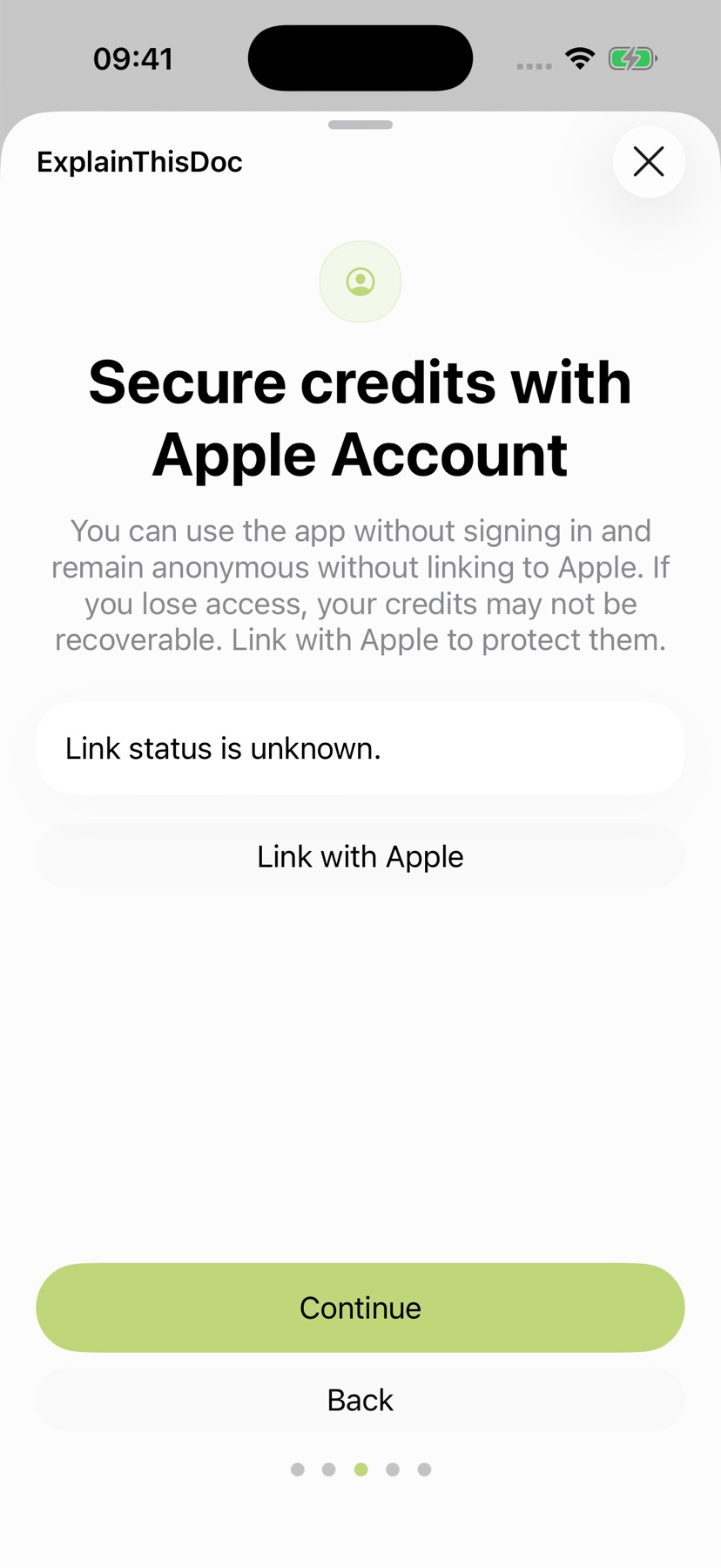
点击“关联 Apple”,将 ExplainThisDoc 账户与 Apple 账户关联。重新安装应用后,即可恢复同一个账户及其积分余额。
关联 Apple 可保留对账户和积分的访问权限。在下一页,选择文档库的使用方式:保存在本机,或通过 iCloud 在其他个人设备上使用。
4. 在 iPhone 和 iPad 上随时使用文档库
出门时用 iPhone 扫描,回家后在 iPad 上接着阅读:iCloud 同步让你的文档库在个人设备间随时可用。原始文件、已保存的解读和笔记始终在一起,并会自动更新,方便接着处理。
在“开启云同步”设置页,选择“通过 iCloud 同步”,并确认“关联资料库”。应用会将整个资料库关联到当前登录的 iCloud 账户。现有文档、新扫描件、修改和删除随后都会自动同步。
在 iPhone 和 iPad 上使用同一个 Apple 账户登录 iCloud。同步通过 Apple CloudKit 在你的私人 iCloud 中进行。在另一台文档库为空的设备上,ExplainThisDoc 会自动接入已经启用的 iCloud 资料库。换用新设备时,也能继续使用自己的文档库。
选择“保留在这台设备上”,即可直接在 iPhone 或 iPad 上使用个人文档库。随时前往设置 → iCloud 同步调整选择,也可以暂停和恢复同步。再按文档需要选择 AI 帮助:本地分析或 Pro。
等待同步完成,然后在第二台设备上打开文档和最近编辑的内容以验证可用性。
5. 保护文档的访问权限
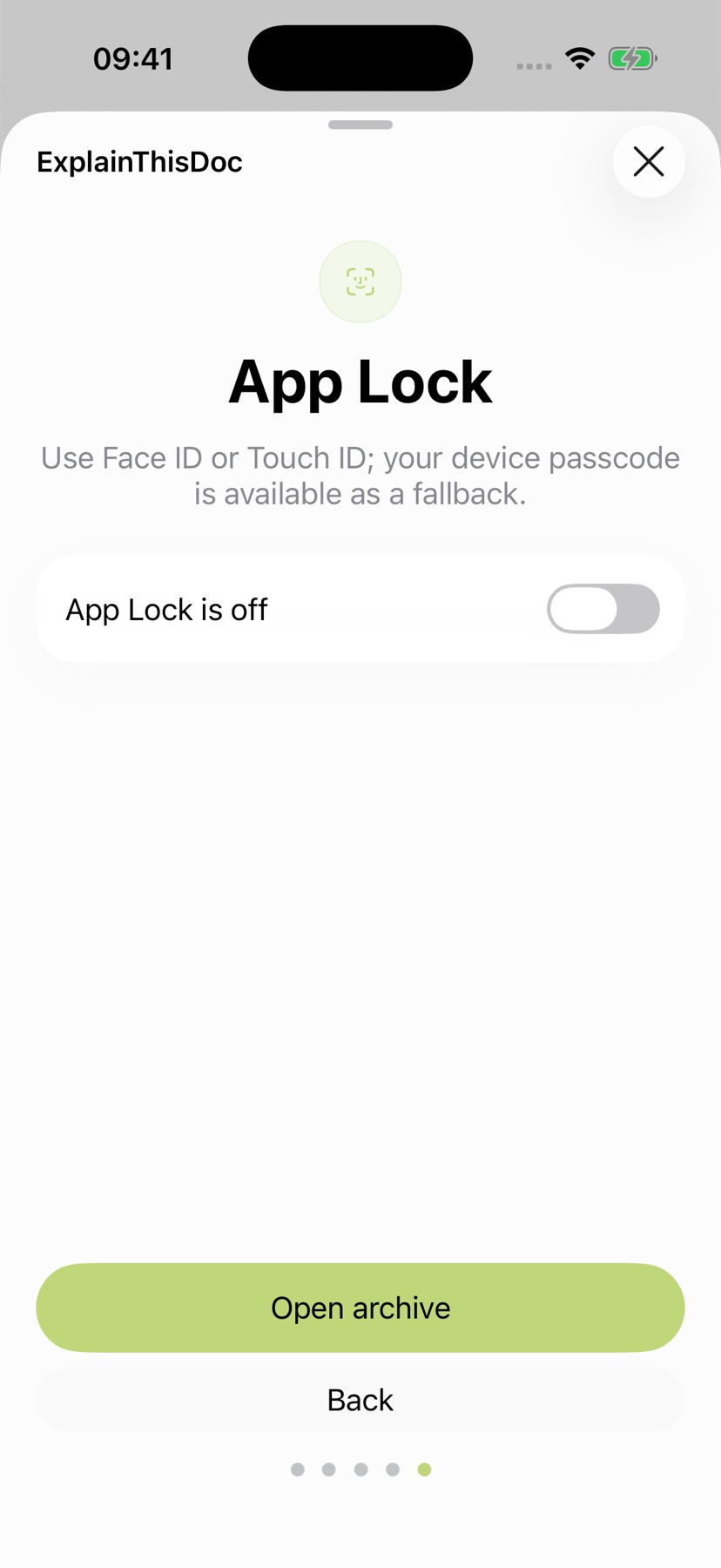
启用应用程序锁定,以便在离开应用程序后返回时需要 Face ID、Touch ID 或设备密码。它还隐藏应用程序切换器中的内容。
已解锁的应用程序在您使用时仍然可读。移交设备之前先锁定设备。打开存档完成设置。
6. 把纸张、照片和文件集中起来
扫描新收到的资料、打开已有照片,或导入 PDF、Word 及其他支持的文档文件。ExplainThisDoc 会将它们存入你的文档库。什么时候需要解读,由你决定。
按标题、主题或笔记中的词语搜索,也可以按文档类型和日期范围筛选。把相关资料关联起来,就能从合同直接找到对应账单或往来信件。文档数字化与整理指南将帮助你管理不断丰富的文档库。

7. 从读懂文档,到完成下一步
在阅读器中查看原件,也能在扫描件里搜索文字。标记重点、添加批注,并直接在 iPhone 上为 PDF 或扫描件签名。从扫描到签名的指南会逐步介绍操作。
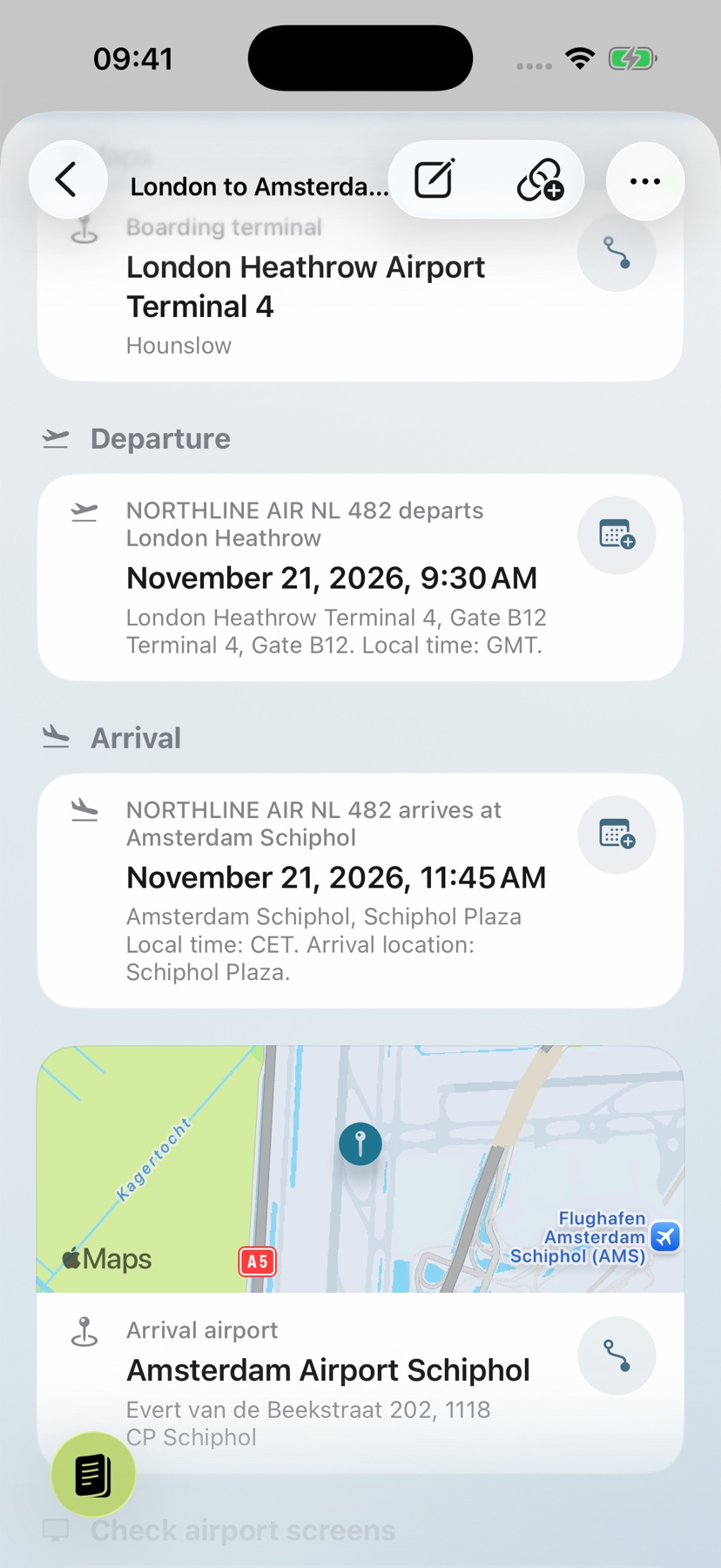
本地分析帮助你快速掌握要点。Pro 则进一步解释上下文,让合适的日期、地址和任务变成可用的操作:保存预先整理好的日历事项、启动导航,或勾选已完成的任务。原件、解读和你的笔记始终保存在同一个文档库中。
8. 让应用适合你的日常使用
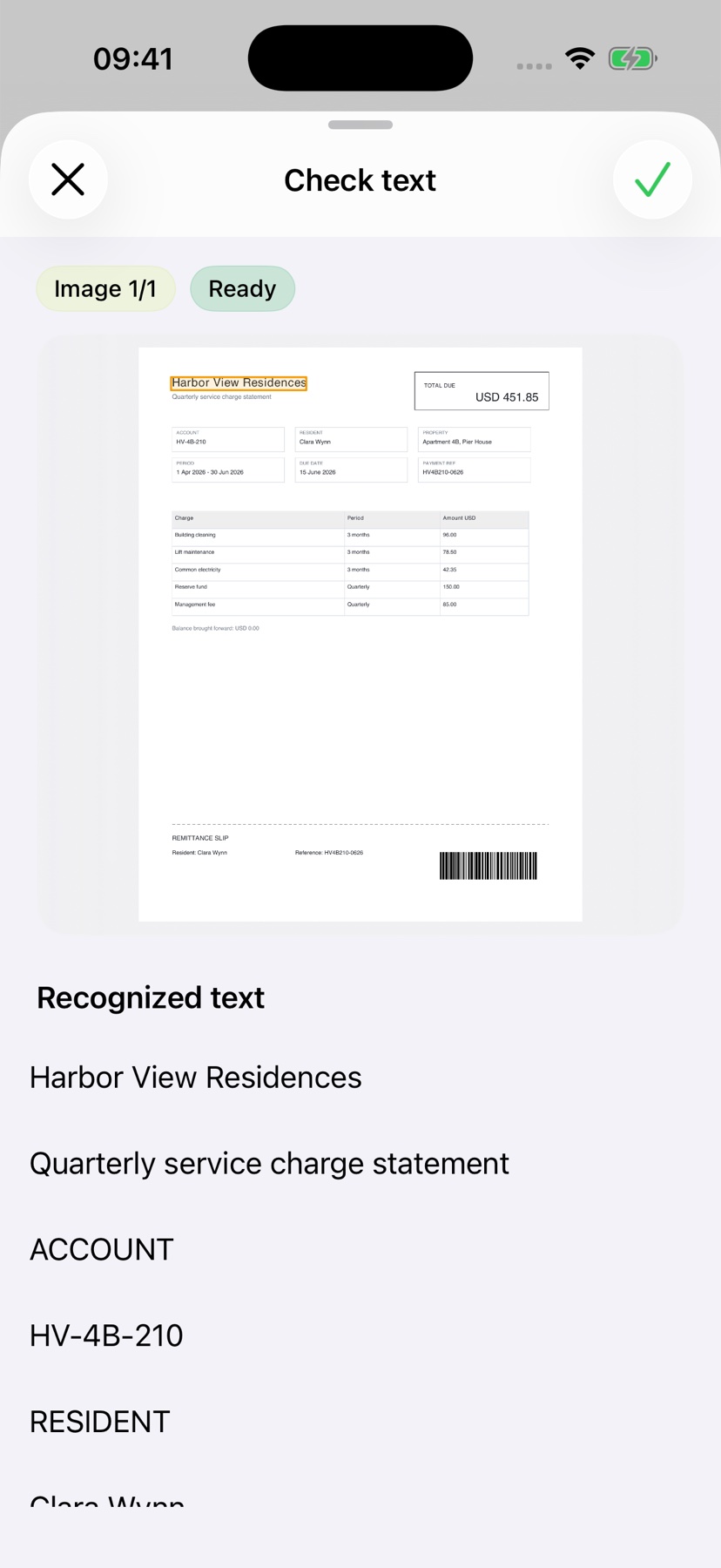
在选项中,启用解释前的文本审阅。照片和扫描件可能会在其图像区域旁边显示不确定的文本。即使没有突出显示不确定性,也要检查重要的名称、金额和日期。
在选项中选择语言、外观、分析模式和应用程序锁定。通过打开文档、搜索其文本并使用您选择的分析来测试设置。