
Kom igång med ExplainThisDoc: skapa ditt arkiv
Dina papper ska vara lättare att hitta, förstå och ta hand om. Med ExplainThisDoc börjar du med ett dokument och bygger upp ditt eget arkiv. Första gången du öppnar appen kan du skanna direkt eller anpassa appen i fyra korta steg.
1. Börja med ditt första dokument
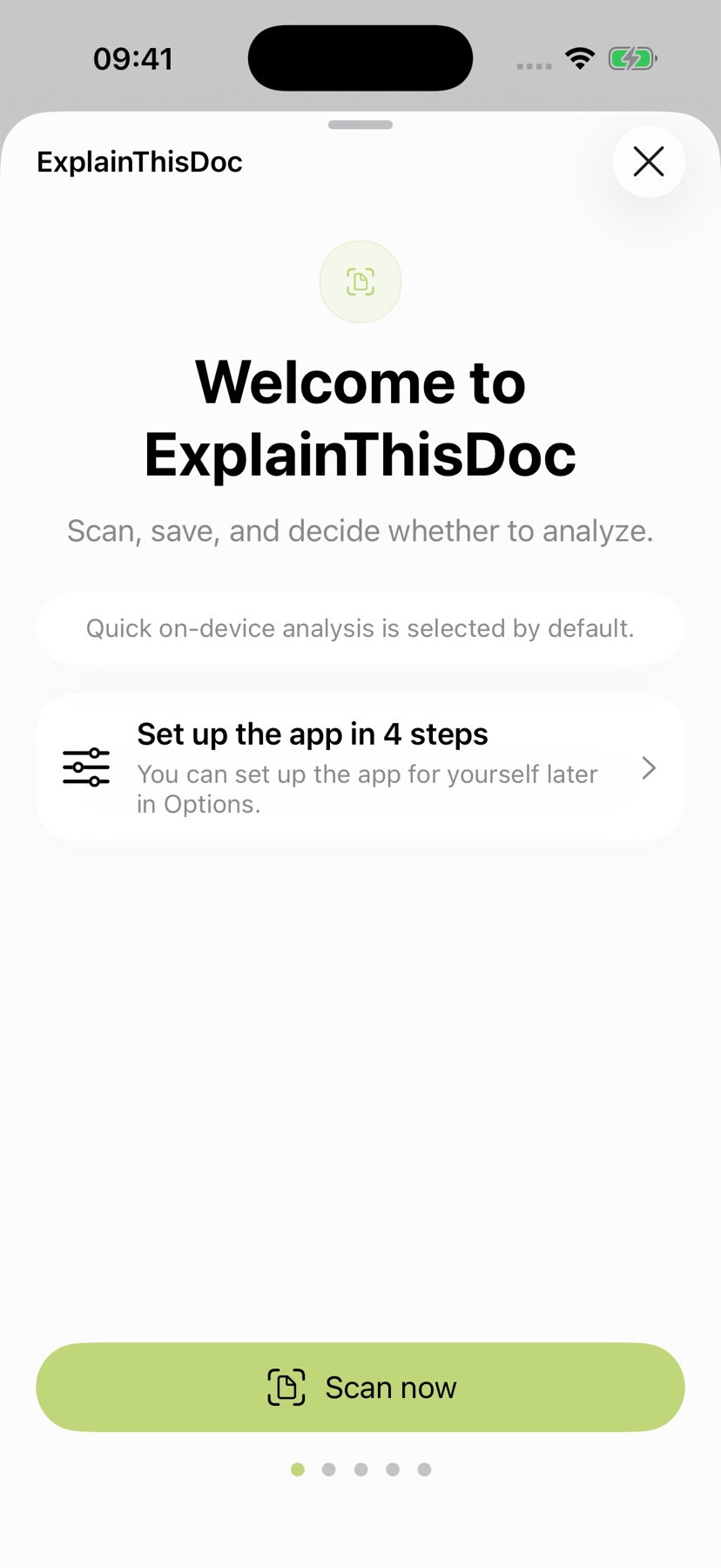
På välkomstsidan öppnar ”Skanna nu” kameran direkt. Flytta brevet från skrivbordet till ditt arkiv. Om du vill välja inställningar först öppnar du ”Ställ in appen i 4 steg”.
Efter välkomstsidan väljer du hjälp och skydd i fyra steg: Pro-analys, att säkra credits med ditt Apple-konto, molnsynkronisering och applås. Du kan ändra alla val senare i Inställningar. På en iPhone som stöds är snabb lokal analys redan vald som utgångspunkt.
2. Välj vilken hjälp du vill ha med läsningen
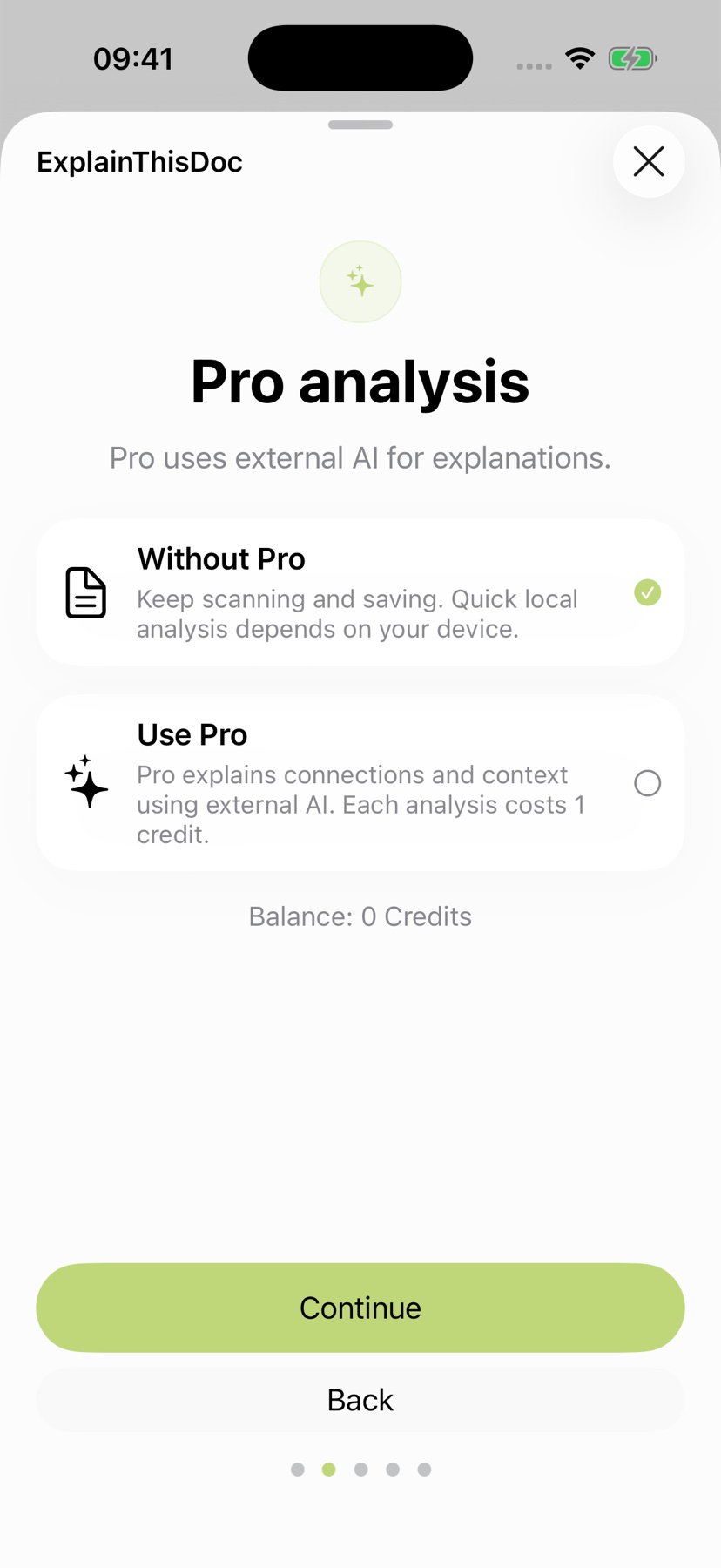
För en snabb överblick sammanfattar lokal Light-analys texten och hittar viktiga fakta. Den använder Apple Intelligence på en iPhone och ett språk som stöds. Dokumentets text behandlas på din enhet för den här analysen.
Välj ”Använd Pro” för utförligare förklaringar, sammanhang och användbara nästa steg. Du kan välja mellan OpenAI, Mistral AI och Qwen. Pro använder extern AI; varje analys kostar en credit. Paket och aktuella priser finns i appen.
Med ”Utan Pro” fortsätter du att samla och redigera dokument i arkivet och använder lokal analys på kompatibla enheter. Välj den hjälp som passar din vardag.
3. Behåll åtkomsten till dina credits efter ominstallation
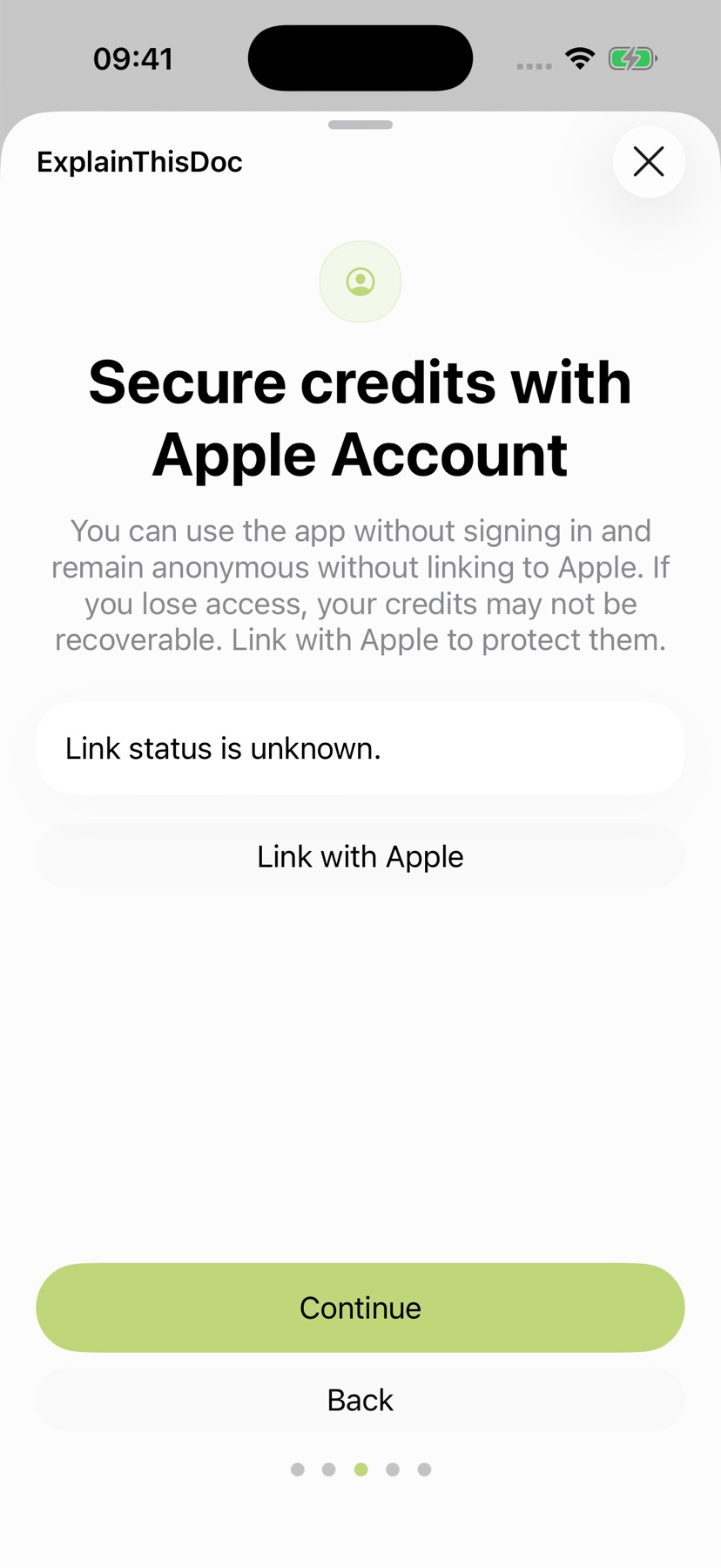
Använd ”Länka till Apple” för att koppla ditt ExplainThisDoc-konto till ditt Apple-konto. Då kan du återställa samma konto och creditsaldo efter att ha installerat om appen.
Kopplingen till Apple säkrar åtkomsten till ditt konto och dina credits. På nästa sida väljer du hur du vill använda arkivet: lokalt på din enhet eller med iCloud på dina andra enheter.
4. Ha arkivet till hands på iPhone och iPad
Skanna på iPhone när du är ute och fortsätt läsa på iPad hemma: iCloud-synkronisering håller ditt eget arkiv tillgängligt på dina enheter. Originalfiler, sparade förklaringar och anteckningar hör ihop och uppdateras automatiskt. Fortsätt där du slutade.
På inställningssidan ”Aktivera molnsynkronisering” väljer du ”Synkronisera med iCloud” och bekräftar ”Koppla bibliotek”. Appen kopplar hela biblioteket till det iCloud-konto du är inloggad på. Befintliga dokument och nya skanningar, ändringar och raderingar synkroniseras sedan automatiskt.
Använd samma Apple-konto för iCloud på iPhone och iPad. Synkroniseringen sker via Apple CloudKit i ditt privata iCloud. På en annan enhet med ett tomt arkiv hämtar ExplainThisDoc automatiskt ditt redan aktiva iCloud-bibliotek. Arkivet är också redo när du byter till en ny enhet.
Välj ”Behåll på den här enheten” för ditt personliga arkiv direkt på iPhone eller iPad. Ändra valet när som helst under Inställningar → iCloud-synkronisering, där du även kan pausa och återuppta synkroniseringen. Välj AI-hjälpen som passar dina dokument: lokal analys eller Pro.
Vänta tills synkroniseringen är klar, öppna sedan ett dokument och en ny redigering på den andra enheten för att verifiera tillgängligheten.
5. Skydda åtkomsten till dina dokument
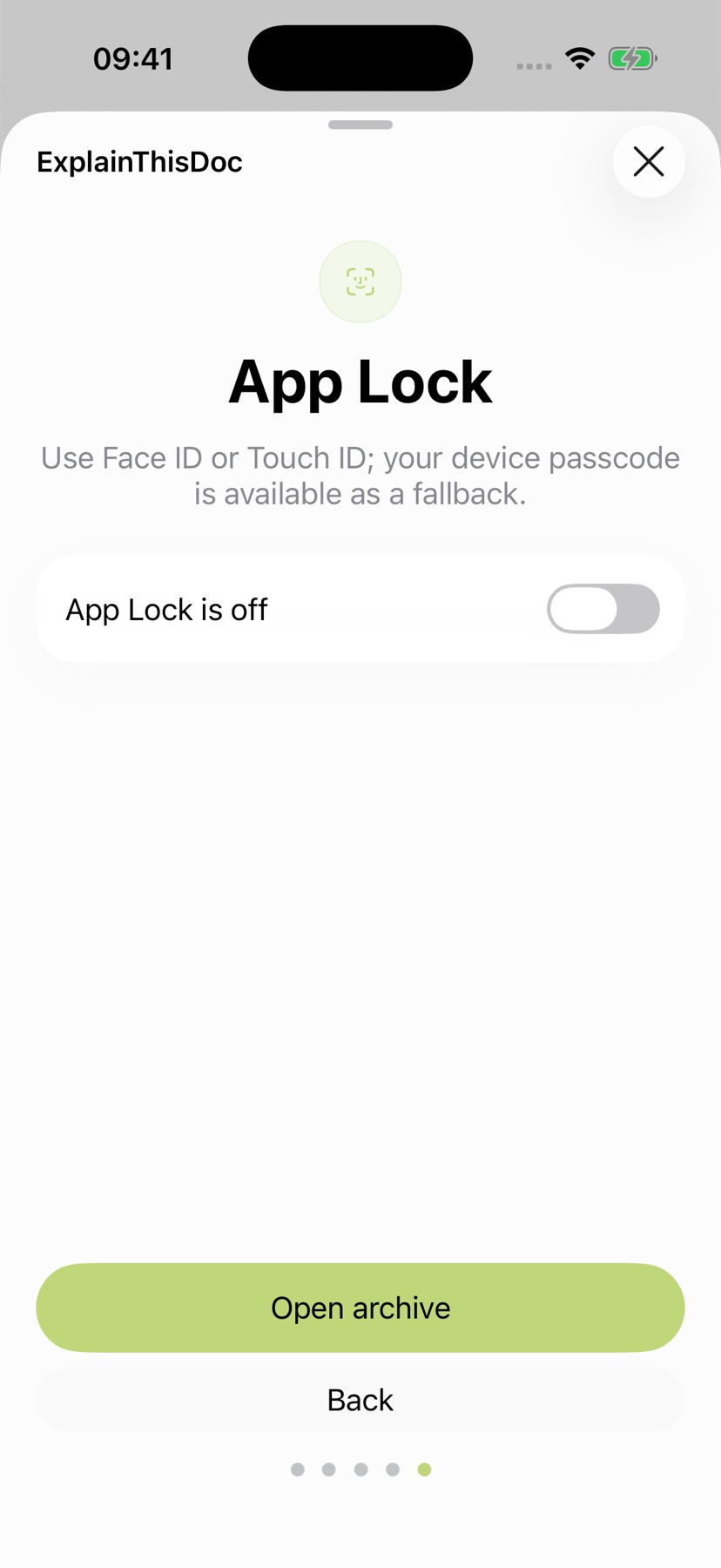
Aktivera Applås för att kräva Face ID, Touch ID eller enhetens lösenkod när du kommer tillbaka efter att ha lämnat appen. Det döljer också innehåll i appväxlaren.
En redan olåst app förblir läsbar medan du använder den. Lås enheten innan du lämnar över den. Avsluta installationen genom att öppna ditt arkiv.
6. Samla papper, foton och filer
Skanna nya papper, öppna befintliga foton eller importera PDF:er, Word-filer och andra dokumentformat som stöds. ExplainThisDoc sparar dem i ditt arkiv. Du väljer när du vill ha en förklaring.
Sök efter titel, ämne eller ett ord i dina anteckningar. Filter begränsar listan efter dokumenttyp och tidsperiod. Länka sammanhörande papper så att du kan gå från ett avtal till fakturan eller korrespondensen. Guiden om att digitalisera och organisera dokument hjälper dig när arkivet växer.

7. Gå från dokument till utförd uppgift
Läs originalet i läsaren och hitta text även i en skanning. Markera viktiga avsnitt, lägg till kommentarer och signera PDF:er eller skanningar direkt på din iPhone. Guiden från skanning till underskrift visar hur du gör.
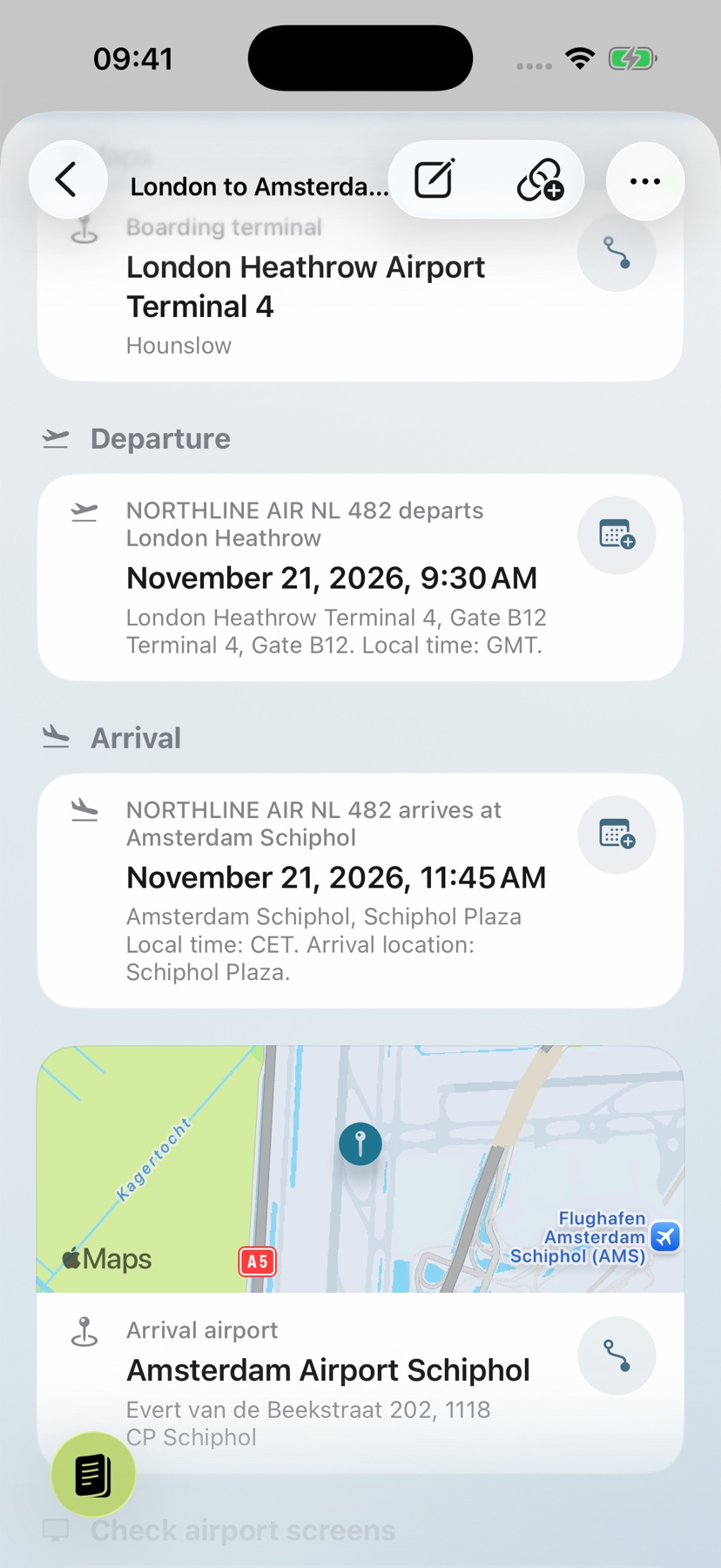
Lokal analys ger dig en överblick. Pro förklarar sammanhang och gör relevanta datum, adresser och uppgifter användbara: spara en förberedd kalenderhändelse, starta en vägbeskrivning eller bocka av en uppgift. Originalet, förklaringen och dina anteckningar stannar i samma arkiv.
8. Anpassa appen till din vardag
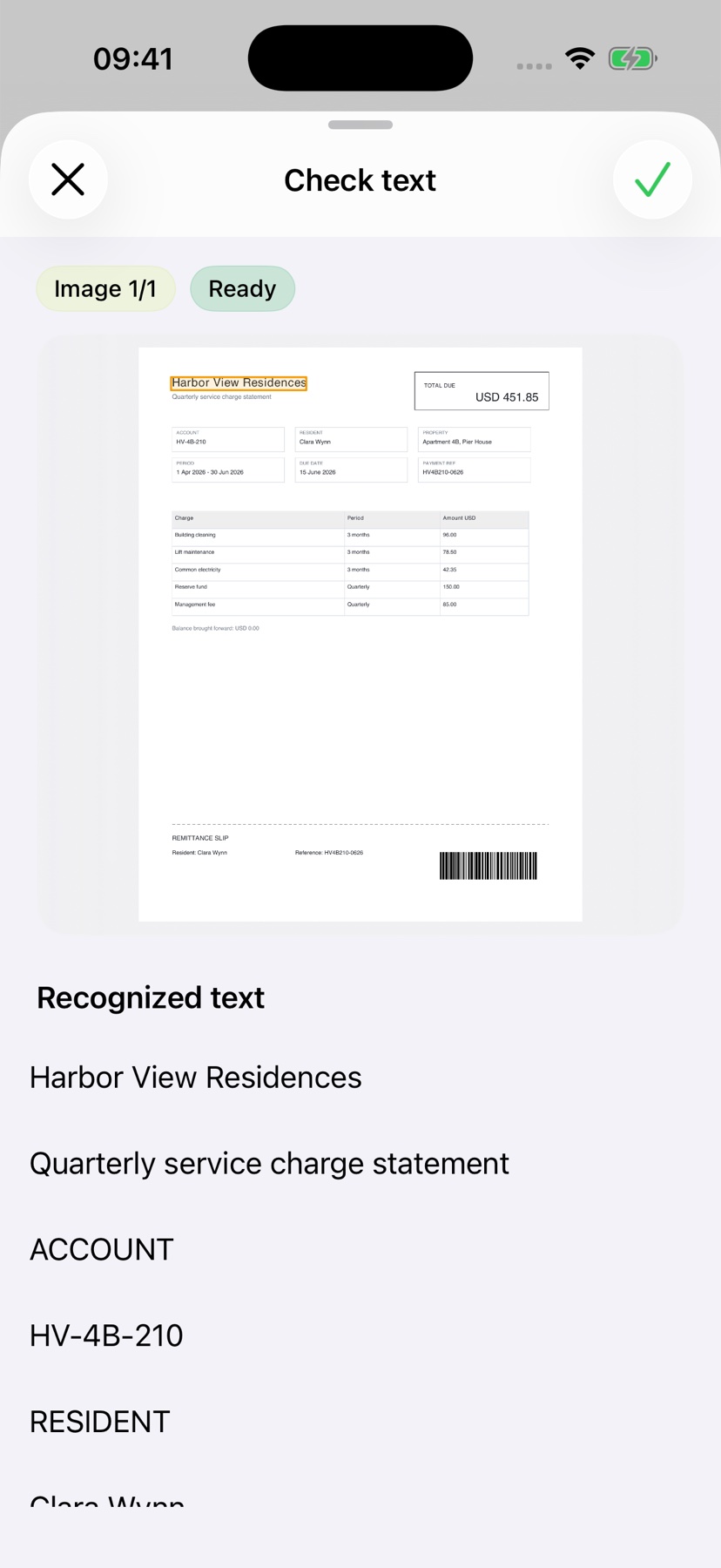
Aktivera textgranskning före en förklaring i Alternativ. Foton och skanningar kan visa osäker text bredvid bildområdet. Kontrollera viktiga namn, belopp och datum även när ingen osäkerhet är markerad.
Välj språk, utseende, analysläge och Applås i Alternativ. Testa inställningen genom att öppna ett dokument, söka i dess text och använda din valda analys.