
Pierwsze kroki z ExplainThisDoc: skonfiguruj swoje archiwum
Twoje dokumenty powinny być łatwiejsze do znalezienia, zrozumienia i wykorzystania. W ExplainThisDoc zaczynasz od jednego dokumentu i budujesz własne archiwum. Przy pierwszym uruchomieniu możesz od razu skanować lub w czterech krótkich krokach dostosować aplikację do siebie.
1. Zacznij od pierwszego dokumentu
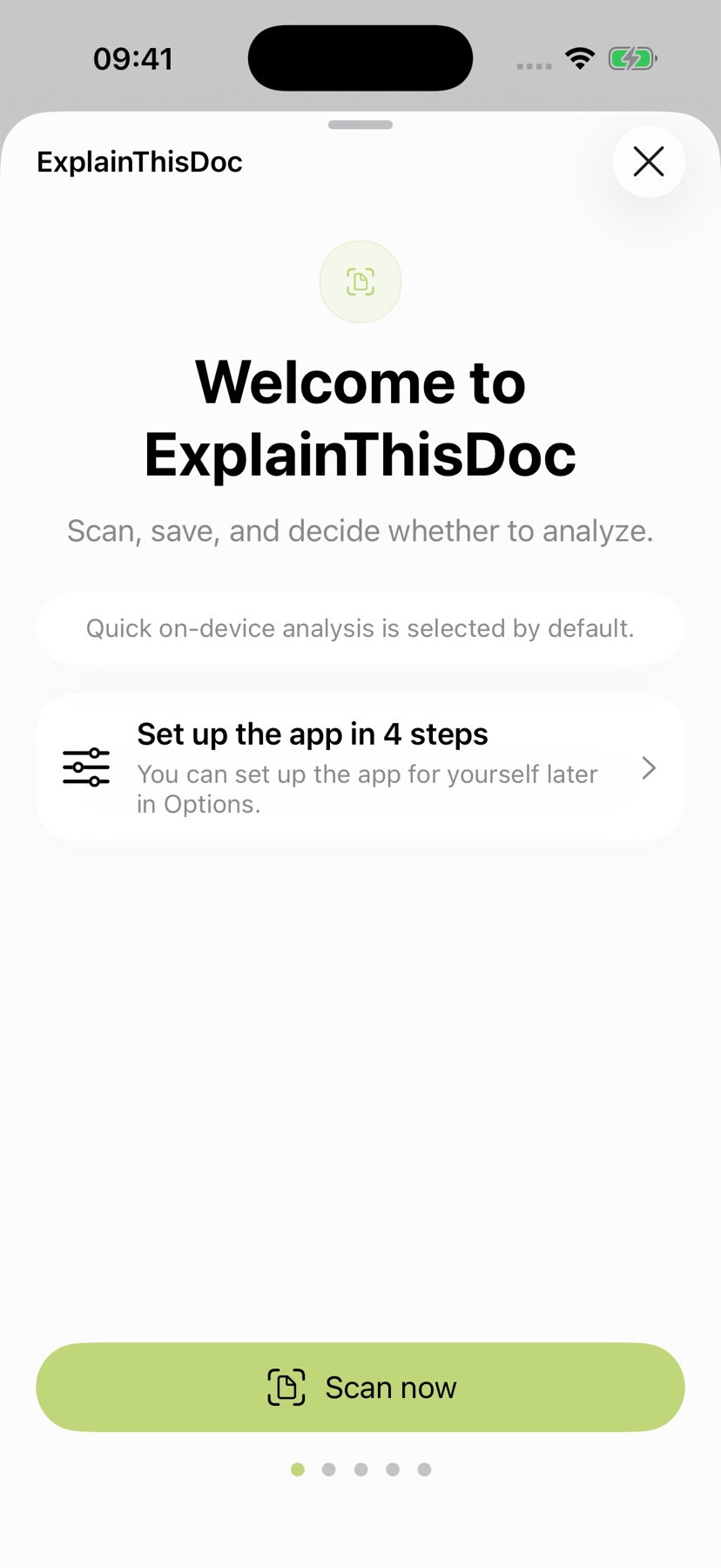
Na ekranie powitalnym przycisk „Skanuj teraz” prowadzi prosto do aparatu. Przenieś list z biurka do swojego archiwum. Jeśli chcesz najpierw wybrać ustawienia, otwórz „Skonfiguruj aplikację w 4 krokach”.
Po ekranie powitalnym w czterech krokach wybierzesz pomoc i ochronę: analizę Pro, zabezpieczenie dostępu do kredytów przez konto Apple, synchronizację w chmurze i blokadę aplikacji. Wszystkie te wybory możesz później zmienić w Ustawieniach. Na obsługiwanym iPhonie szybka analiza lokalna jest już wybrana na początek.
2. Wybierz, jakiej pomocy potrzebujesz przy czytaniu
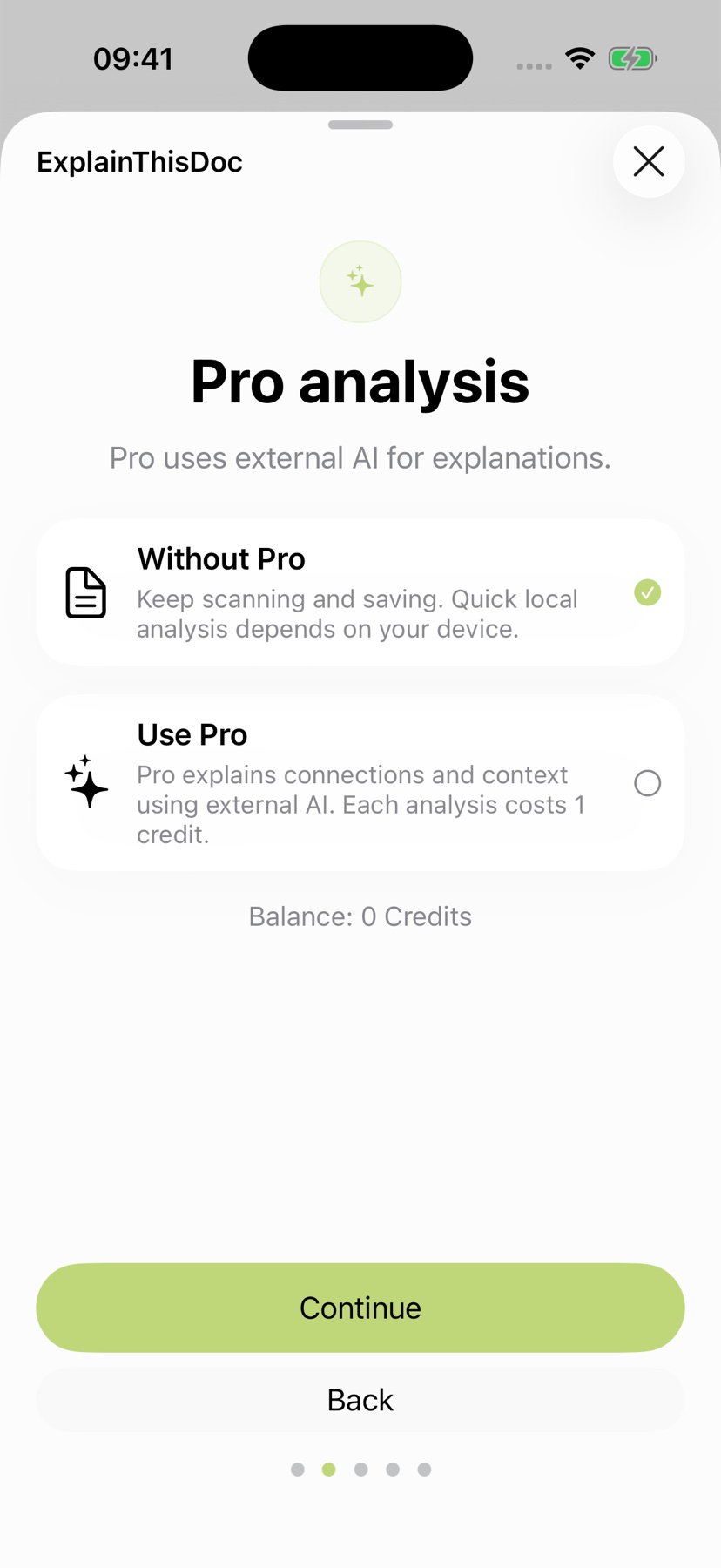
Lokalna analiza Light podsumowuje tekst i wyszukuje kluczowe fakty, aby pomóc Ci szybko poznać treść. Korzysta z Apple Intelligence na obsługiwanym iPhonie i w obsługiwanym języku. Podczas tej analizy tekst dokumentu jest przetwarzany na Twoim urządzeniu.
Wybierz „Użyj Pro”, aby otrzymywać pełniejsze wyjaśnienia, zrozumieć kontekst i poznać przydatne następne kroki. Do wyboru masz OpenAI, Mistral AI i Qwen. Pro korzysta z zewnętrznej AI; każda analiza kosztuje jeden kredyt. Pakiety i aktualne ceny znajdziesz w aplikacji.
Wybierając „Bez Pro”, nadal gromadzisz i edytujesz dokumenty w archiwum oraz korzystasz z analizy lokalnej na zgodnych urządzeniach. Dobierz pomoc do swoich codziennych spraw.
3. Zachowaj dostęp do kredytów po ponownej instalacji
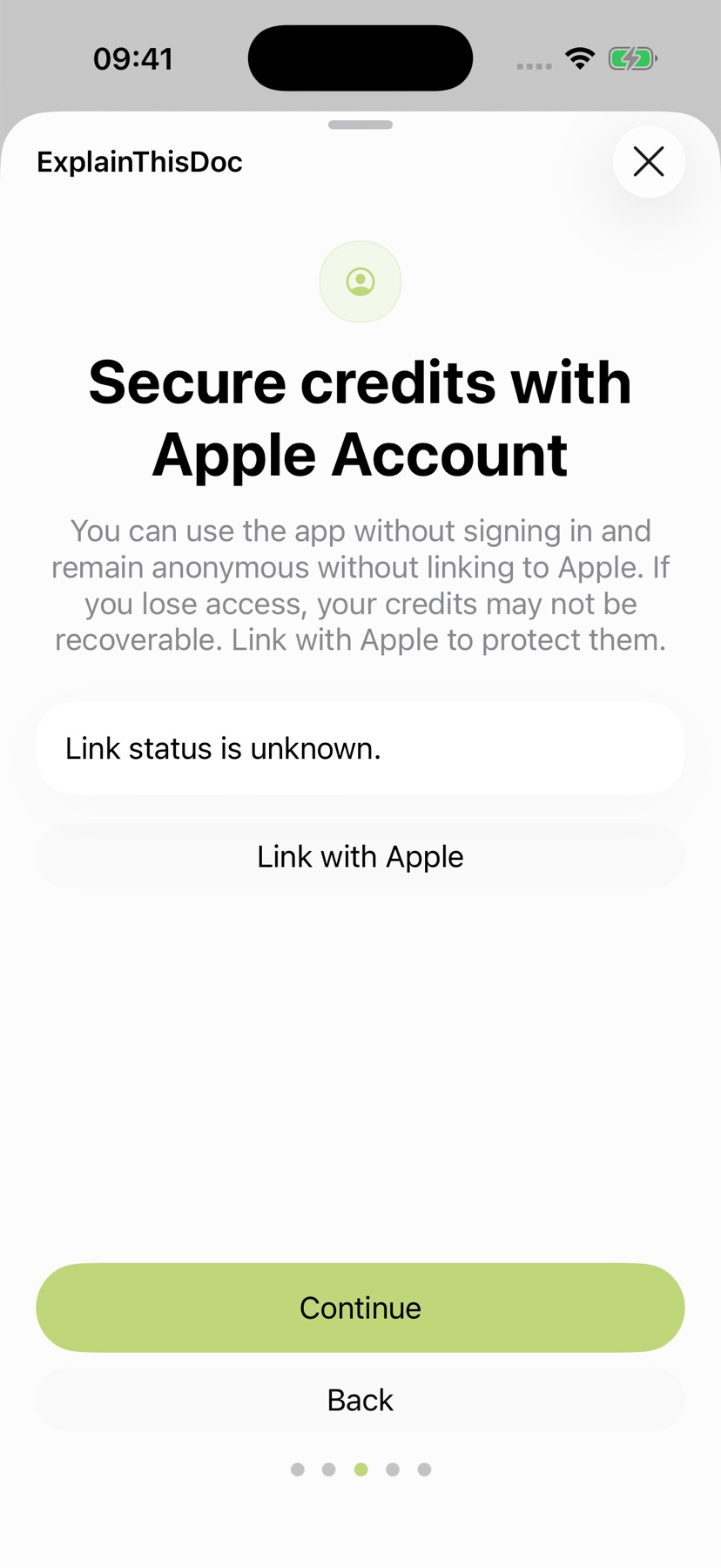
Użyj „Połącz z Apple”, aby powiązać konto ExplainThisDoc ze swoim kontem Apple. Po ponownym zainstalowaniu aplikacji możesz wtedy odzyskać to samo konto i saldo kredytów.
Połączenie z Apple zabezpiecza dostęp do Twojego konta i kredytów. Na następnej stronie wybierz sposób korzystania z archiwum: lokalnie na tym urządzeniu lub przez iCloud także na pozostałych swoich urządzeniach.
4. Miej archiwum pod ręką na iPhonie i iPadzie
Skanuj iPhonem poza domem i kontynuuj czytanie na iPadzie w domu: synchronizacja iCloud sprawia, że masz własne archiwum pod ręką na różnych urządzeniach. Oryginalne pliki, zapisane wyjaśnienia i notatki pozostają razem i aktualizują się automatycznie. Kontynuuj dokładnie tam, gdzie skończyłeś.
Na stronie konfiguracji „Włącz synchronizację w chmurze” wybierz „Synchronizuj z iCloud” i potwierdź „Przypisz bibliotekę”. Aplikacja powiąże całą bibliotekę z kontem iCloud, na którym jesteś zalogowany. Istniejące dokumenty oraz nowe skany, zmiany i usunięcia będą od tej chwili synchronizować się automatycznie.
Na iPhonie i iPadzie korzystaj z tego samego konta Apple do iCloud. Synchronizacja działa przez Apple CloudKit w Twoim prywatnym iCloud. Na innym urządzeniu z pustym archiwum ExplainThisDoc automatycznie korzysta z Twojej już aktywnej biblioteki iCloud. Twoje archiwum będzie gotowe do pracy również wtedy, gdy zmienisz urządzenie na nowe.
Wybierz „Zachowaj na tym urządzeniu”, aby mieć osobiste archiwum bezpośrednio na iPhonie lub iPadzie. Swój wybór możesz zmienić w dowolnym momencie w Ustawienia → Synchronizacja iCloud, gdzie możesz też wstrzymać i wznowić synchronizację. Dobierz pomoc AI do swoich dokumentów: analizę lokalną lub Pro.
Poczekaj na zakończenie synchronizacji, a następnie otwórz dokument i ostatnią edycję na drugim urządzeniu, aby sprawdzić dostępność.
5. Chroń dostęp do swoich dokumentów
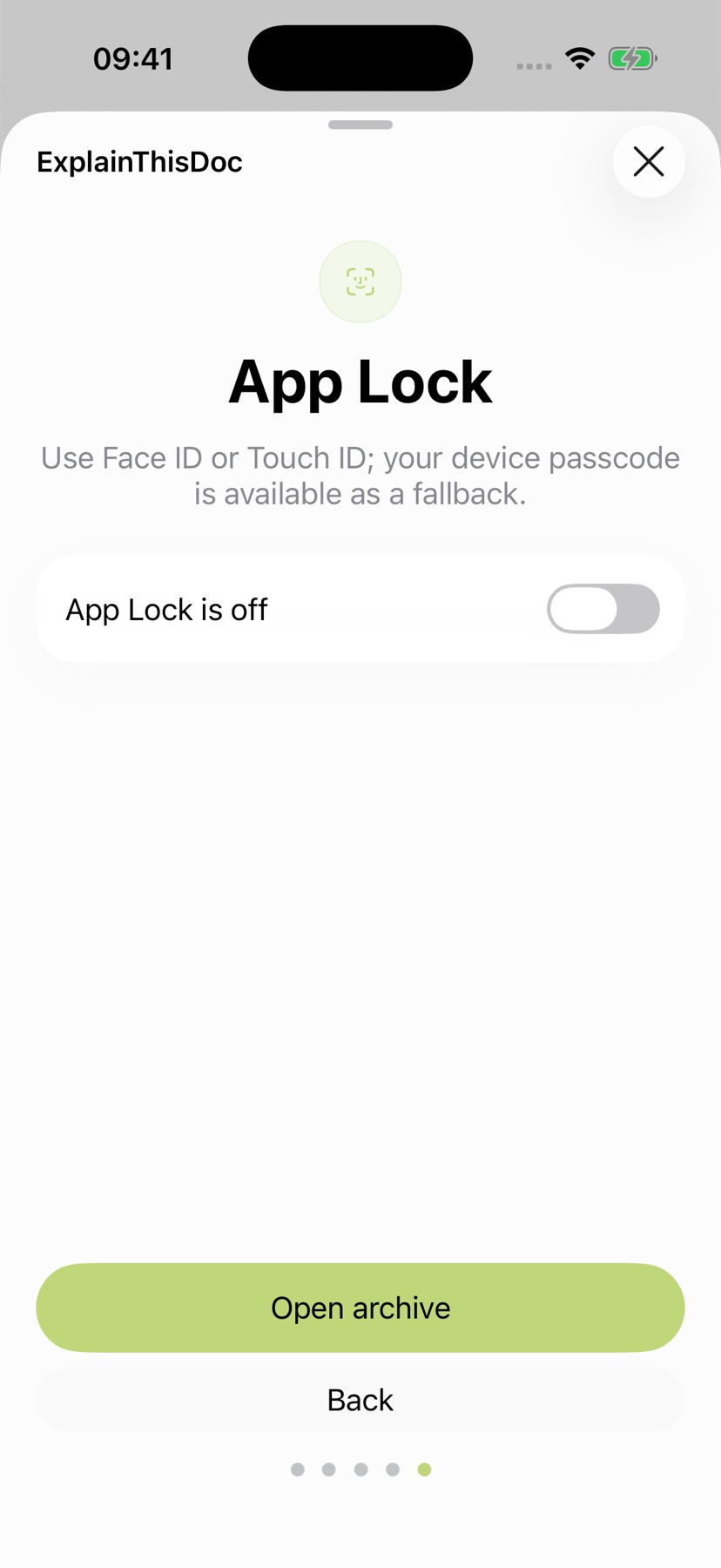
Włącz blokadę aplikacji, aby przy powrocie po opuszczeniu aplikacji wymagać Face ID, Touch ID lub kodu urządzenia. Ukrywa także zawartość w przełączniku aplikacji.
Już odblokowana aplikacja pozostaje czytelna podczas jej używania. Zablokuj urządzenie przed jego przekazaniem. Zakończ konfigurację, otwierając archiwum.
6. Zbierz papierowe dokumenty, zdjęcia i pliki razem
Skanuj nowe dokumenty, otwieraj istniejące zdjęcia lub importuj PDF-y, pliki Word i inne obsługiwane dokumenty. ExplainThisDoc przechowuje je w Twoim archiwum. Ty decydujesz, kiedy potrzebujesz wyjaśnienia.
Szukaj według tytułu, tematu lub słowa z własnych notatek. Filtry zawężają listę według rodzaju dokumentu i zakresu dat. Łącz dokumenty dotyczące tej samej sprawy, aby przechodzić z umowy do faktury lub korespondencji. Poradnik o digitalizacji i porządkowaniu dokumentów pokazuje, jak archiwum rozwija się wraz z Twoimi potrzebami.

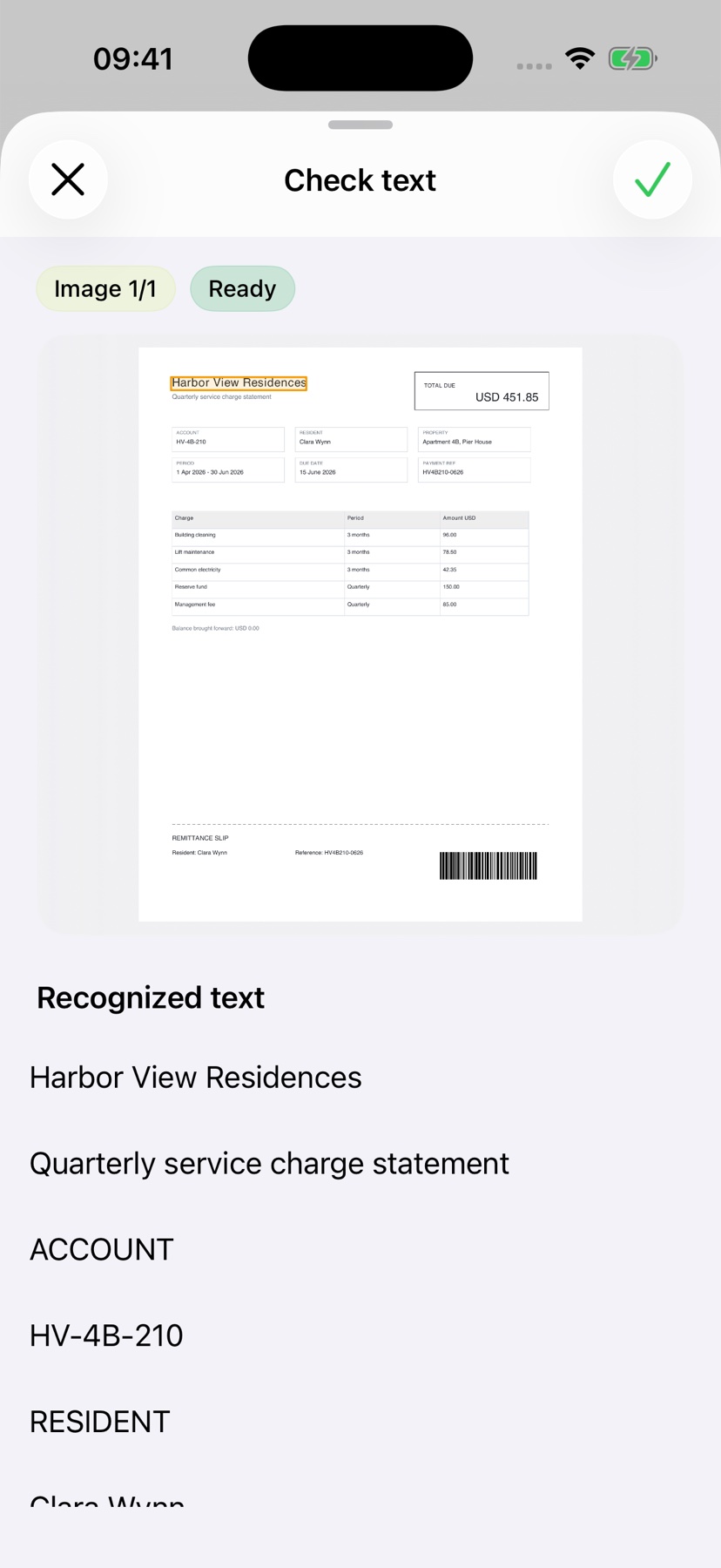
7. Od dokumentu do załatwionej sprawy
W czytniku czytaj oryginał i wyszukuj tekst nawet w skanie. Zaznaczaj ważne fragmenty, dodawaj komentarze i podpisuj PDF-y lub skany bezpośrednio na iPhonie. Poradnik od skanowania do podpisu przeprowadzi Cię przez cały proces.
Analiza lokalna daje szybki przegląd treści. Pro wyjaśnia kontekst i pomaga wykorzystać odpowiednie daty, adresy i zadania: zapisać przygotowane wydarzenie w kalendarzu, uruchomić nawigację lub oznaczyć zadanie jako wykonane. Oryginał, wyjaśnienie i Twoje notatki pozostają w jednym archiwum.
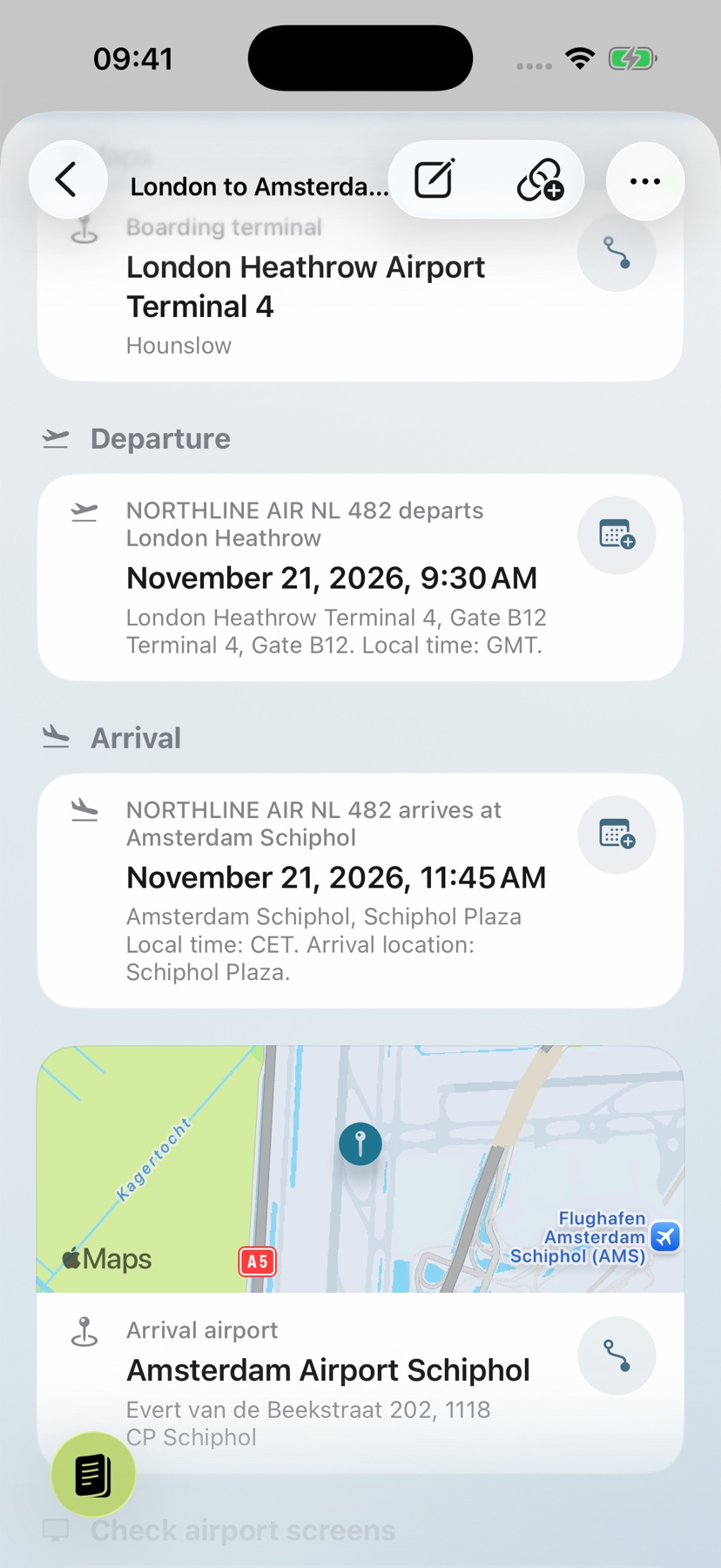
8. Dopasuj aplikację do swoich codziennych spraw
W Opcjach włącz przeglądanie tekstu przed wyjaśnieniem. Zdjęcia i skany mogą zawierać niepewny tekst obok obszaru obrazu. Sprawdź ważne nazwy, kwoty i daty, nawet jeśli nie jest podkreślona żadna niepewność.
Wybierz język, wygląd, tryb analizy i blokadę aplikacji w Opcjach. Przetestuj konfigurację, otwierając dokument, przeszukując jego tekst i korzystając z wybranej analizy.