
Zeskanuj i podpisz dokument na iPhonie
Dokument wymaga Twojego podpisu. W ExplainThisDoc załatwisz to tam, gdzie już masz swoje dokumenty: we własnym archiwum. Zeskanuj papier lub zaimportuj plik, podpisz w czytniku i udostępnij gotowy PDF. Oszczędź sobie drukowania, podpisywania na papierze i ponownego skanowania.
1. Dodaj dokument do archiwum
Wybierz „Skan” w archiwum, aby sfotografować papierowy dokument aparatem. Jeśli dokument ma kilka stron, zeskanuj je razem. Aplikacja doda skan do archiwum i rozpozna jego tekst.
W przypadku gotowych dokumentów otwórz „+” w archiwum i wybierz „Importuj zdjęcie” lub „Importuj plik”. Dodaj zdjęcie dokumentu lub PDF i kontynuuj pracę. Poradnik konfiguracji ExplainThisDoc pomoże Ci wybrać pierwsze ustawienia.

2. Otwórz właściwą stronę w czytniku
Otwórz dokument z archiwum i przejdź do oryginału w czytniku. Przewiń do strony z polem na podpis. W dłuższym dokumencie wyszukiwanie tekstu pomoże znaleźć właściwy fragment, również w skanie.
Przeczytaj odpowiedni tekst na stronie. W tym samym czytniku masz do dyspozycji komentarze i zaznaczenia, jeśli przed podpisaniem chcesz zapisać pytanie lub wyróżnić akapit.
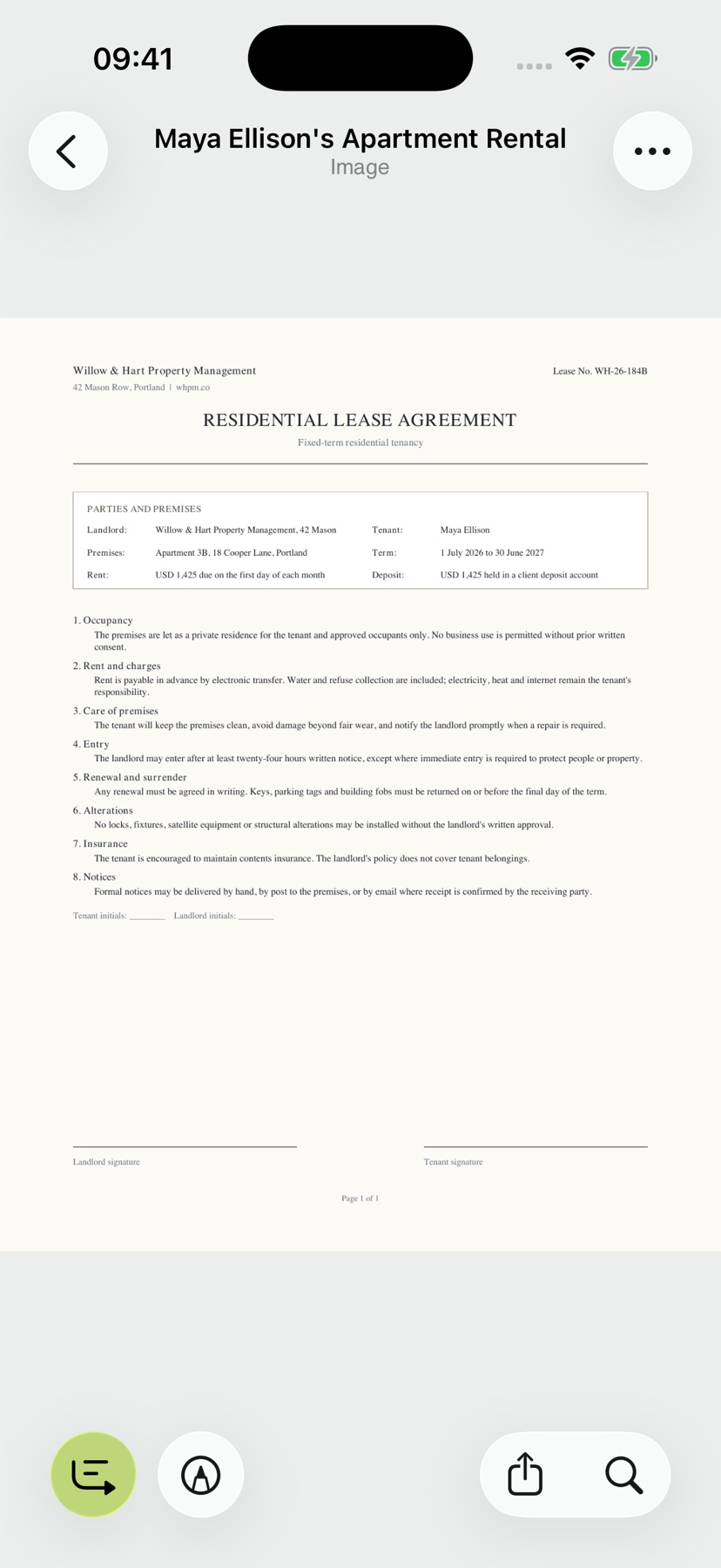
3. Wybierz „Dodaj podpis”
Otwórz „Narzędzia” w czytniku i wybierz „Dodaj podpis”. Pojawi się obszar do narysowania podpisu.
Przez cały czas pracujesz z tym samym dokumentem. Przygotuj podpis w aplikacji, a następnie umieść go na otwartej stronie.

4. Podpisz palcem
Narysuj podpis palcem w przeznaczonym do tego obszarze. Gdy będzie gotowy, potwierdź go znacznikiem wyboru („Gotowe”) w prawym górnym rogu.
Aplikacja umieści rysunek na widocznej stronie dokumentu. W kolejnym kroku dopasujesz go do właściwego pola na podpis.
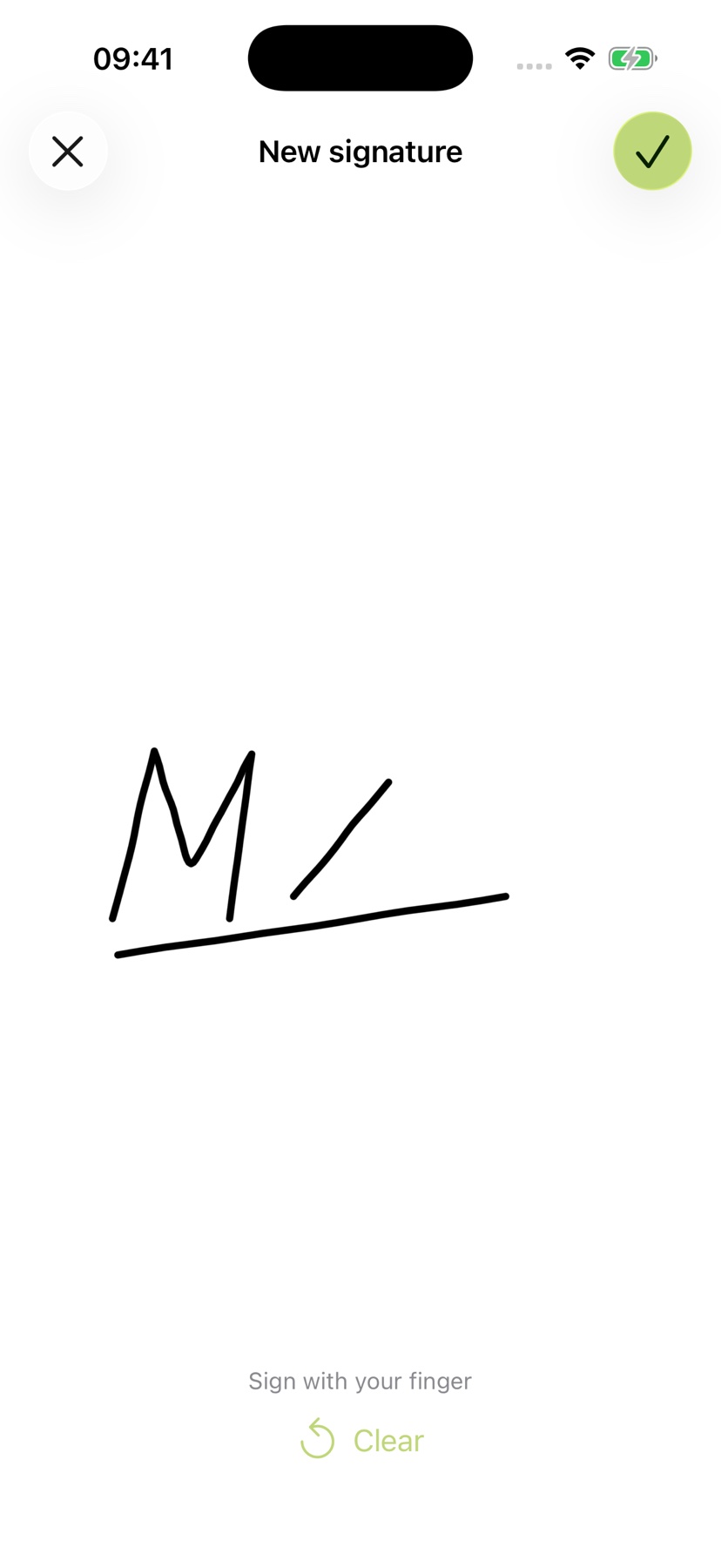
5. Umieść podpis we właściwym miejscu
Przeciągnij wybrany podpis do pola na podpis. Użyj dwóch palców, aby zmienić jego rozmiar. Dopasuj go do właściwego miejsca na stronie.
Pracuj dalej z oryginalnym dokumentem. W razie potrzeby dodaj zaznaczenie lub notatkę za pomocą Narzędzi. Poradnik o podpisach, komentarzach i zaznaczeniach opisuje pozostałe narzędzia czytnika.

6. Zachowaj edytowany dokument w archiwum
Aby zapisać zmiany, użyj opcji Wstecz lub Udostępnij w czytniku. Jeśli pojawi się błąd zapisywania, oznacza to, że zapisywanie nie zostało zakończone pomyślnie. Otwórz ponownie PDF i sprawdź stronę podpisu, położenie i rozmiar, a także adnotacje.