
Scansiona e firma un documento sul tuo iPhone
Un documento richiede la tua firma. In ExplainThisDoc, puoi occupartene dove conservi già i tuoi documenti: nel tuo archivio. Scansiona il foglio o importa il file, firma nel lettore e condividi il PDF completato. Risparmiati la stampa, la firma su carta e una nuova scansione.
1. Porta il documento nel tuo archivio
Tocca «Scansiona» nell’archivio per acquisire il foglio con la fotocamera. Se il documento ha più pagine, acquisiscile insieme. L’app aggiunge la scansione all’archivio e ne riconosce il testo.
Per documenti che hai già, apri «+» nell’archivio e scegli «Importa foto» oppure «Importa file». Aggiungi una foto del documento o un PDF e continua a lavorarci. La guida ai primi passi con ExplainThisDoc ti aiuta con le impostazioni iniziali.

2. Apri la pagina giusta nel lettore
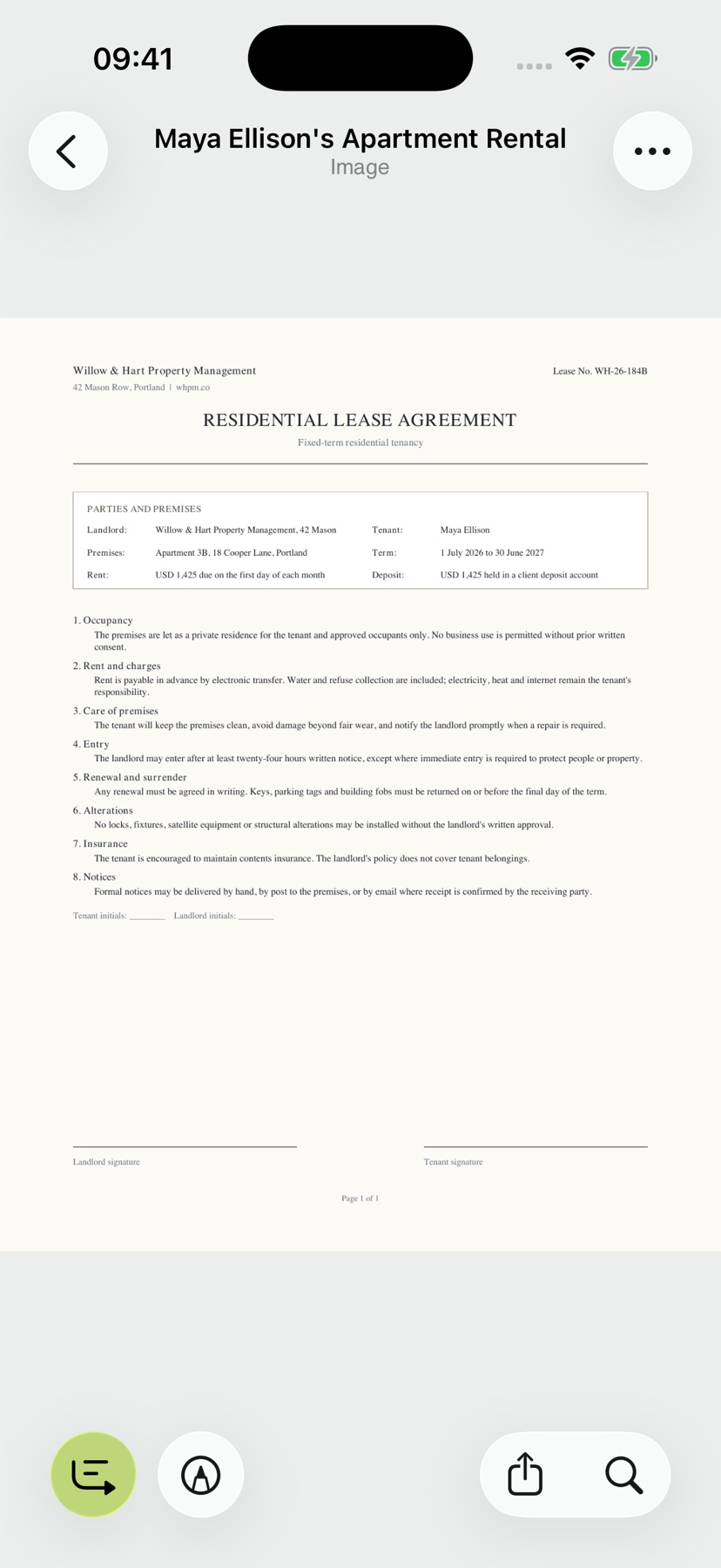
Apri il documento dall’archivio e poi l’originale nel lettore. Vai alla pagina con lo spazio per la firma. Nei documenti lunghi, la ricerca del testo ti aiuta a trovare il passaggio giusto, anche in una scansione.
Leggi il testo interessato sulla pagina. Nello stesso lettore puoi aggiungere commenti ed evidenziazioni per annotare una domanda o mettere in risalto un paragrafo prima di firmare.
3. Scegli «Aggiungi firma»
Apri «Strumenti» nel lettore e scegli «Aggiungi firma». Si apre l’area in cui disegnare la firma.
Rimani sullo stesso documento durante tutto il processo. Prepara la firma nell’app e poi posizionala sulla pagina aperta.

4. Firma con il dito
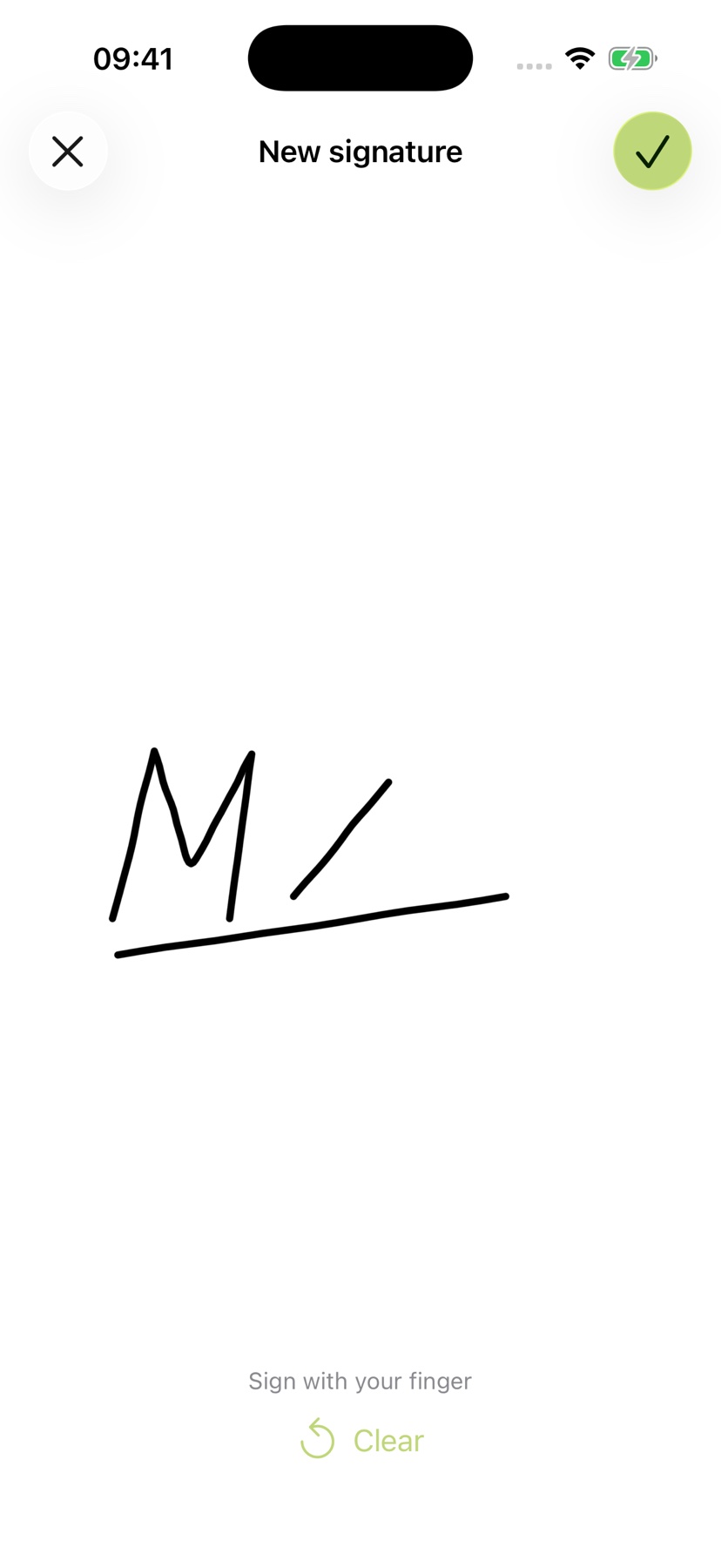
Disegna la firma con il dito nell’area apposita. Quando è pronta, conferma con il segno di spunta («Fatto») in alto a destra.
L’app inserisce il disegno nella pagina visibile del documento. Nel passaggio successivo, adattalo allo spazio destinato alla firma.
5. Posiziona la firma nel punto giusto
Trascina la firma selezionata nello spazio previsto. Usa due dita per cambiarne le dimensioni. Adattala al punto giusto della pagina.
Continua a lavorare sul documento originale. Se serve, aggiungi un’evidenziazione o una nota da Strumenti. La guida a firme, commenti ed evidenziazioni presenta gli altri strumenti del lettore.

6. Conserva il documento modificato nell’archivio
Utilizza Indietro o Condividi nel lettore per salvare le modifiche. Se viene visualizzato un errore di salvataggio, il salvataggio non è stato completato correttamente. Riapri il PDF e controlla la pagina, la posizione e le dimensioni della firma, insieme alle tue annotazioni.