
Skannaa ja allekirjoita asiakirja iPhonella
Asiakirja tarvitsee allekirjoituksesi. ExplainThisDocissa voit hoitaa asian siellä, missä paperisi jo ovat: omassa arkistossasi. Skannaa paperi tai tuo tiedosto, allekirjoita lukijassa ja jaa valmis PDF. Säästyt tulostamiselta, paperille allekirjoittamiselta ja uudelta skannaukselta.
1. Tuo asiakirja arkistoosi
Kuvaa paperi kameralla napauttamalla arkistossa ”Skannaa”. Jos asiakirjassa on useita sivuja, kuvaa ne yhdessä. Sovellus lisää skannauksen arkistoosi ja tunnistaa sen tekstin.
Jos asiakirja on jo valmiina, avaa arkiston ”+” ja valitse ”Tuo kuva” tai ”Tuo tiedosto”. Lisää asiakirjan kuva tai PDF ja jatka sen käsittelyä. ExplainThisDocin aloitusopas auttaa ensimmäisten asetusten kanssa.

2. Avaa oikea sivu lukijassa
Avaa asiakirja arkistosta ja siirry alkuperäiseen lukijassa. Selaa sivulle, jolla allekirjoituskohta on. Pitkissä asiakirjoissa tekstihaku auttaa löytämään oikean kohdan myös skannauksesta.
Lue allekirjoitukseen liittyvä teksti sivulta. Samassa lukijassa voit lisätä kommentteja ja korostuksia, jos haluat kirjata kysymyksen tai nostaa kappaleen esiin ennen allekirjoittamista.
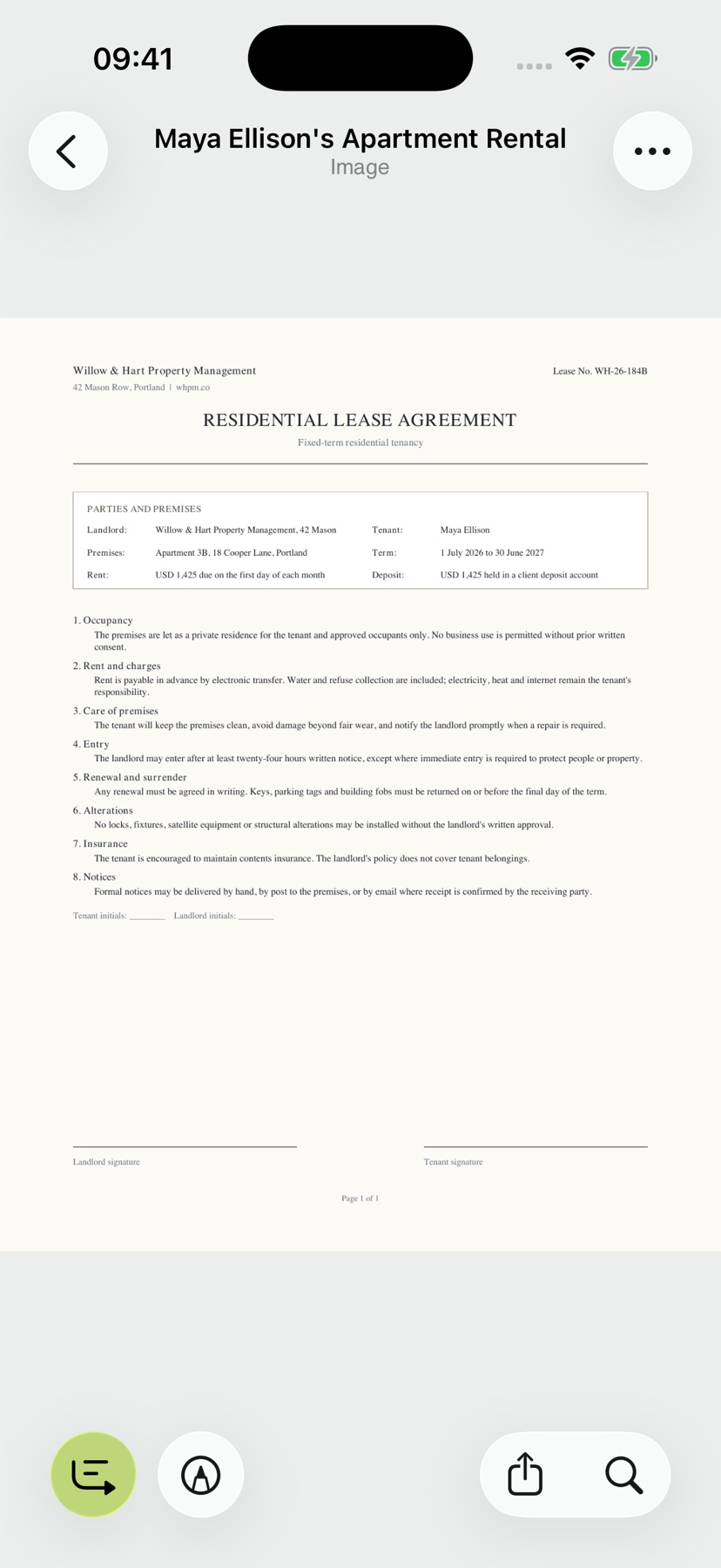
3. Valitse ”Lisää allekirjoitus”
Avaa lukijassa ”Työkalut” ja valitse ”Lisää allekirjoitus”. Allekirjoituksen piirtoalue avautuu.
Pysyt saman asiakirjan parissa koko ajan. Valmistele allekirjoitus sovelluksessa ja sijoita se sitten avoimelle sivulle.

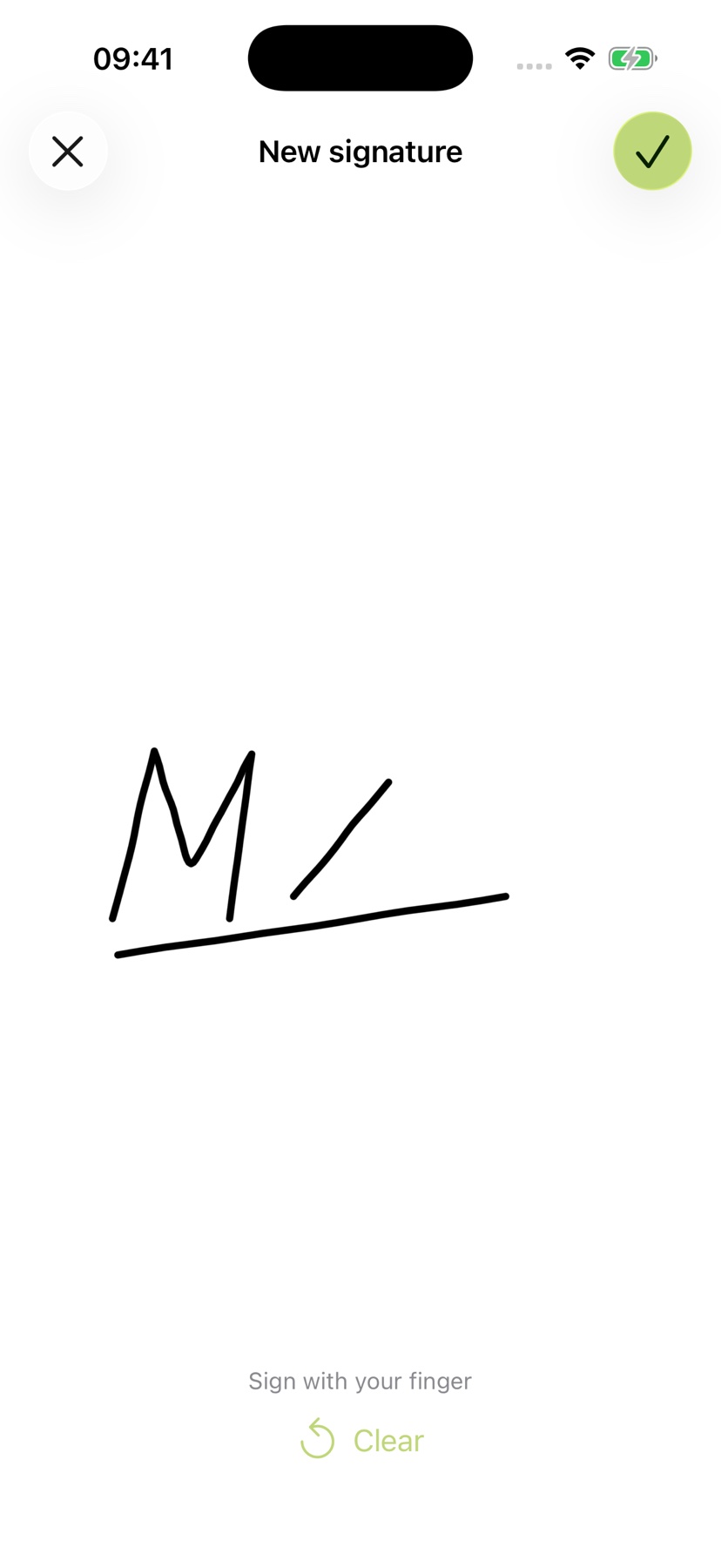
4. Allekirjoita sormella
Piirrä allekirjoitus sormellasi piirtoalueelle. Kun se on valmis, vahvista oikean yläkulman valintamerkillä (”Valmis”).
Sovellus sijoittaa piirroksen näkyvälle asiakirjan sivulle. Sovita se seuraavassa vaiheessa sille tarkoitettuun allekirjoituskohtaan.
5. Sijoita allekirjoitus paikalleen
Vedä valittu allekirjoitus allekirjoituskohtaan. Muuta sen kokoa kahdella sormella. Sovita se oikeaan paikkaan sivulla.
Jatka työskentelyä alkuperäisessä asiakirjassa. Lisää tarvittaessa korostus tai muistiinpano työkaluista. Allekirjoitusten, kommenttien ja korostusten opas esittelee lukijan muut työkalut.

6. Säilytä muokattu asiakirja arkistossasi
Tallenna muutokset lukijassa valitsemalla Takaisin tai Jaa. Jos tallennusvirhe tulee näkyviin, tallennus ei ole onnistunut. Avaa PDF uudelleen ja tarkista allekirjoituksen sivu, sijainti ja koko sekä huomautukset.