
iPhone에서 문서 스캔하고 서명하기
서명이 필요한 문서가 있나요? ExplainThisDoc에서는 자료가 이미 모여 있는 내 보관함에서 일을 마칠 수 있습니다. 종이 문서를 스캔하거나 파일을 가져온 뒤 리더에서 서명하고 완성된 PDF를 공유하세요. 출력하고 종이에 서명한 뒤 다시 스캔하는 수고를 줄일 수 있습니다.
1. 보관함에 문서 넣기
보관함에서 “스캔”을 눌러 카메라로 종이 문서를 촬영하세요. 여러 페이지로 된 문서라면 한꺼번에 스캔하면 됩니다. 앱이 스캔을 보관함에 추가하고 텍스트를 인식합니다.
기존 자료를 가져오려면 보관함에서 “+”를 열고 “사진 가져오기” 또는 “파일 가져오기”를 선택하세요. 문서 사진이나 PDF를 가져와 바로 작업을 이어갈 수 있습니다. 처음 설정이 필요하다면 ExplainThisDoc 설정 가이드를 참고하세요.

2. 리더에서 필요한 페이지 열기
보관함에서 문서를 열고 리더의 원본으로 이동하세요. 서명란이 있는 페이지를 찾으면 됩니다. 긴 문서에서는 텍스트 검색으로 필요한 구절을 찾을 수 있으며, 스캔 문서도 검색할 수 있습니다.
페이지에서 해당 내용을 읽어 보세요. 서명하기 전에 질문을 남기거나 문단을 표시하고 싶다면 같은 리더에서 주석과 강조 표시를 사용할 수 있습니다.
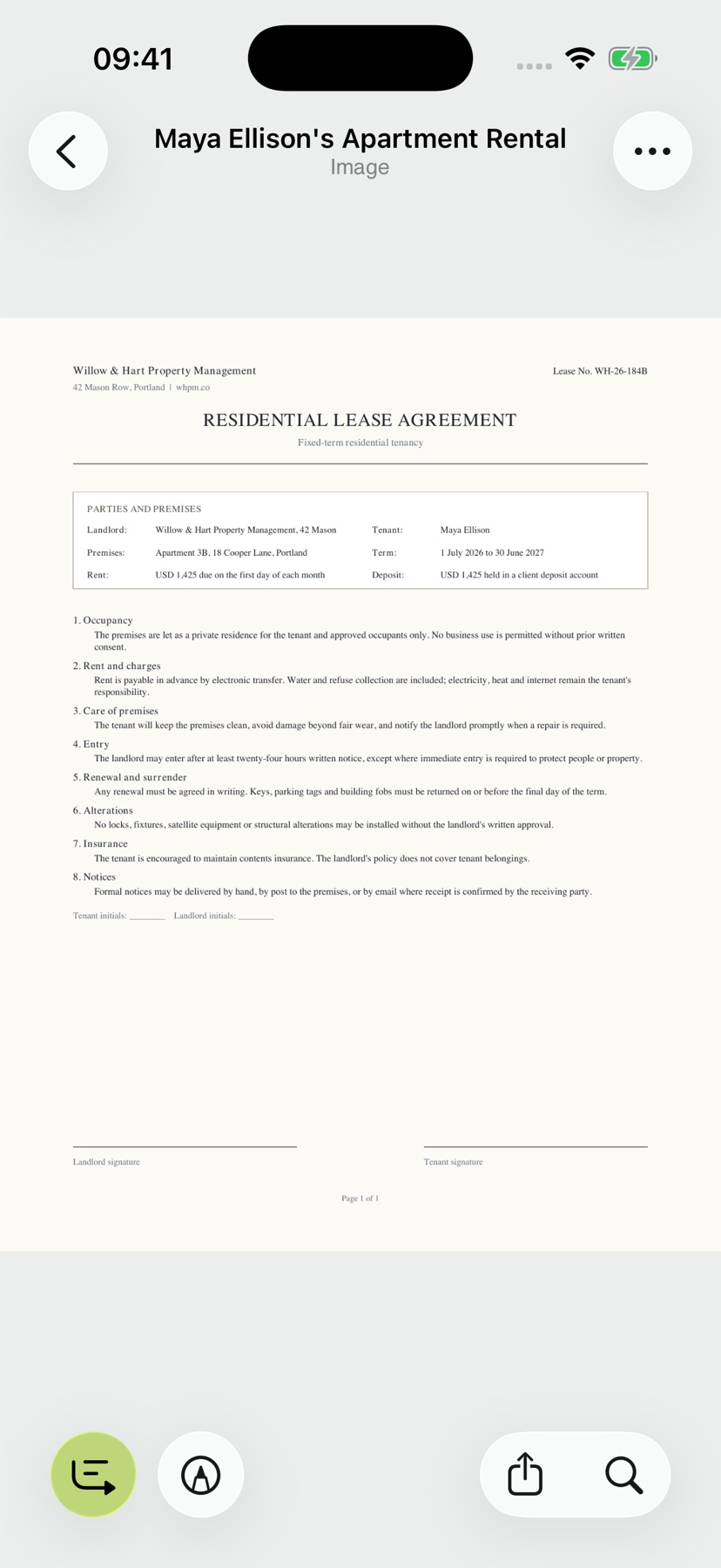
3. “서명 추가” 선택하기
리더에서 “도구”를 열고 “서명 추가”를 선택하세요. 서명을 그릴 수 있는 화면이 열립니다.
전체 과정이 같은 문서에서 이어집니다. 앱 안에서 서명을 준비한 뒤 열어 둔 페이지에 배치하세요.

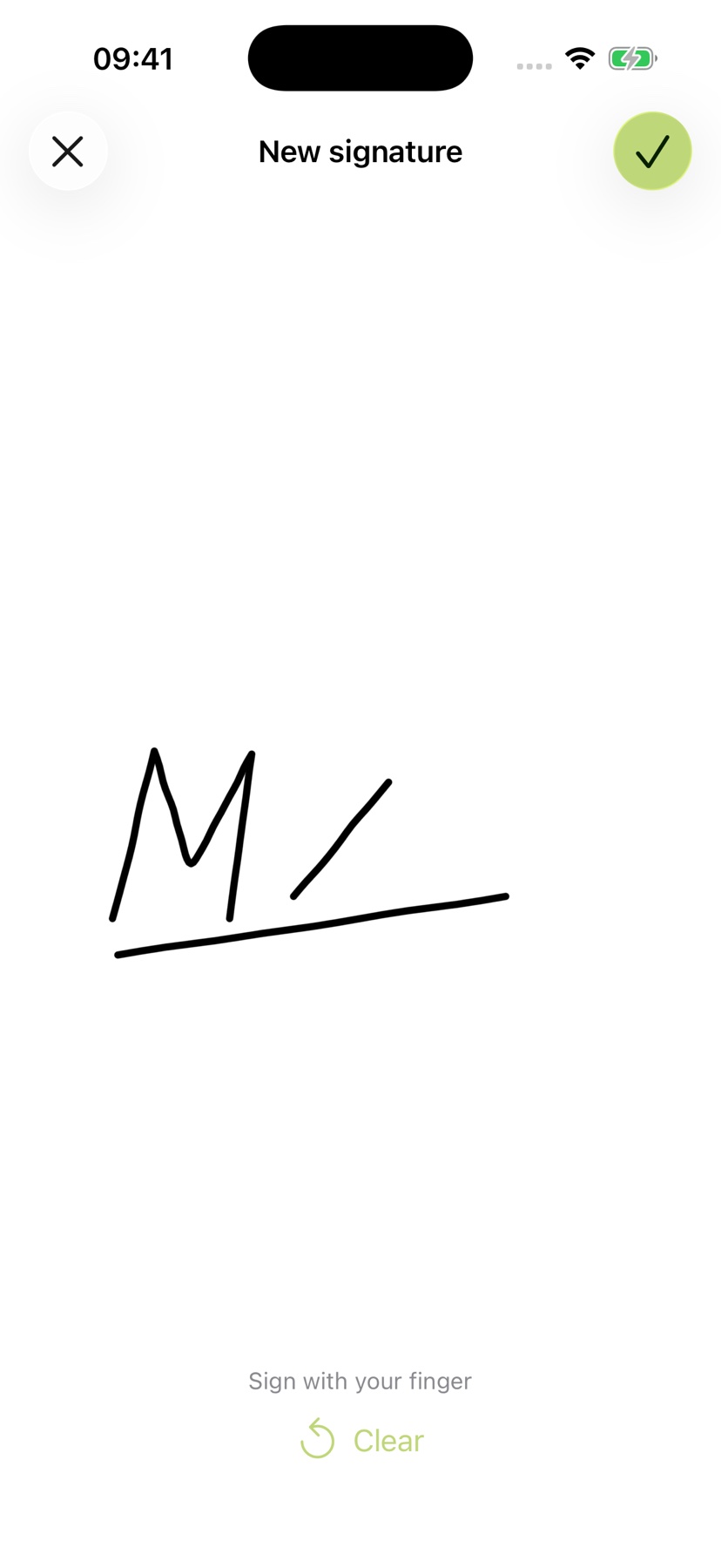
4. 손가락으로 서명하기
서명 영역에 손가락으로 서명하세요. 준비되면 오른쪽 위의 체크 표시(“완료”)를 눌러 확인하세요.
앱이 화면에 보이는 문서 페이지에 서명을 배치합니다. 다음 단계에서 서명란에 맞게 위치와 크기를 조정하면 됩니다.
5. 알맞은 위치에 서명 놓기
선택된 서명을 서명란으로 드래그하세요. 두 손가락으로 크기를 조절해 페이지의 알맞은 위치에 맞추면 됩니다.
원본 문서에서 계속 작업할 수 있습니다. 필요한 경우 도구에서 강조 표시나 메모를 추가하세요. 서명, 주석, 강조 표시 가이드에서 리더의 다른 도구도 알아볼 수 있습니다.

6. 편집한 문서를 보관함에 저장하기
변경 사항을 저장하려면 리더에서 뒤로 또는 공유를 사용하세요. 저장 오류가 나타나면 저장이 성공적으로 완료되지 않은 것입니다. PDF를 다시 열고 주석과 함께 서명의 페이지, 위치, 크기를 확인하세요.