
امسح مستندًا ووقّعه على iPhone
هناك مستند يحتاج إلى توقيعك. في ExplainThisDoc، يمكنك إنجازه حيث توجد أوراقك بالفعل: في أرشيفك الخاص. امسح الورقة أو استورد الملف، ووقّع في القارئ، ثم شارك ملف PDF المكتمل. وفّر على نفسك الطباعة والتوقيع على الورق والمسح مرة أخرى.
1. أضف المستند إلى أرشيفك
اضغط على «مسح» في الأرشيف لالتقاط الورقة بالكاميرا. إذا كان المستند يتكون من عدة صفحات، فالتقطها معًا. يضيف التطبيق المسح إلى أرشيفك ويتعرّف على النص.
للمستندات الموجودة لديك، افتح «+» في الأرشيف واختر «استيراد صورة» أو «استيراد ملف». أضف صورة مستند أو ملف PDF وتابع العمل عليه. يساعدك دليل الخطوات الأولى مع ExplainThisDoc في اختيار الإعدادات الأولية.

2. افتح الصفحة المناسبة في القارئ
افتح المستند من أرشيفك، ثم افتح الأصل في القارئ. انتقل إلى الصفحة التي تحتوي على خانة التوقيع. في المستندات الطويلة، يساعدك البحث في النص على الوصول إلى المقطع المناسب، حتى في المسح.
اقرأ النص المعني على الصفحة. تتوفر التعليقات والتمييز في القارئ نفسه إذا أردت تدوين سؤال أو إبراز فقرة قبل التوقيع.
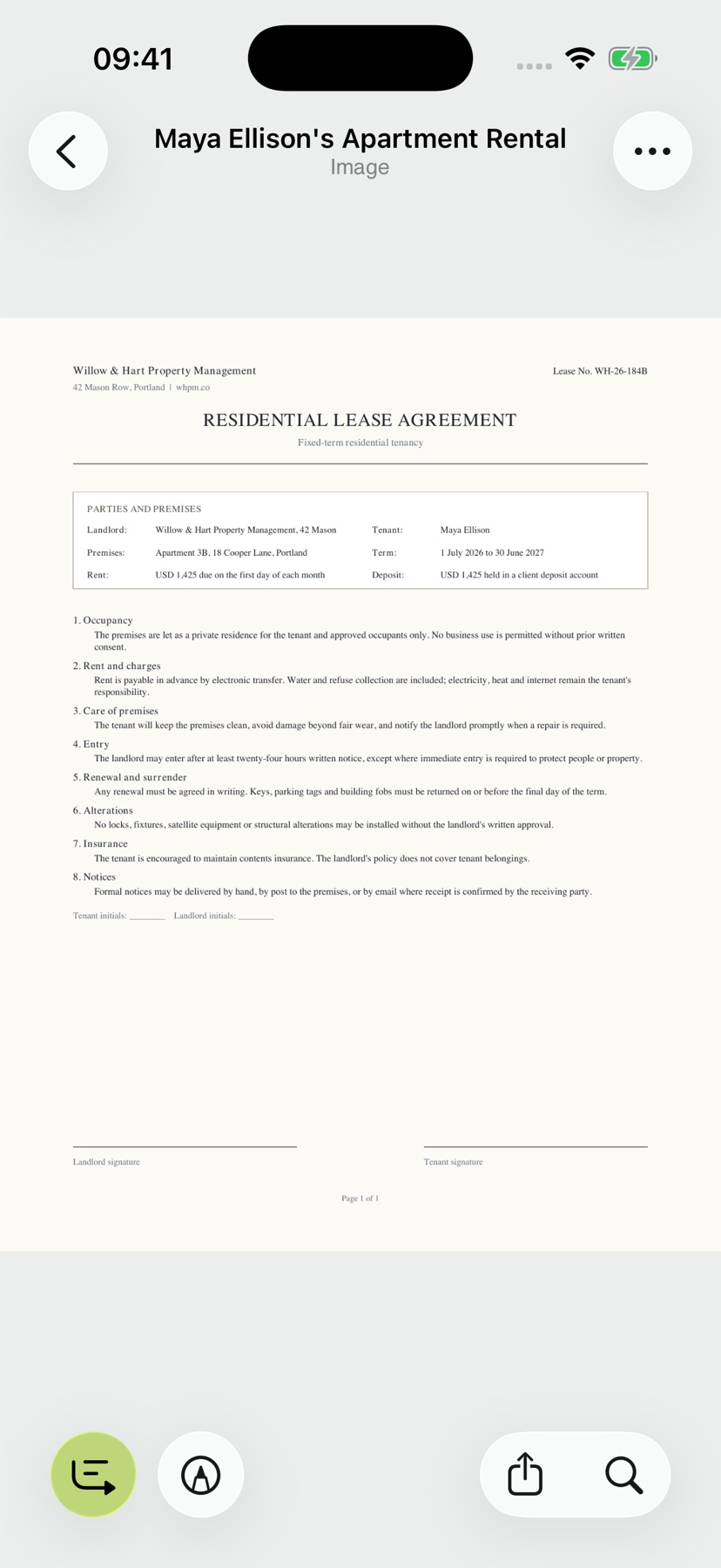
3. اختر «إضافة توقيع»
افتح «الأدوات» في القارئ واختر «إضافة توقيع». تُفتح مساحة الرسم الخاصة بتوقيعك.
تبقى مع المستند طوال العملية. جهّز توقيعك في التطبيق، ثم ضعه على الصفحة المفتوحة.

4. وقّع بإصبعك
ارسم توقيعك بإصبعك في المساحة المخصصة. عندما يصبح جاهزًا، أكّد باستخدام علامة الصح («تم») أعلى اليمين.
يضع التطبيق الرسم على الصفحة الظاهرة من المستند. في الخطوة التالية، اضبطه ليلائم خانة التوقيع.
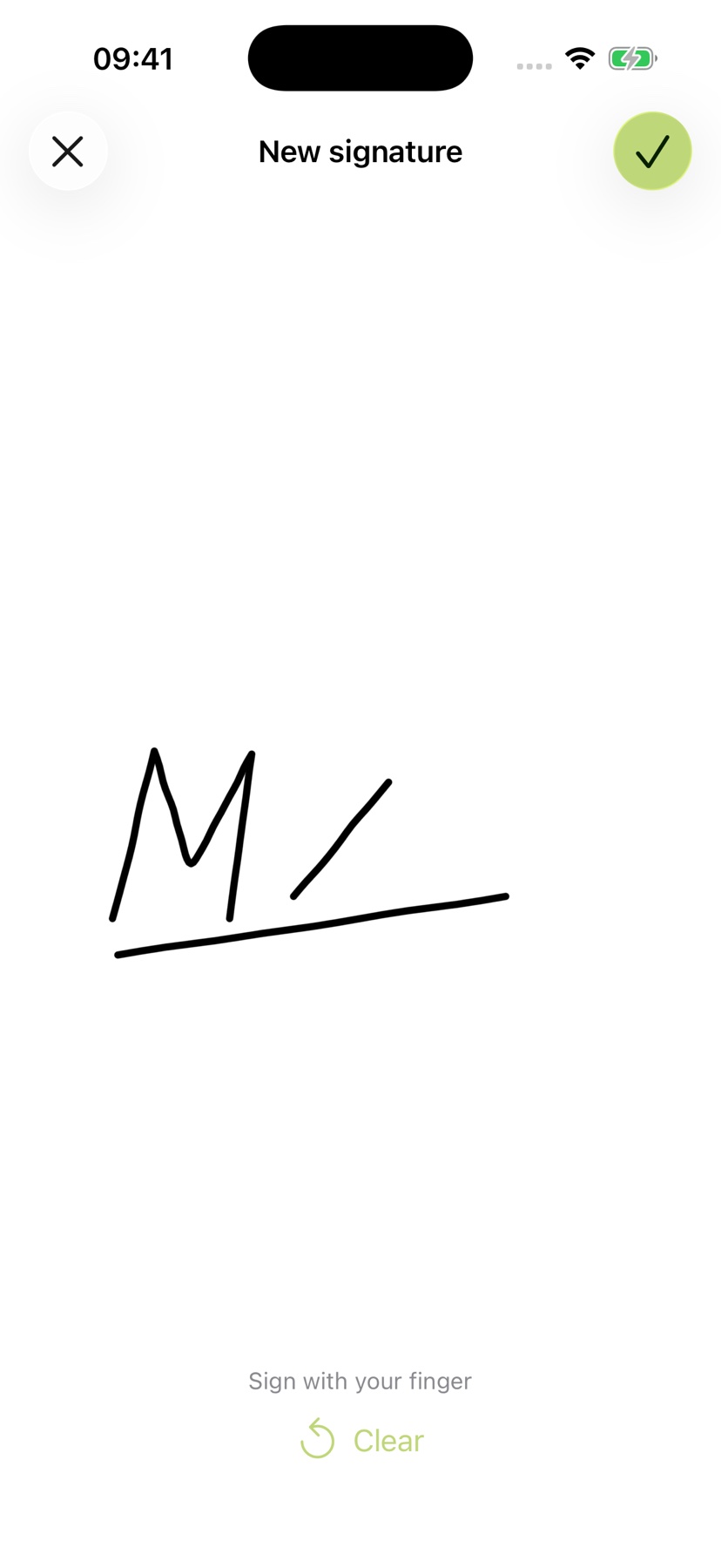
5. ضع التوقيع في مكانه
اسحب التوقيع المحدد إلى خانة التوقيع. استخدم إصبعين لتغيير حجمه. اضبطه ليلائم المكان المناسب على الصفحة.
تابع العمل على المستند الأصلي. أضف تمييزًا أو ملاحظة من الأدوات عند الحاجة. يشرح دليل التوقيعات والتعليقات والتمييز أدوات القارئ الأخرى.

6. احتفظ بالمستند المعدّل في أرشيفك
استخدم الرجوع أو المشاركة في القارئ لحفظ التغييرات. إذا ظهر خطأ في الحفظ، فهذا يعني أن الحفظ لم يكتمل بنجاح. أعد فتح PDF وتحقق من صفحة التوقيع وموضعه وحجمه بالإضافة إلى التعليقات التوضيحية الخاصة بك.