
Scanează și semnează un document pe iPhone
Un document are nevoie de semnătura ta. În ExplainThisDoc, îl poți rezolva acolo unde îți păstrezi deja documentele: în propria arhivă. Scanează hârtia sau importă fișierul, semnează în cititor și partajează PDF-ul finalizat. Scapi de imprimare, semnarea pe hârtie și o nouă scanare.
1. Adaugă documentul în arhivă
Apasă „Scanează” în arhivă pentru a captura hârtia cu camera. Dacă documentul are mai multe pagini, capturează-le împreună. Aplicația adaugă scanarea în arhivă și recunoaște textul.
Pentru documentele pe care le ai deja, deschide „+” în arhivă și alege „Importă fotografie” sau „Importă fișier”. Adaugă o fotografie a documentului sau un PDF și continuă să lucrezi cu el. Ghidul primilor pași cu ExplainThisDoc te ajută cu setările inițiale.

2. Deschide pagina potrivită în cititor
Deschide documentul din arhivă, apoi originalul în cititor. Mergi la pagina cu locul pentru semnătură. În documentele lungi, căutarea în text te ajută să găsești pasajul potrivit, inclusiv într-o scanare.
Citește textul relevant de pe pagină. În același cititor poți adăuga comentarii și evidențieri, dacă vrei să notezi o întrebare sau să marchezi un paragraf înainte de semnare.
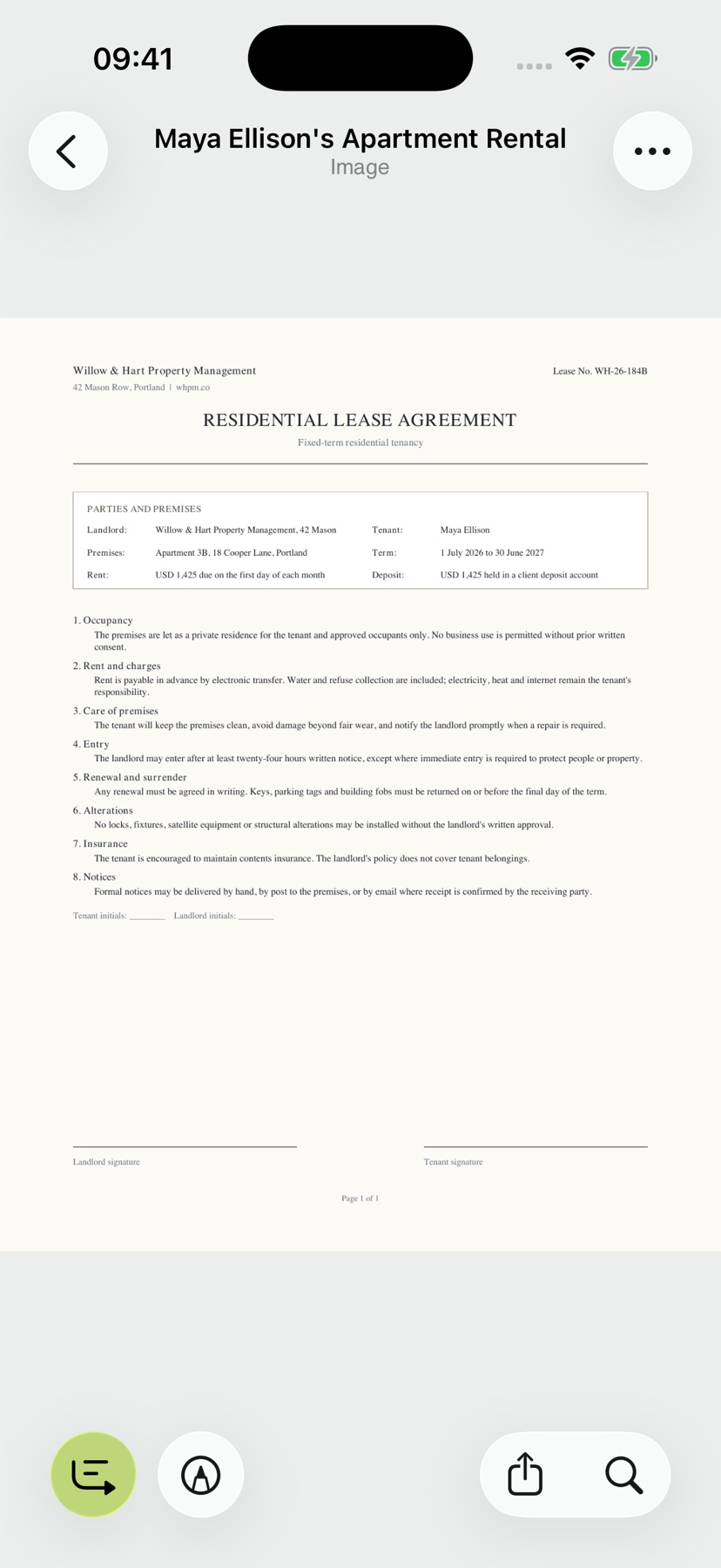
3. Alege „Adaugă semnătură”
Deschide „Instrumente” în cititor și alege „Adaugă semnătură”. Se deschide zona în care îți poți desena semnătura.
Rămâi la același document pe tot parcursul procesului. Pregătește semnătura în aplicație, apoi așaz-o pe pagina deschisă.

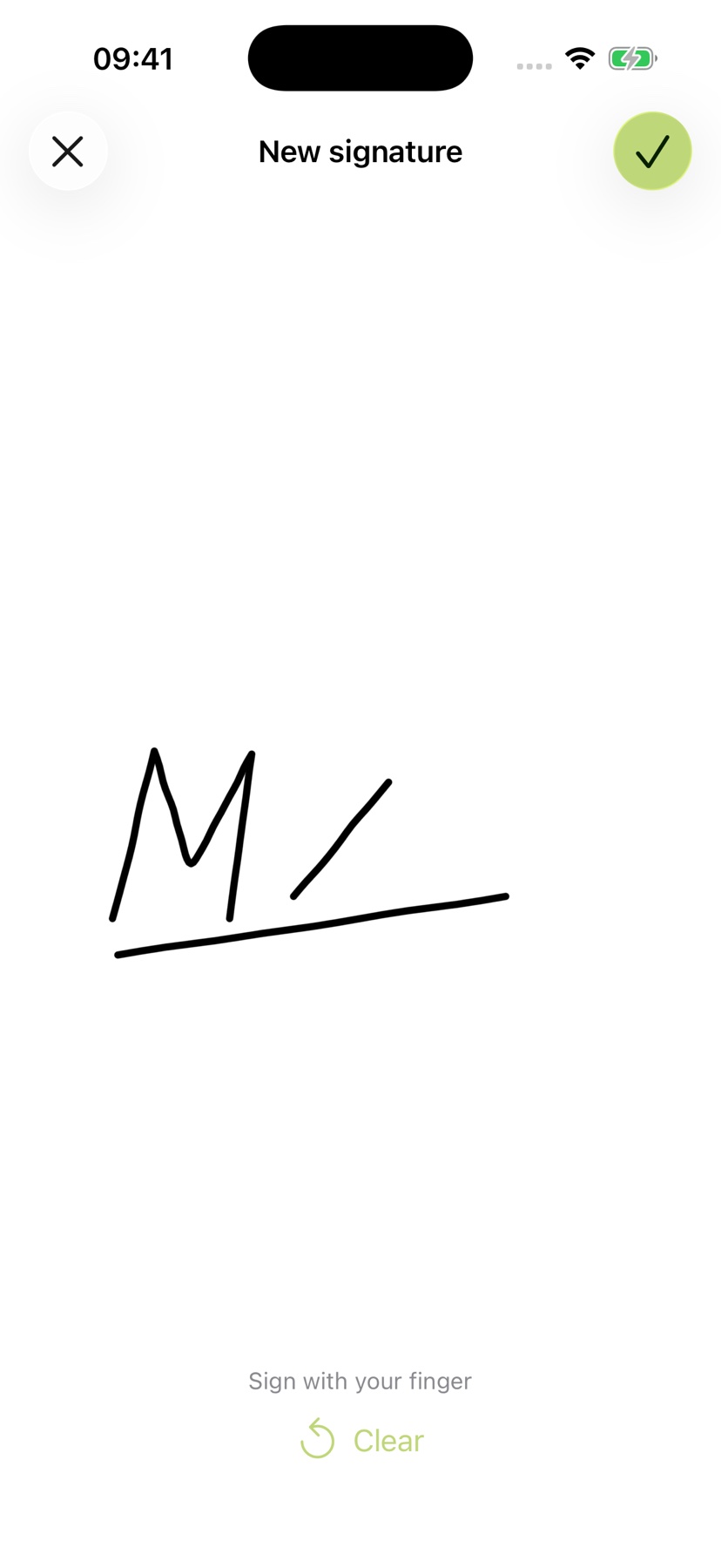
4. Semnează cu degetul
Desenează semnătura cu degetul în zona dedicată. Când este gata, confirmă cu bifa („Gata”) din dreapta sus.
Aplicația așază desenul pe pagina vizibilă a documentului. La pasul următor, adaptează-l la spațiul destinat semnăturii.
5. Așază semnătura la locul potrivit
Trage semnătura selectată în spațiul pentru semnare. Folosește două degete pentru a-i schimba dimensiunea. Potrivește-o în locul corespunzător de pe pagină.
Continuă să lucrezi în documentul original. Adaugă o evidențiere sau o notiță din Instrumente, dacă ai nevoie. Ghidul despre semnături, comentarii și evidențieri prezintă celelalte instrumente ale cititorului.

6. Păstrează documentul editat în arhivă
Utilizați Înapoi sau Partajați în cititor pentru a salva modificările. Dacă apare o eroare de salvare, salvarea nu s-a finalizat cu succes. Redeschideți PDF-ul și verificați pagina, poziția și dimensiunea semnăturii, împreună cu adnotările dvs.