
Skann og signer et dokument på iPhone
Et dokument trenger signaturen din. I ExplainThisDoc gjør du jobben der papirene dine allerede ligger: i ditt eget arkiv. Skann papiret eller importer filen, signer i leseren og del den ferdige PDF-en. Du sparer deg for å skrive ut, signere på papir og skanne på nytt.
1. Legg dokumentet i arkivet
Trykk på «Skann» i arkivet for å fange papiret med kameraet. Har dokumentet flere sider, tar du dem sammen. Appen legger skanningen i arkivet og gjenkjenner teksten.
For dokumenter du allerede har, åpner du «+» i arkivet og velger «Importer bilde» eller «Importer fil». Legg til et dokumentbilde eller en PDF og jobb videre med det. Guiden kom i gang med ExplainThisDoc hjelper deg med de første innstillingene.

2. Åpne riktig side i leseren
Åpne dokumentet fra arkivet og gå til originalen i leseren. Bla til siden med signaturfeltet. I lengre dokumenter hjelper tekstsøk deg med å finne riktig avsnitt, også i en skanning.
Les den aktuelle teksten på siden. Kommentarer og markeringer er tilgjengelige i samme leser hvis du vil notere et spørsmål eller fremheve et avsnitt før du signerer.
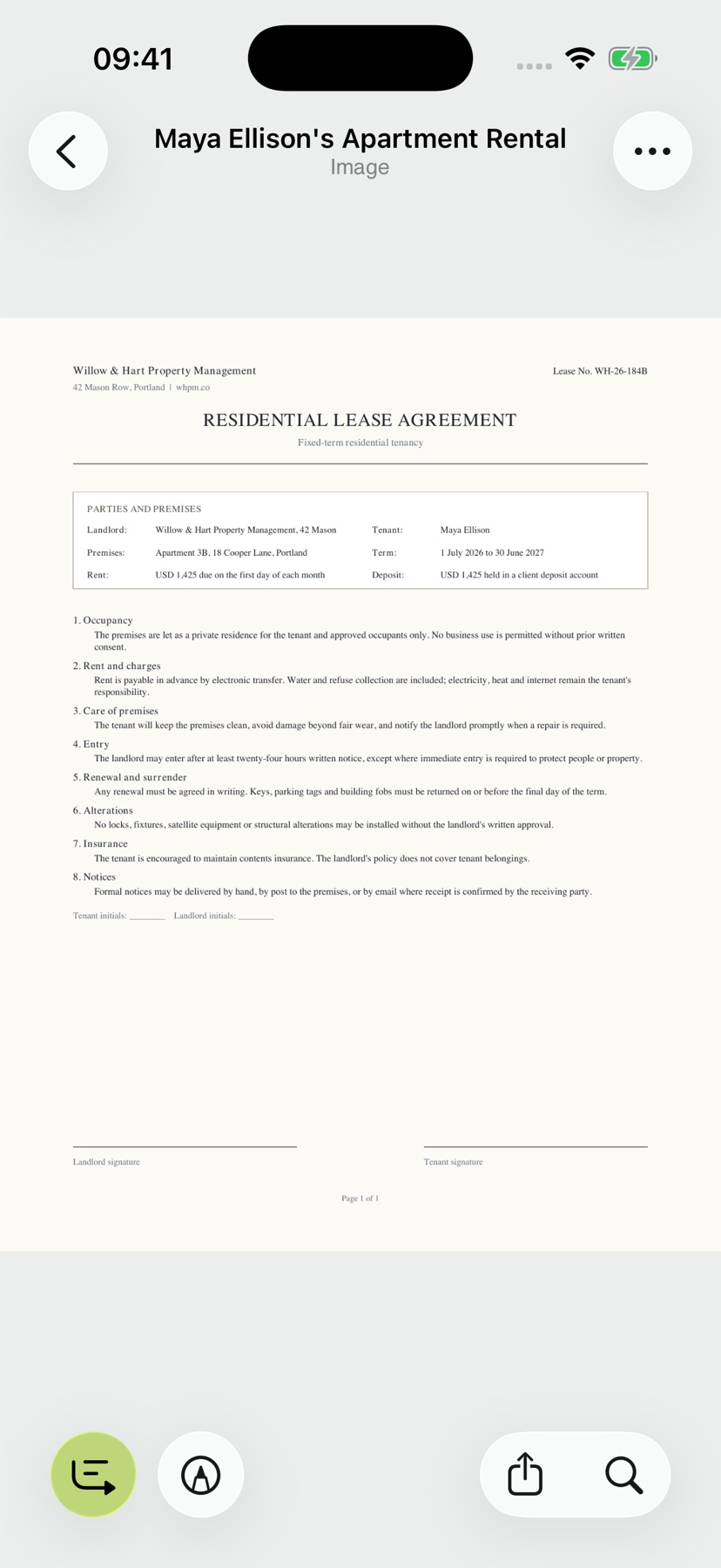
3. Velg «Legg til signatur»
Åpne «Verktøy» i leseren og velg «Legg til signatur». Da åpnes tegneflaten for signaturen.
Du holder deg til dokumentet gjennom hele prosessen. Lag signaturen i appen, og plasser den deretter på den åpne siden.

4. Signer med fingeren
Tegn signaturen med fingeren på tegneflaten. Når den er klar, bekrefter du med haken («Ferdig») øverst til høyre.
Appen plasserer tegningen på den synlige dokumentsiden. I neste trinn tilpasser du den til signaturfeltet.
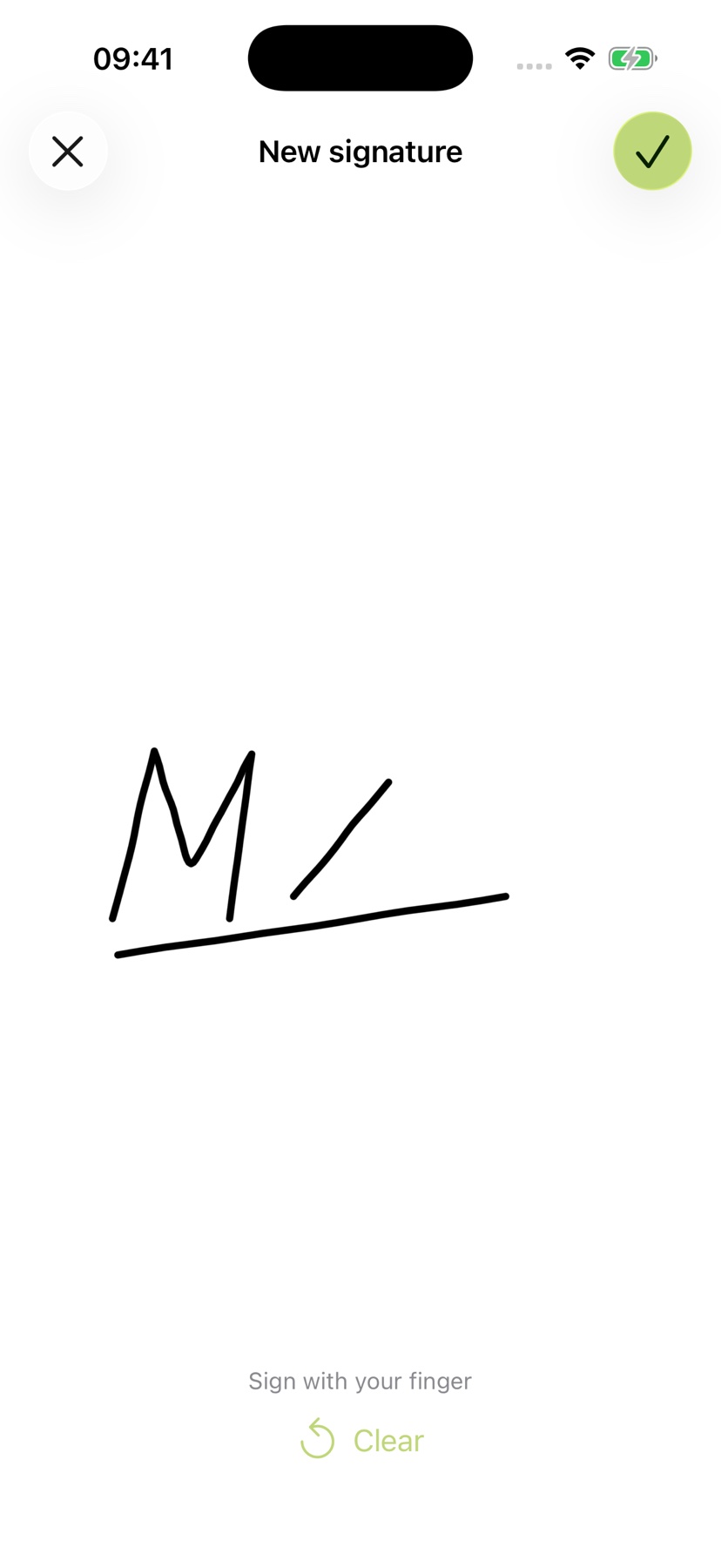
5. Plasser signaturen riktig
Dra den valgte signaturen til signaturfeltet. Bruk to fingre for å endre størrelsen. Tilpass den til riktig sted på siden.
Fortsett å jobbe i originaldokumentet. Legg til en markering eller et notat fra Verktøy ved behov. Guiden om signaturer, kommentarer og markeringer viser de andre verktøyene i leseren.

6. Behold det redigerte dokumentet i arkivet
Bruk Tilbake eller Del i leseren for å lagre endringer. Hvis en lagringsfeil vises, er lagringen ikke fullført. Åpne PDF-filen på nytt og sjekk signaturens side, plassering og størrelse, sammen med kommentarene dine.