
如何在 iPhone 上扫描文档并签名
有一份文档需要你签名?在 ExplainThisDoc 中,可以直接在存放资料的私人文档库里完成。扫描纸张或导入文件,在阅读器中签名,再分享完成后的 PDF,省去打印、纸上签字和再次扫描的步骤。
1. 将文档放入文档库
在文档库中点击扫描按钮,用相机拍摄纸质文档。如果有多页,将同一份文档的各页一起拍摄。应用会把扫描件存入文档库并识别文字。
对于已有资料,在文档库中打开“+”,选择导入照片或导入文件。导入文档照片或 PDF 后,就能继续处理。首次设置可以参考 ExplainThisDoc 入门指南。

2. 在阅读器中打开需要签名的页面
从文档库打开文档,在阅读器中查看原件,翻到有签名栏的页面。较长的文档可以通过文本搜索定位相关内容,扫描件也同样可以搜索。
直接在页面上阅读相关文字。如果想在签名前记下一个问题或突出某个段落,可以在同一阅读器中添加批注和标记。
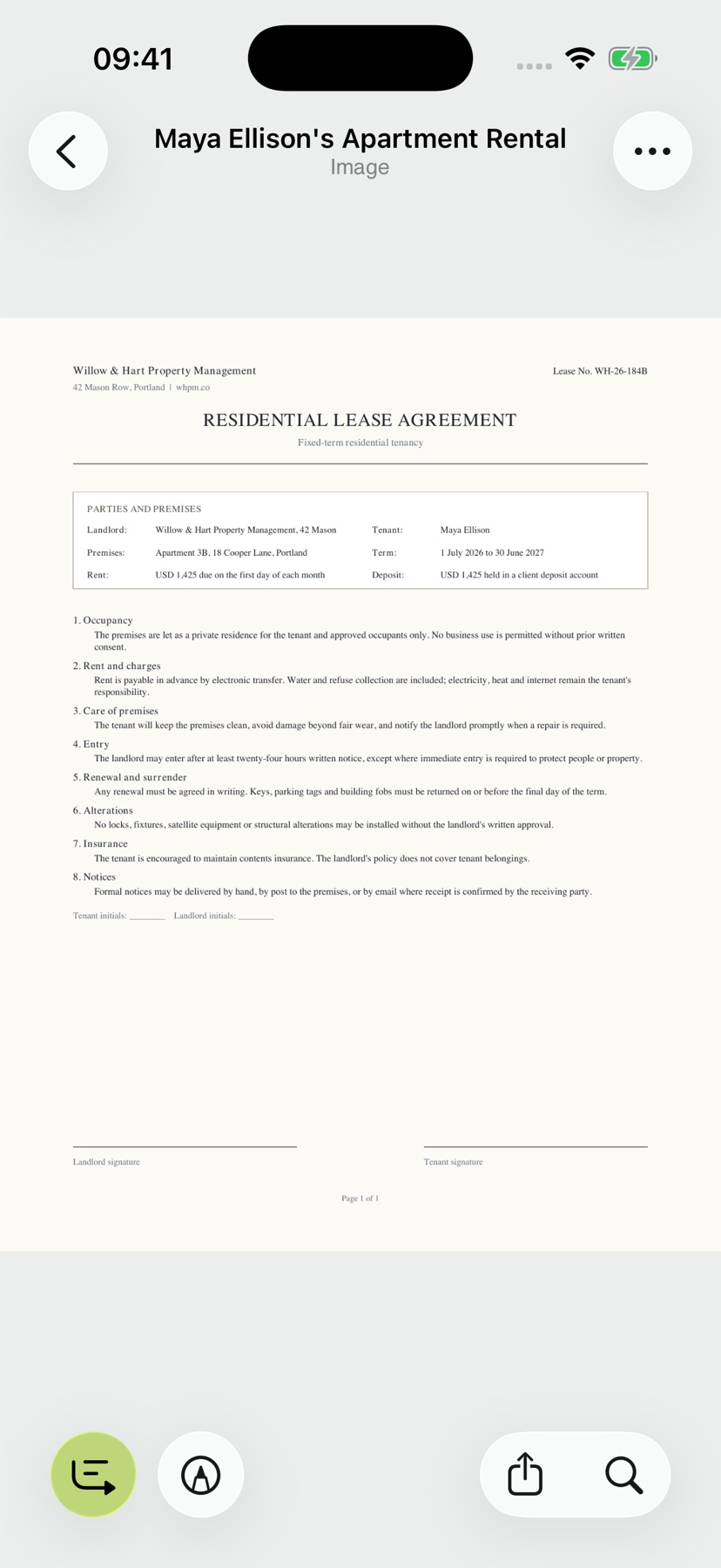
3. 选择“添加签名”
在阅读器中打开“工具”,选择“添加签名”,即可打开签名绘制区域。
整个过程都围绕当前文档进行。在应用内画好签名后,再把它放到已打开的页面上。

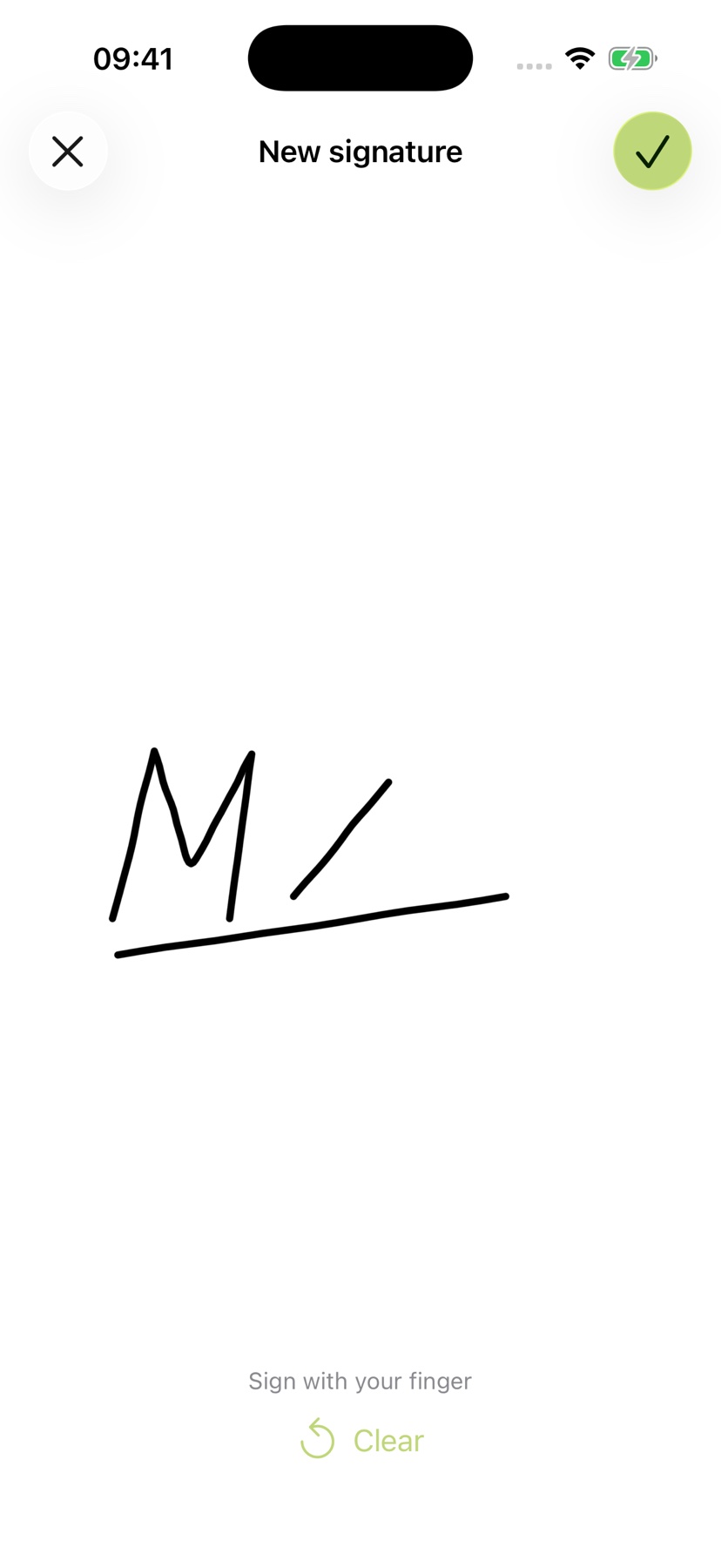
4. 用手指签名
用手指在绘制区域签名。完成后,点击右上角的对勾(“完成”)确认。
应用会把签名放到当前可见的文档页面上。下一步就可以调整它的位置和大小,使其适合签名栏。
5. 将签名放到合适的位置
把选中的签名拖到签名栏,用双指调整大小,使它与页面上的位置相匹配。
你仍在原文档上操作,需要时还可以通过“工具”添加标记或笔记。签名、批注与重点标记指南介绍了阅读器的其他工具。

6. 在文档库中保留编辑后的版本
在阅读器中使用“返回”或“共享”来保存更改。如果出现保存错误,则说明保存未成功完成。重新打开 PDF 并检查签名的页面、位置和大小以及注释。