
iPhone で書類をスキャンして署名する
書類に署名が必要になったら。ExplainThisDoc なら、書類がすでにある自分のアーカイブで、そのまま作業を終えられます。紙をスキャンするかファイルを読み込み、リーダーで署名して、完成した PDF を共有。印刷して紙に署名し、もう一度スキャンする手間を省けます。
1. 書類をアーカイブに取り込む
アーカイブで「スキャン」をタップし、紙の書類をカメラで撮影します。複数ページの書類は、同じ書類のページをまとめて撮影しましょう。アプリがスキャンをアーカイブに追加し、文字を認識します。
保存済みの書類は、アーカイブの「+」を開き、「写真を読み込む」または「ファイルを読み込む」を選びます。書類の写真や PDF を取り込み、そのまま作業を続けられます。最初の設定については、ExplainThisDoc のはじめ方をご覧ください。

2. リーダーで署名するページを開く
アーカイブから書類を開き、リーダーで原本を表示します。署名欄があるページに移動しましょう。長い書類では、テキスト検索で必要な箇所を探せます。スキャンした書類も検索できます。
ページ上で該当箇所の内容を読みます。署名前に質問を残したり、段落を目立たせたりしたいときは、同じリーダーでコメントやハイライトを追加できます。
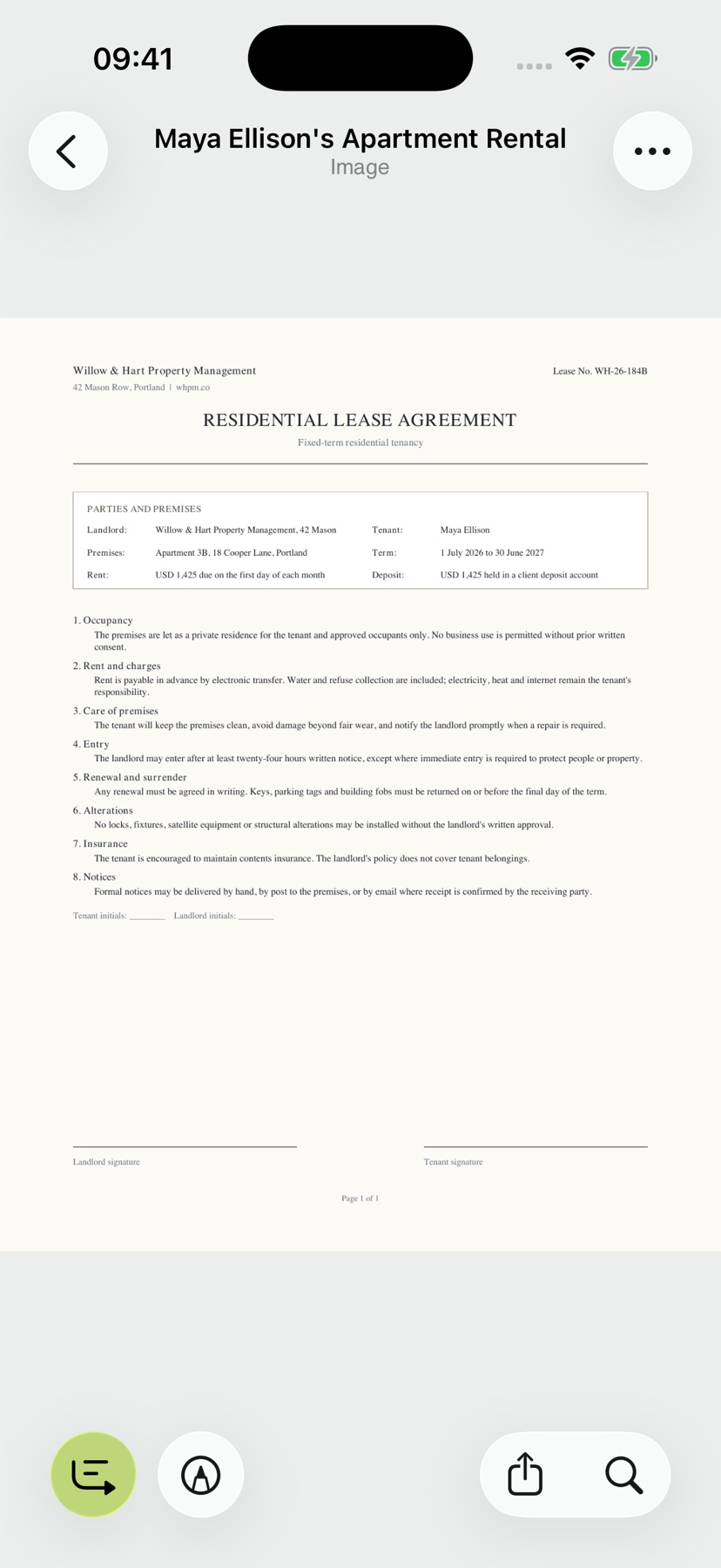
3. 「署名を追加」を選ぶ
リーダーで「ツール」を開き、「署名を追加」を選びます。署名を書くための画面が開きます。
書類の作業を中断することなく、アプリ内で署名を作成し、開いているページに配置できます。

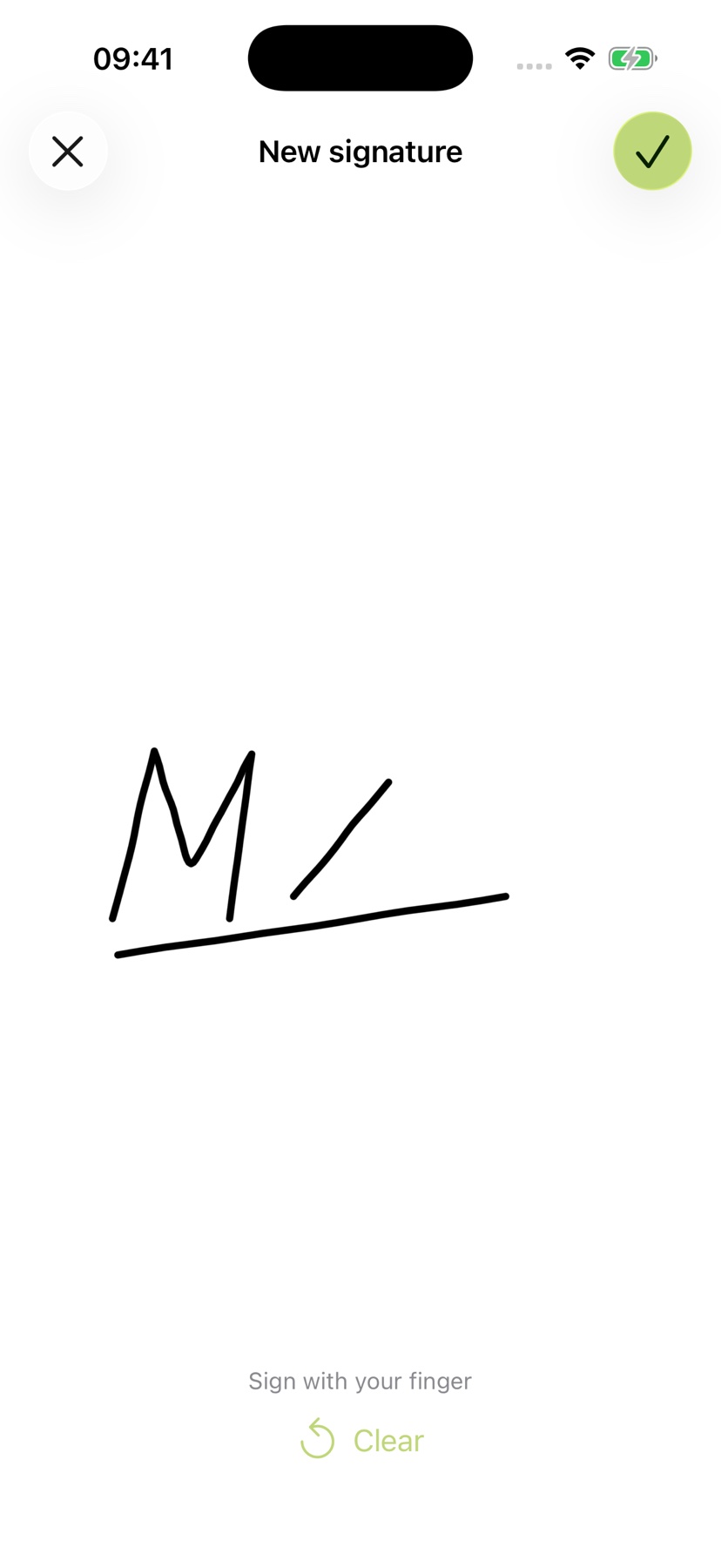
4. 指で署名を書く
画面の入力欄に、指で署名を書きます。書き終えたら、右上のチェックマーク(「完了」)で確定します。
署名が、表示中の書類のページに追加されます。次の手順で、署名欄に合わせて位置と大きさを調整します。
5. 署名を適切な位置に置く
選択中の署名を、署名欄までドラッグします。2本の指で大きさを変えられます。ページの適切な位置に収まるように調整しましょう。
引き続き、原本の上で作業できます。必要に応じて「ツール」からハイライトやメモも追加できます。リーダーのほかの機能は、署名、コメント、ハイライトのガイドで紹介しています。

6. 編集した書類をアーカイブに残す
リーダーで [戻る] または [共有] を使用して、変更を保存します。保存エラーが表示された場合は、保存が正常に完了していません。 PDF を再度開き、注釈とともに署名のページ、位置、サイズを確認します。