
ExplainThisDoc のはじめ方:自分の書類アーカイブを作る
書類を見つけ、内容を理解し、必要な対応へ進むまでを、もっと手軽に。ExplainThisDoc では、1つの書類から自分のアーカイブを作れます。初回起動時はすぐにスキャンするか、4つの短い手順でアプリを自分に合わせて設定できます。
1. 最初の書類を取り込む
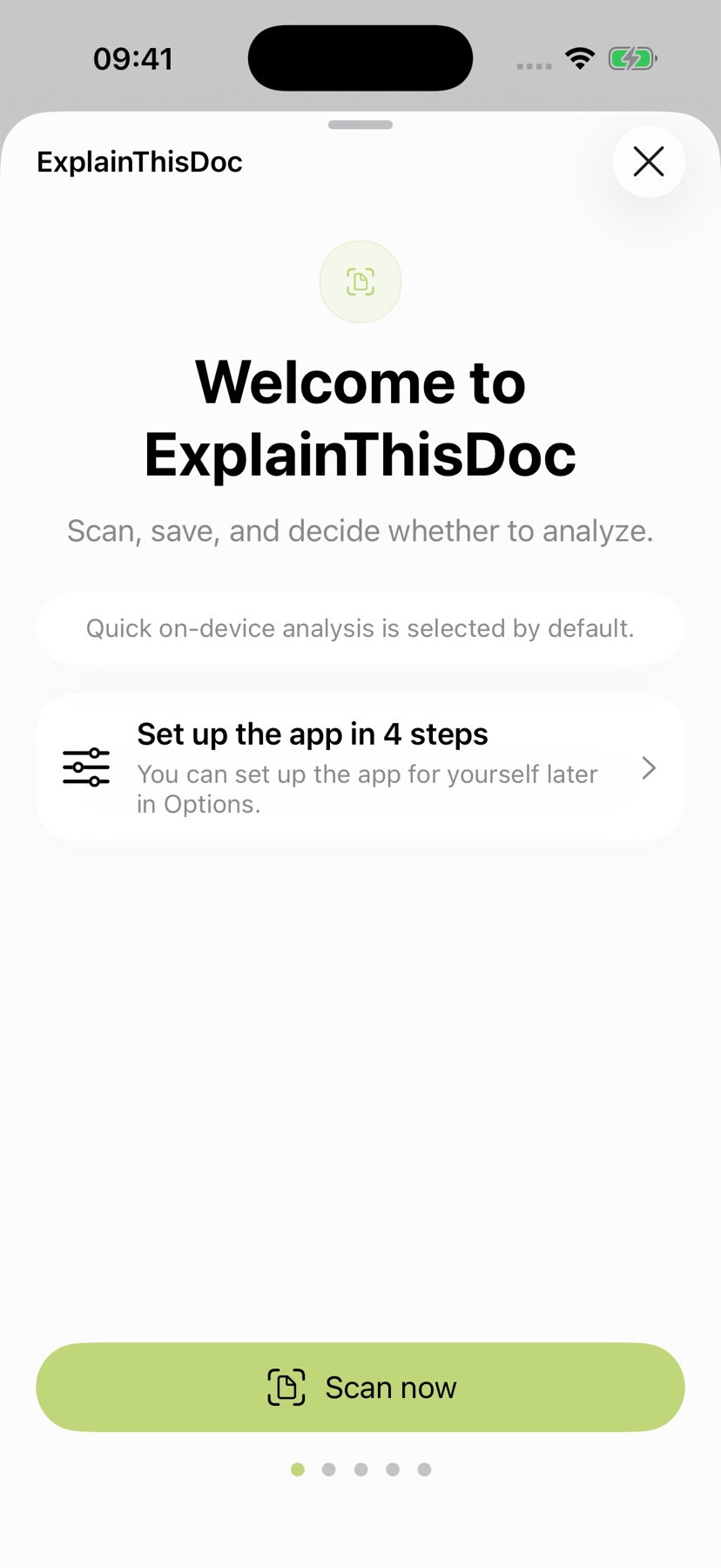
ようこそ画面で「今すぐスキャン」を選ぶと、そのままカメラが開きます。机の上の手紙をアーカイブに取り込みましょう。先に設定を選びたい場合は、「4つの手順でアプリを設定」を開きます。
ようこそ画面の後は、Pro 分析、Apple Account によるクレジットの保護、クラウド同期、アプリロックの4つの手順で、必要なサポートと保護を選べます。すべて後から設定で変更できます。対応する iPhone では、すばやい端末内の分析が初期設定で選ばれています。
2. 書類を読むときにほしいサポートを選ぶ
まず全体を把握したいときは、端末内のLight 分析が文章を要約し、重要な情報を取り出します。対応する iPhone と言語で Apple Intelligence を使用し、この分析のためのテキスト処理は端末内で行われます。
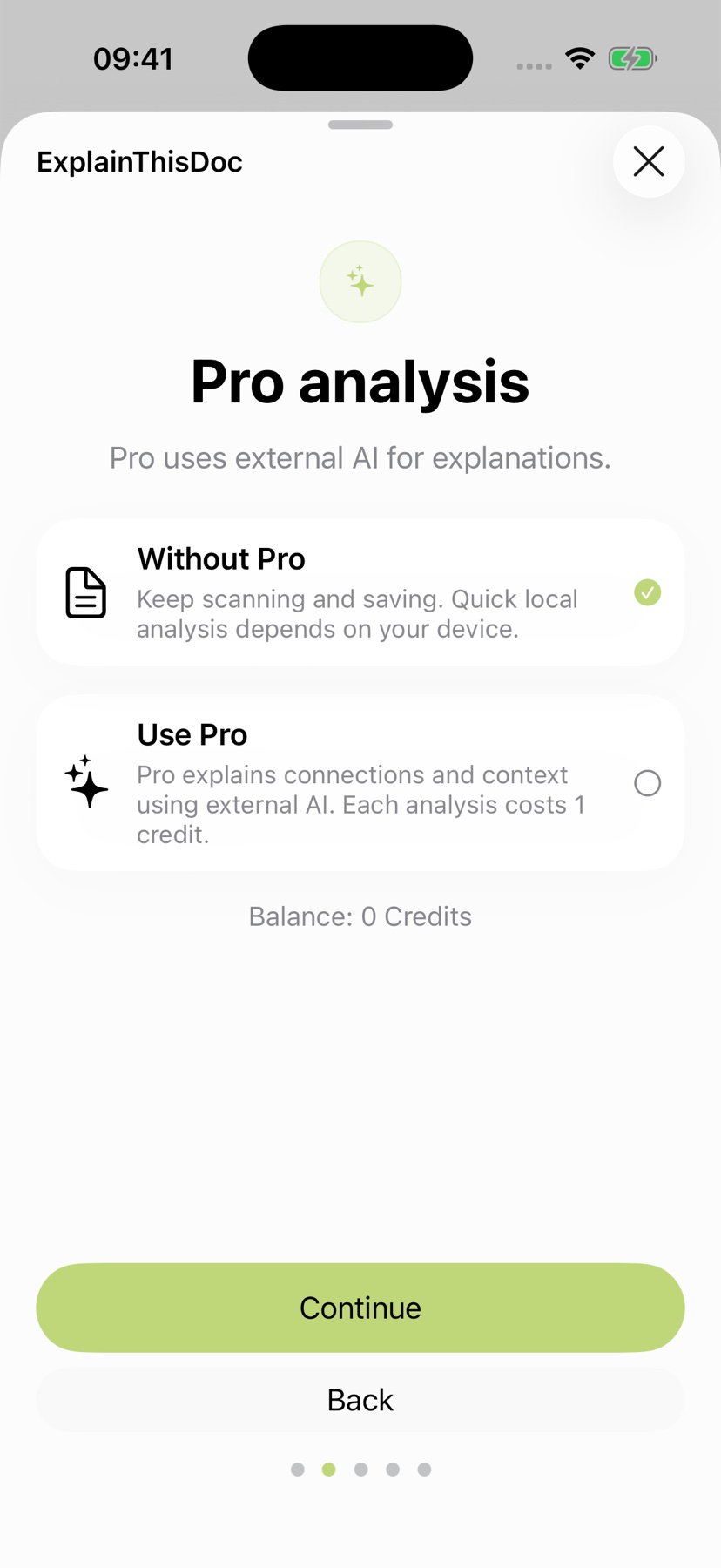
詳しい解説や背景、役立つ次の行動まで知りたいときは、「Proを使う」を選びます。AI プロバイダーはOpenAI、Mistral AI、Qwenから選べます。Pro は外部の AI を利用し、分析1回につき1クレジットを使用します。クレジットのパックと現在の価格はアプリ内で確認できます。
「Proを使わない」を選んでも、アーカイブへの書類の保存や編集を続けられ、対応する端末では端末内の分析を利用できます。毎日の使い方に合うサポートを選びましょう。
3. 再インストール後もクレジットを使えるようにする
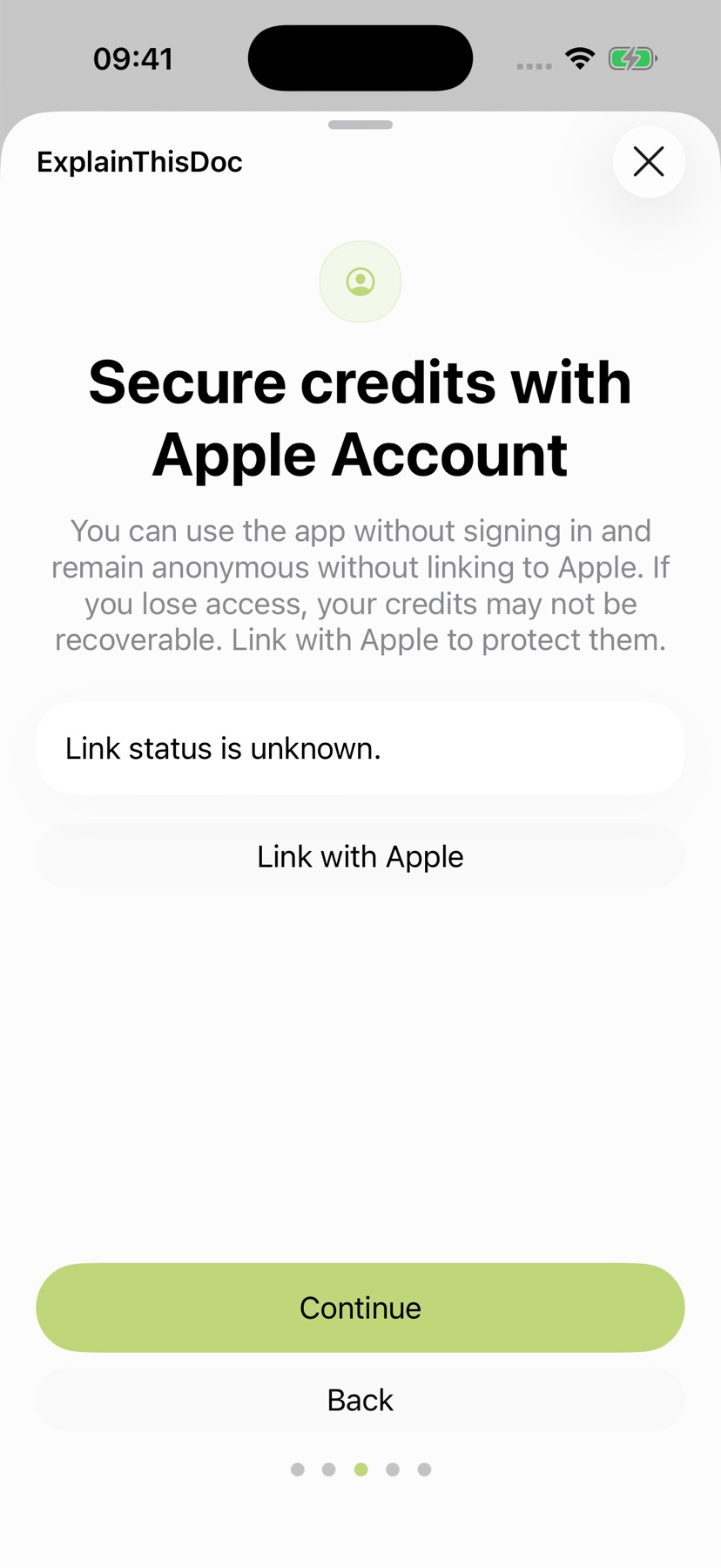
「Appleと連携」を選ぶと、ExplainThisDoc のアカウントを Apple Account に結び付けられます。アプリを再インストールした後も、同じアカウントとクレジット残高を復元できるようになります。
Apple との連携で、アカウントとクレジットへのアクセスを確保できます。次のページでは、アーカイブをこのデバイス内で使うか、iCloud を通じてほかの自分のデバイスでも使うかを選びます。
4. iPhone と iPad でアーカイブを手元に
外出先では iPhone でスキャンし、帰宅後は iPad で続きを読む。iCloud 同期で、自分のデバイスのどこからでもアーカイブを使えます。原本、保存した解説、メモがまとまったまま自動で更新され、続きから作業できます。
設定の「クラウド同期をオンにする」ページで「iCloudで同期」を選び、「ライブラリを関連付け」を確定します。ライブラリ全体が、サインイン中の iCloud アカウントに結び付きます。既存の書類、新しいスキャン、変更、削除が自動で同期されます。
iPhone と iPad の iCloud には、同じ Apple Account でサインインしてください。同期は Apple CloudKit を通じて、自分専用の iCloud 内で行われます。アーカイブが空の別のデバイスでは、ExplainThisDoc が有効な iCloud ライブラリを自動で引き継ぎます。新しいデバイスに移っても、自分のアーカイブを使い続けられます。
iPhone や iPad の中で自分のアーカイブを使うなら、「このデバイスに保存」を選びます。選択は設定 → iCloud同期でいつでも変更でき、同期の一時停止と再開もできます。AI のサポートは、書類に合わせて端末内の分析か Pro を選びましょう。
同期が完了するまで待ってから、2 台目のデバイスでドキュメントと最近の編集を開いて、利用可能かどうかを確認します。
5. 自分の書類へのアクセスを守る
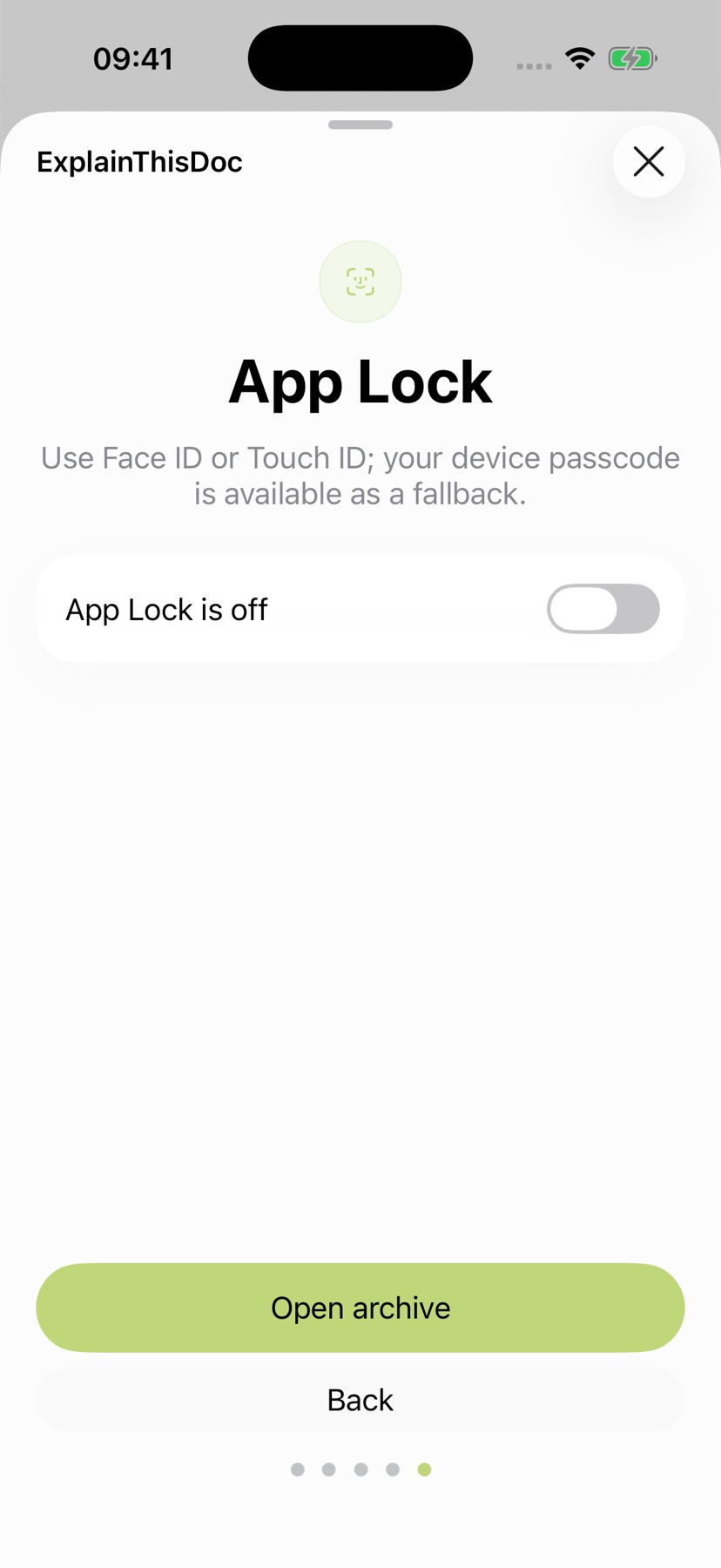
アプリロックを有効にすると、アプリを終了した後に戻ったときに Face ID、Touch ID、またはデバイスのパスコードが要求されます。また、アプリスイッチャーのコンテンツも非表示になります。
すでにロックが解除されているアプリは、使用中も読み取り可能な状態のままです。デバイスを渡す前にロックしてください。アーカイブを開いてセットアップを完了します。
6. 紙の書類、写真、ファイルをまとめる
新しい書類をスキャンする、保存済みの写真を開く、PDF や Word ファイルなどの対応書類を読み込む。ExplainThisDoc は、それらを自分のアーカイブに保存します。解説が必要なタイミングは、自分で選べます。
タイトルやテーマ、メモに含まれる言葉で検索できます。フィルターでは、書類の種類や日付の範囲で一覧を絞り込めます。関連する書類を結び付ければ、契約書から請求書ややり取りの記録へすぐに移動できます。書類のデジタル化と整理のガイドでは、増えていく書類をアーカイブで管理する方法を紹介しています。

7. 書類を読むところから、対応を終えるところまで
リーダーでは原本を読み、スキャンした書類の文字も検索できます。重要な箇所をハイライトし、コメントを付け、PDF やスキャンに iPhone で直接署名できます。手順はスキャンから署名までのガイドで説明しています。
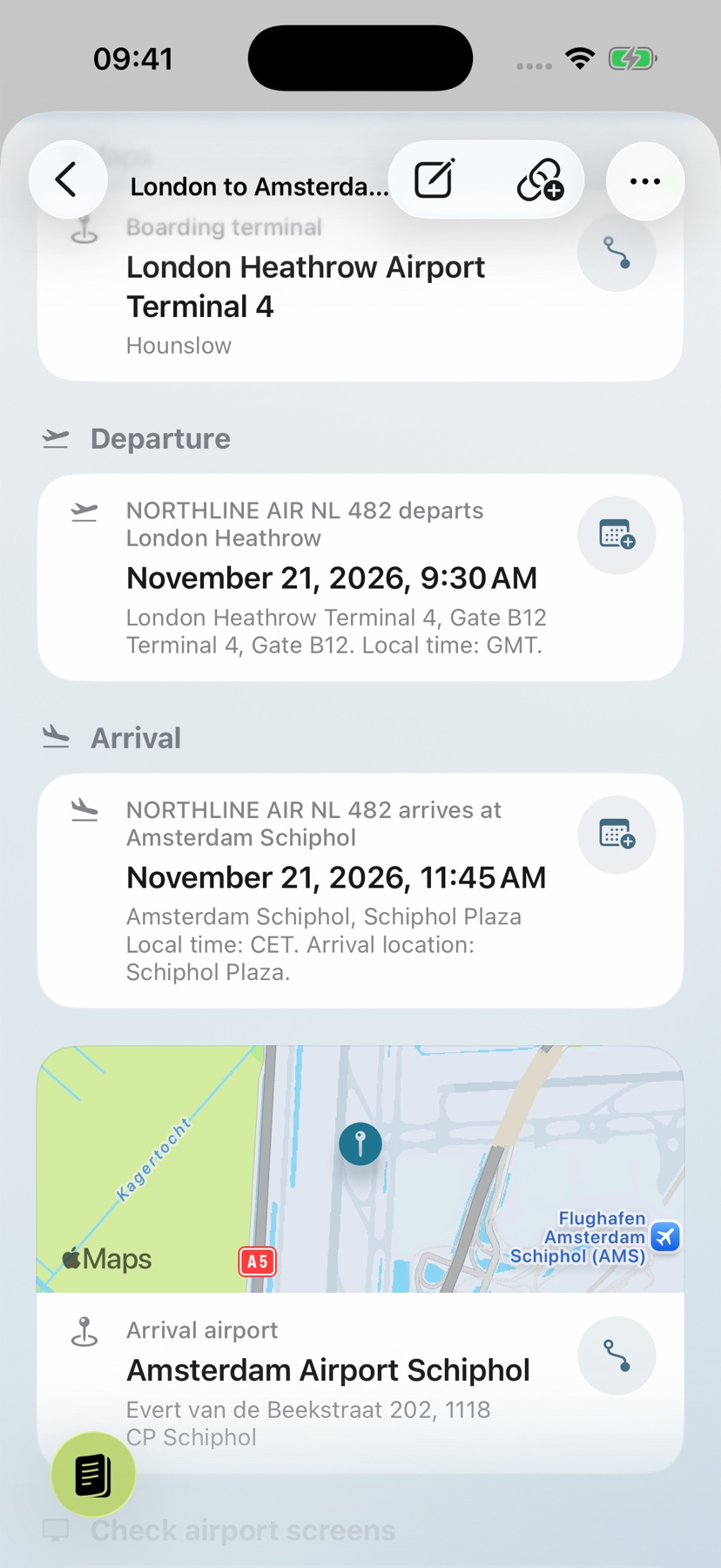
端末内の分析は、全体の把握を助けます。Pro は背景を解説し、活用できる日付、住所、タスクを次の行動につなげます。準備された予定をカレンダーに保存する、経路案内を始める、タスクを完了済みにする、といった操作ができます。原本、解説、自分のメモは、同じアーカイブに残ります。
8. 毎日の使い方に合わせて調整する
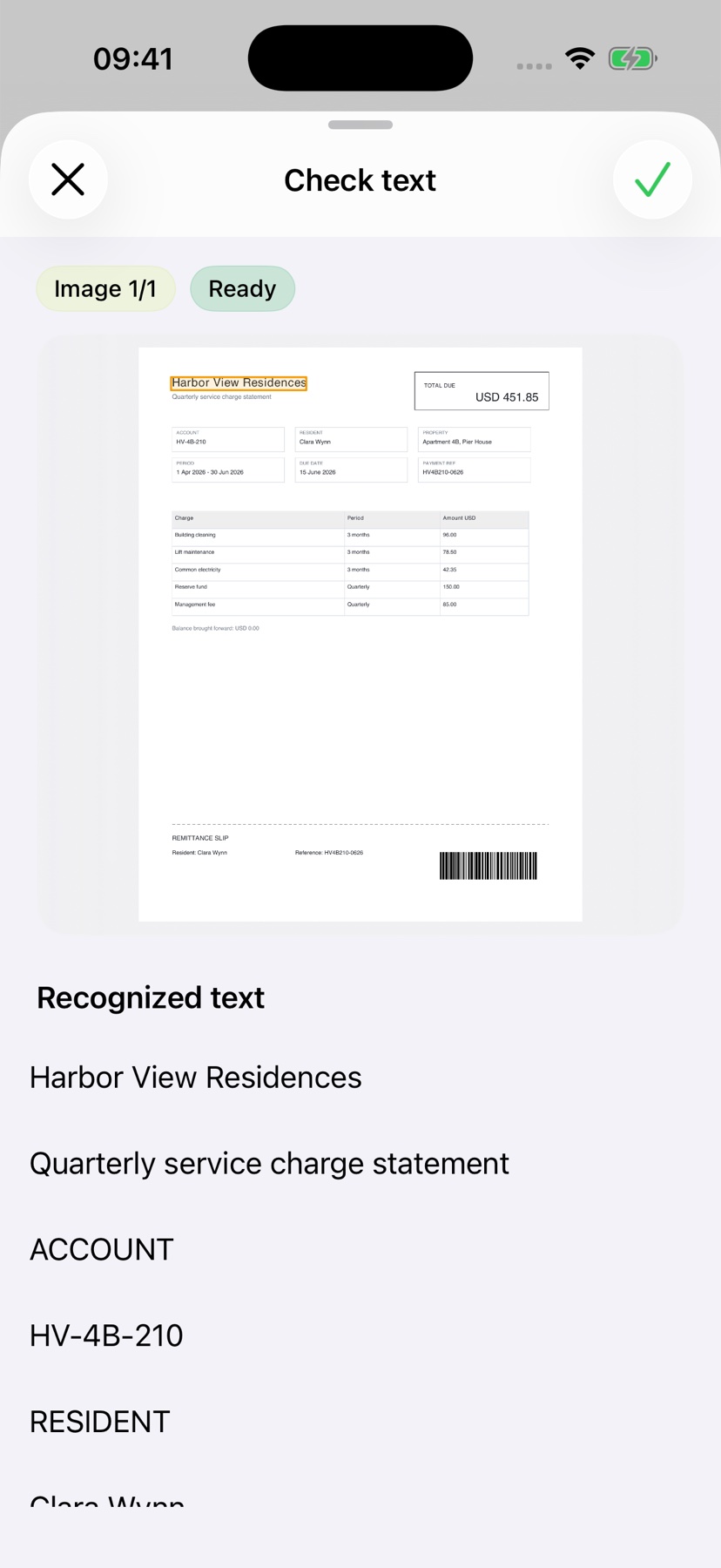
オプションで、説明前のテキストレビューを有効にします。写真やスキャンでは、画像領域の横に不確かなテキストが表示される場合があります。不確実性が強調されていない場合でも、重要な名前、金額、日付を確認してください。
オプションで言語、外観、分析モード、アプリのロックを選択します。ドキュメントを開いてテキストを検索し、選択した分析を使用して設定をテストします。