
Primeros pasos con ExplainThisDoc: configura tu archivo
Tus documentos deberían ser más fáciles de encontrar, entender y gestionar. Con ExplainThisDoc, empiezas con un documento y creas tu propio archivo. Al abrir la app por primera vez, puedes escanear directamente o configurarla a tu gusto en cuatro pasos breves.
1. Empieza con tu primer documento
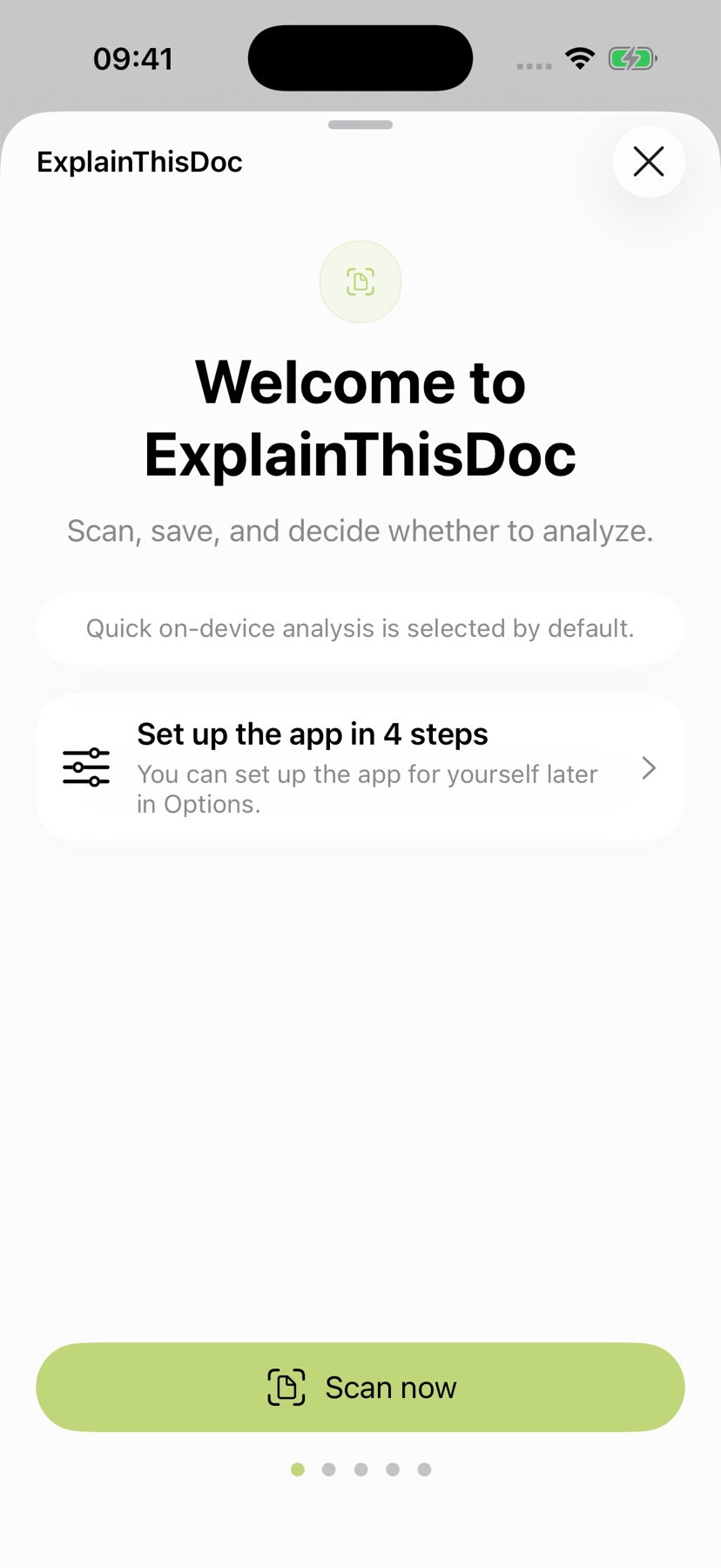
En la pantalla de bienvenida, «Escanear ahora» abre directamente la cámara. Lleva esa carta de tu mesa a tu archivo. Si prefieres elegir primero los ajustes, abre «Configura la app en 4 pasos».
Tras la pantalla de bienvenida, elige la ayuda y la protección que necesitas en cuatro pasos: análisis Pro, protección de créditos con tu cuenta de Apple, sincronización en la nube y bloqueo de la app. Puedes cambiar todas estas opciones más adelante en Ajustes. En un iPhone compatible, el análisis local rápido ya está seleccionado para empezar.
2. Elige la ayuda que necesitas para leer
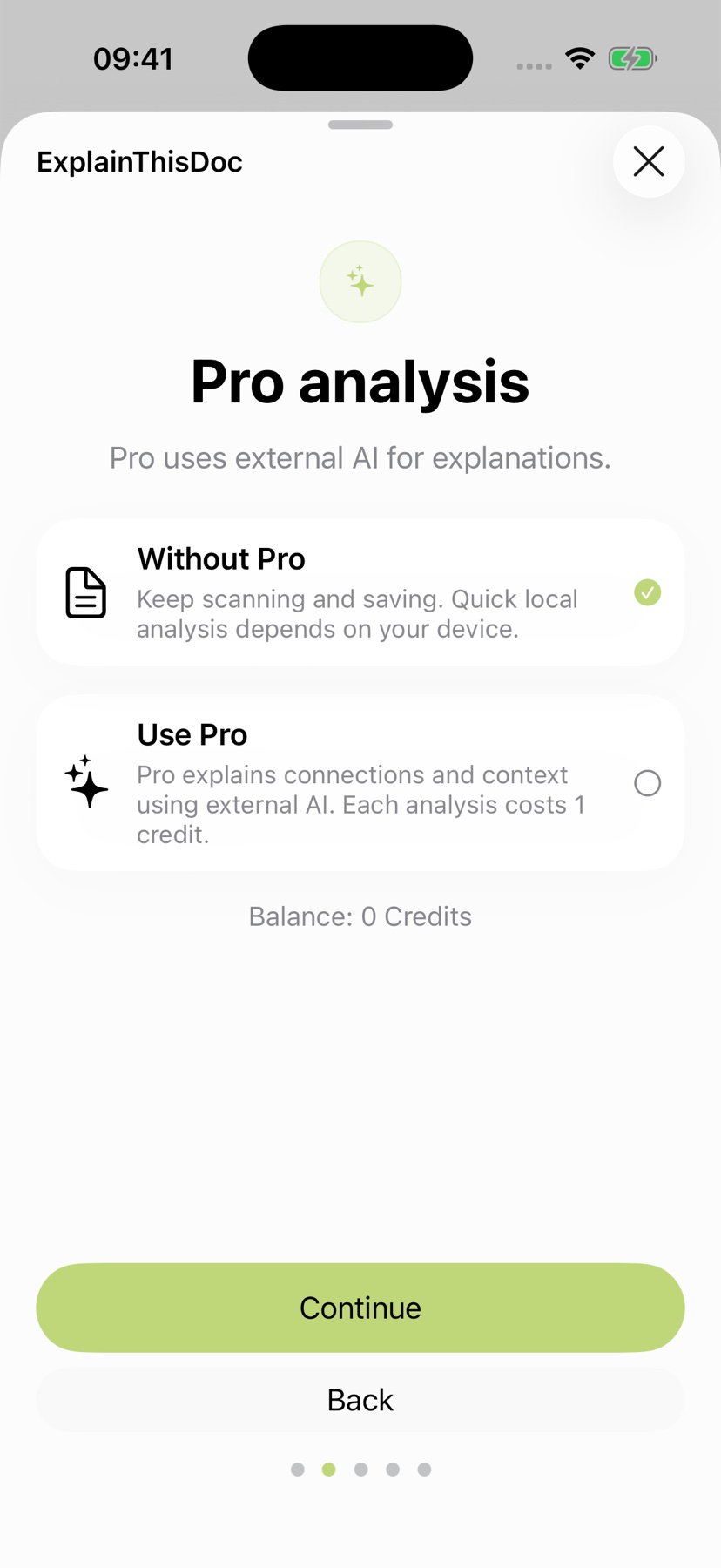
Para hacerte una idea rápida, el análisis Light local resume el texto y extrae los datos importantes. Utiliza Apple Intelligence en un iPhone y un idioma compatibles. Para este análisis, el texto del documento se procesa en tu dispositivo.
Elige «Usar Pro» para obtener explicaciones más detalladas, entender el contexto y encontrar los siguientes pasos. Puedes elegir entre OpenAI, Mistral AI y Qwen. Pro utiliza IA externa; cada análisis cuesta un crédito. Los paquetes y precios actuales aparecen en la app.
Con «Sin Pro», sigues guardando y editando documentos en tu archivo y utilizas el análisis local en dispositivos compatibles. Elige la ayuda que encaja en tu día a día.
3. Conserva el acceso a tus créditos al reinstalar
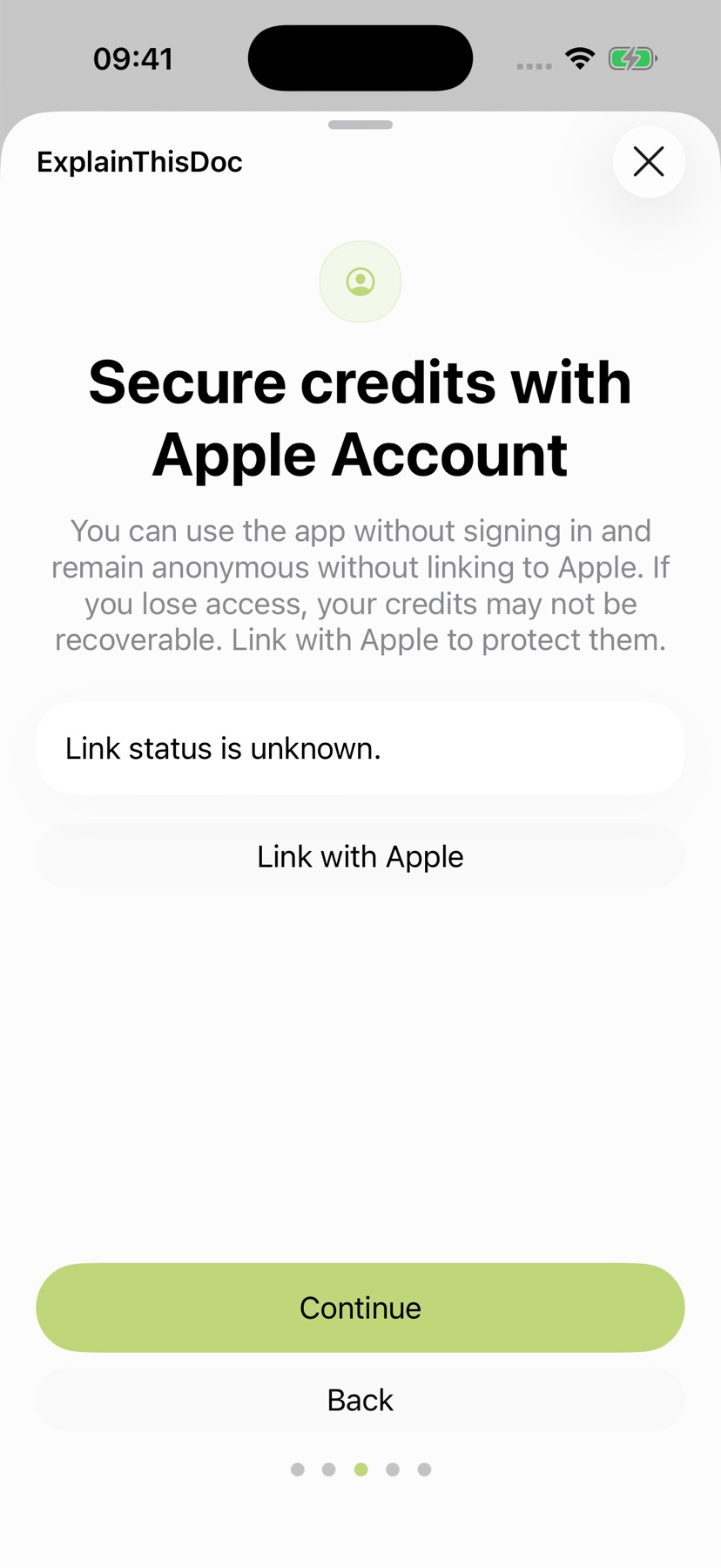
Utiliza «Vincular con Apple» para asociar tu cuenta de ExplainThisDoc a tu cuenta de Apple. Así podrás recuperar la misma cuenta y su saldo de créditos después de reinstalar la app.
La vinculación con Apple protege el acceso a tu cuenta y a tus créditos. En la siguiente pantalla, elige cómo quieres usar tu archivo: de forma local en tu dispositivo o con iCloud en tus otros dispositivos.
4. Ten tu archivo a mano en el iPhone y el iPad
Escanea con el iPhone cuando estés fuera y sigue leyendo en el iPad al llegar a casa: la sincronización de iCloud mantiene tu propio archivo a mano en todos tus dispositivos. Los originales, las explicaciones guardadas y las notas permanecen juntos y se actualizan automáticamente. Continúa justo donde lo dejaste.
En la pantalla de configuración «Activar la sincronización en la nube», elige «Sincronizar con iCloud» y confirma «Asignar biblioteca». La app conecta toda tu biblioteca a la cuenta de iCloud en la que has iniciado sesión. Los documentos existentes y los nuevos escaneos, cambios y eliminaciones se sincronizan automáticamente.
Usa la misma cuenta de Apple para iCloud en el iPhone y el iPad. La sincronización se realiza mediante Apple CloudKit en tu iCloud privado. En otro dispositivo con el archivo vacío, ExplainThisDoc adopta automáticamente tu biblioteca de iCloud ya activa. Tu archivo también estará preparado cuando cambies de dispositivo.
Elige «Guardar en este dispositivo» para tener tu archivo personal directamente en el iPhone o el iPad. Puedes cambiar esta opción en cualquier momento en Ajustes → Sincronización de iCloud, donde también puedes pausar y reanudar la sincronización. Elige la ayuda de IA que mejor encaje con tus documentos: análisis local o Pro.
Espera a que finalice la sincronización, luego abre un documento y una edición reciente en el segundo dispositivo para verificar la disponibilidad.
5. Protege el acceso a tus documentos
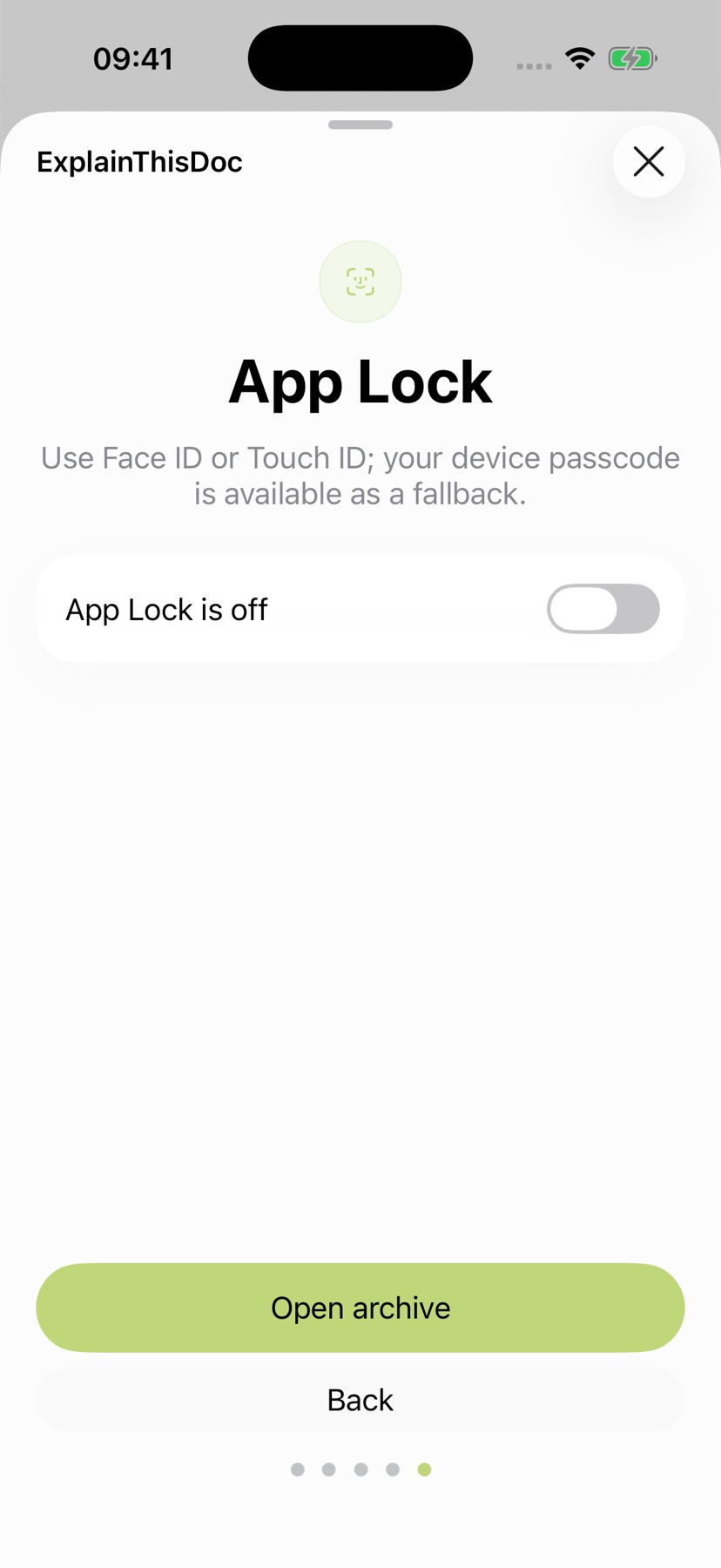
Activa el bloqueo de la app para solicitar Face ID, Touch ID o el código de acceso del dispositivo al volver después de salir de la aplicación. También oculta contenido en el selector de aplicaciones.
Una aplicación ya desbloqueada permanece legible mientras la usas. Bloquea el dispositivo antes de entregárselo. Termina la configuración abriendo tu archivo.
6. Reúne papeles, fotos y archivos digitales
Escanea documentos nuevos, abre fotos existentes o importa PDF, documentos de Word y otros formatos compatibles. ExplainThisDoc los guarda en tu archivo. Tú decides cuándo necesitas una explicación.
Busca por título, tema o una palabra de tus notas. Los filtros reducen la lista por tipo de documento y periodo. Vincula documentos relacionados para pasar de un contrato a su factura o a la correspondencia. La guía para digitalizar y organizar documentos te ayuda a hacer crecer tu archivo.

7. Pasa del documento a la tarea resuelta
Lee el original y encuentra texto incluso en un escaneo desde el lector. Resalta pasajes importantes, añade comentarios y firma PDF o documentos escaneados directamente en el iPhone. La guía del escaneo a la firma explica el proceso paso a paso.
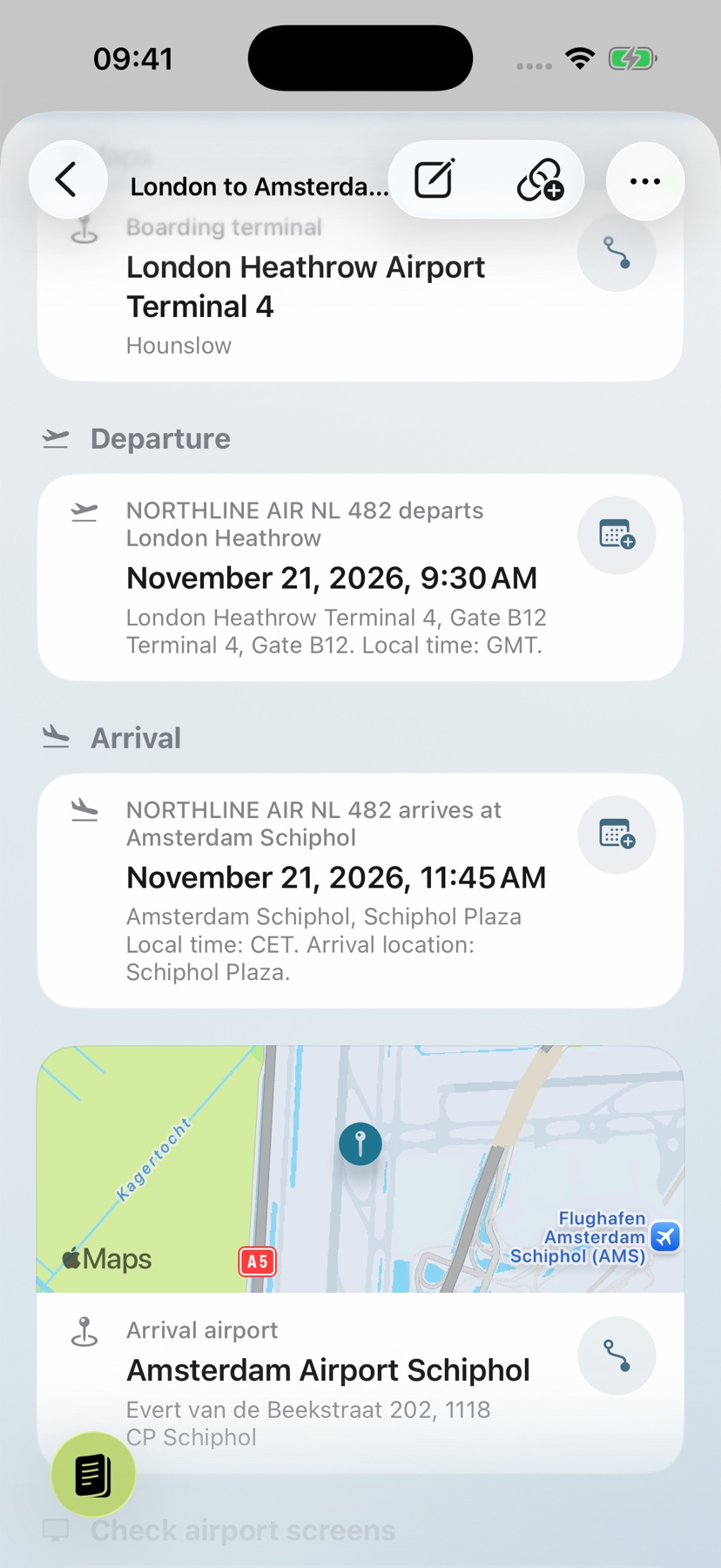
El análisis local te da una visión general. Pro explica el contexto y permite aprovechar fechas, direcciones y tareas: guarda una cita preparada en el calendario, inicia una ruta o marca una tarea como completada. El original, la explicación y tus notas permanecen en el mismo archivo.
8. Adapta la app a tu día a día
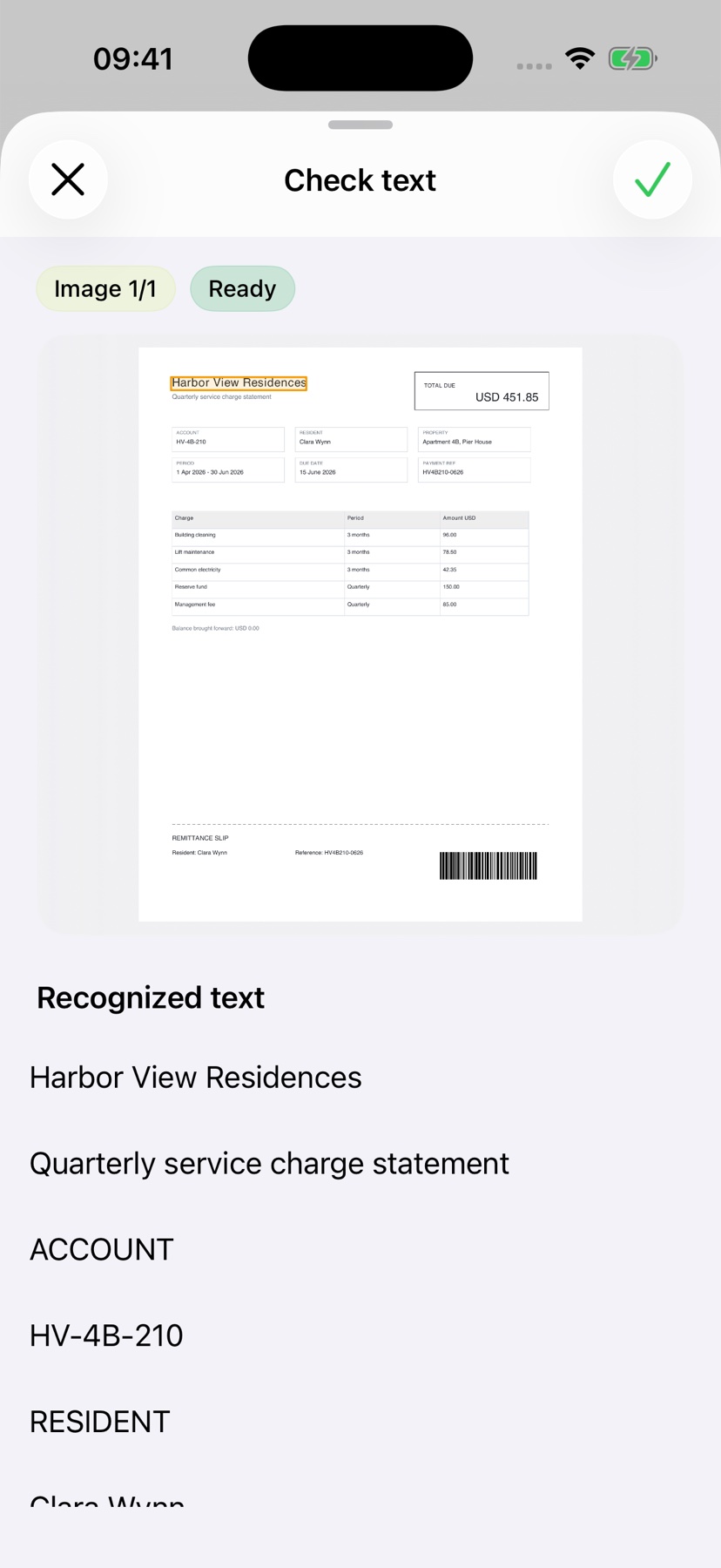
En Opciones, activa la revisión del texto antes de una explicación. Las fotografías y escaneos pueden mostrar texto incierto junto al área de la imagen. Comprueba nombres, montos y fechas importantes incluso cuando no se resalte ninguna incertidumbre.
Elige idioma, apariencia, modo de análisis y bloqueo de aplicaciones en Opciones. Prueba la configuración abriendo un documento, buscando su texto y utilizando el análisis elegido.