
Pirmie soļi ar ExplainThisDoc: izveido savu arhīvu
Taviem dokumentiem jābūt vieglāk atrodamiem, saprotamiem un izmantojamiem. Ar ExplainThisDoc sāc ar vienu dokumentu un veido savu arhīvu. Pirmoreiz atverot lietotni, vari uzreiz skenēt vai pielāgot lietotni sev četros īsos soļos.
1. Sāc ar savu pirmo dokumentu
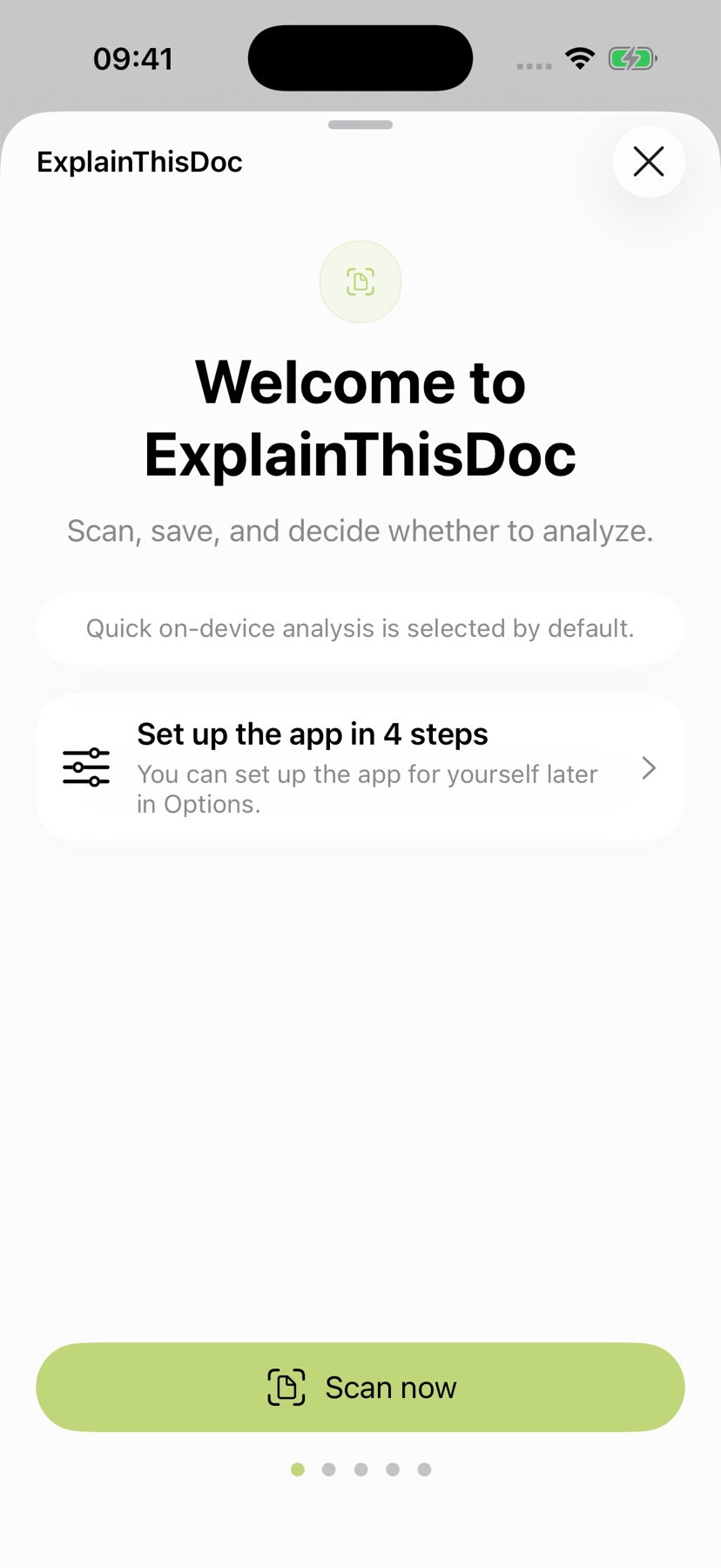
Sākuma lapā “Skenēt tagad” uzreiz atver kameru. Pārvieto vēstuli no galda uz savu arhīvu. Ja vispirms vēlies izvēlēties iestatījumus, atver “Iestati lietotni 4 soļos”.
Pēc sākuma lapas četros soļos izvēlies palīdzību un aizsardzību: Pro analīzi, piekļuves kredītiem aizsardzību ar Apple kontu, mākoņa sinhronizāciju un lietotnes bloķēšanu. Visas šīs izvēles vēlāk vari mainīt iestatījumos. Atbalstītā iPhone ātrā vietējā analīze jau ir izvēlēta kā sākotnējais režīms.
2. Izvēlies, kādu palīdzību vēlies lasot
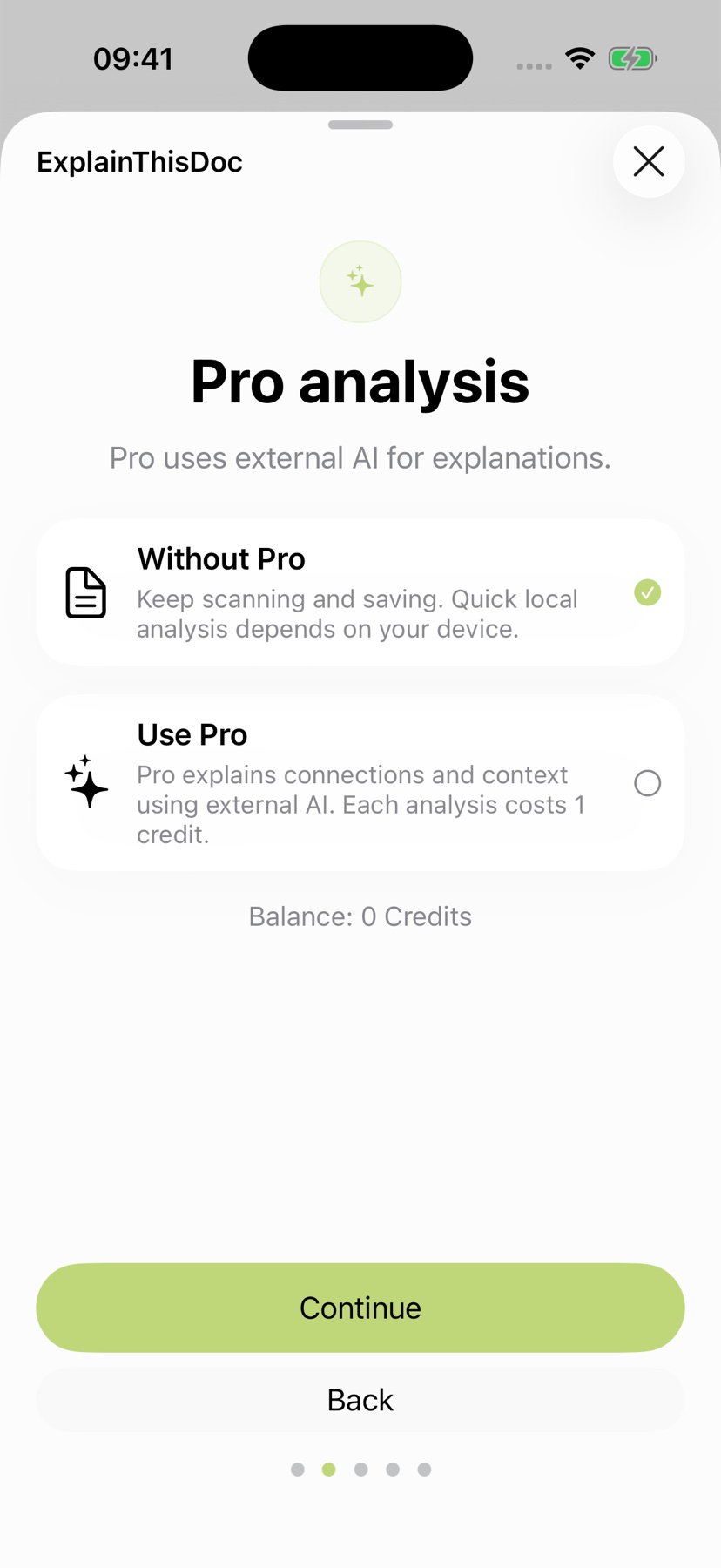
Ātram pārskatam vietējā Light analīze apkopo tekstu un atrod svarīgākos faktus. Tā izmanto Apple Intelligence atbalstītā iPhone un atbalstītā valodā. Šīs analīzes laikā dokumenta teksts tiek apstrādāts tavā ierīcē.
Izvēlies “Izmantot Pro”, lai saņemtu plašākus skaidrojumus, izprastu kontekstu un atrastu noderīgus nākamos soļus. Vari izvēlēties OpenAI, Mistral AI vai Qwen. Pro izmanto ārēju AI; katra analīze maksā vienu kredītu. Pakas un aktuālās cenas ir pieejamas lietotnē.
Izvēloties “Bez Pro”, turpini krāt un rediģēt dokumentus arhīvā un izmanto vietējo analīzi saderīgās ierīcēs. Izvēlies palīdzību, kas atbilst tavai ikdienai.
3. Saglabā piekļuvi kredītiem arī pēc atkārtotas instalēšanas
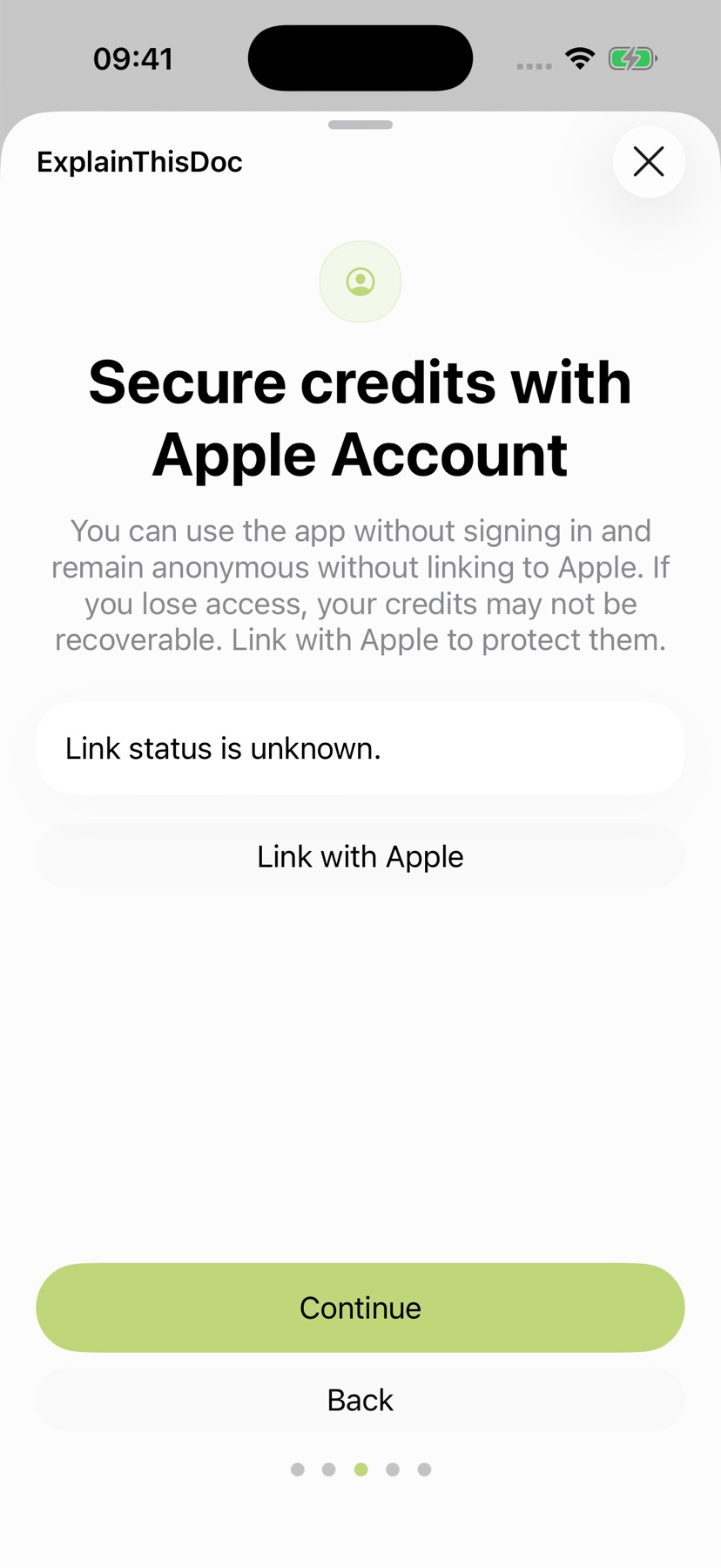
Izmanto “Saistīt ar Apple”, lai savienotu ExplainThisDoc kontu ar savu Apple kontu. Pēc lietotnes atkārtotas instalēšanas varēsi atjaunot to pašu kontu un kredītu atlikumu.
Saistīšana ar Apple aizsargā piekļuvi tavam kontam un kredītiem. Nākamajā lapā izvēlies, kā izmantot arhīvu: vietēji savā ierīcē vai ar iCloud arī citās savās ierīcēs.
4. Turi arhīvu pa rokai savā iPhone un iPad
Skenē savā iPhone, esot ceļā, un turpini lasīt mājās savā iPad: iCloud sinhronizācija ļauj turēt savu arhīvu pa rokai dažādās ierīcēs. Oriģinālie faili, saglabātie skaidrojumi un piezīmes paliek kopā un tiek atjaunināti automātiski. Turpini tieši tur, kur apstājies.
Iestatīšanas lapā “Ieslēgt mākoņa sinhronizāciju” izvēlies “Sinhronizēt ar iCloud” un apstiprini “Piesaistīt bibliotēku”. Lietotne piesaista visu bibliotēku iCloud kontam, kurā esi pierakstījies. Esošie dokumenti un jaunie skenējumi, izmaiņas un dzēšana pēc tam tiek sinhronizēti automātiski.
Savā iPhone un iPad izmanto to pašu Apple kontu pakalpojumam iCloud. Sinhronizācija darbojas caur Apple CloudKit tavā privātajā iCloud. Citā ierīcē ar tukšu arhīvu ExplainThisDoc automātiski pieslēdz tavu jau aktīvo iCloud bibliotēku. Arhīvs būs gatavs darbam arī tad, kad pāriesi uz jaunu ierīci.
Izvēlies “Glabāt šajā ierīcē”, lai izmantotu savu personīgo arhīvu tieši savā iPhone vai iPad. Izvēli vari mainīt jebkurā laikā sadaļā Iestatījumi → iCloud sinhronizācija, kur vari arī apturēt un atsākt sinhronizāciju. Izvēlies saviem dokumentiem piemērotu MI palīdzību: vietējo analīzi vai Pro.
Pagaidi, līdz sinhronizācija ir pabeigta, pēc tam atver dokumentu un nesen veikto labojumu otrajā ierīcē, lai pārbaudītu pieejamību.
5. Aizsargā piekļuvi saviem dokumentiem
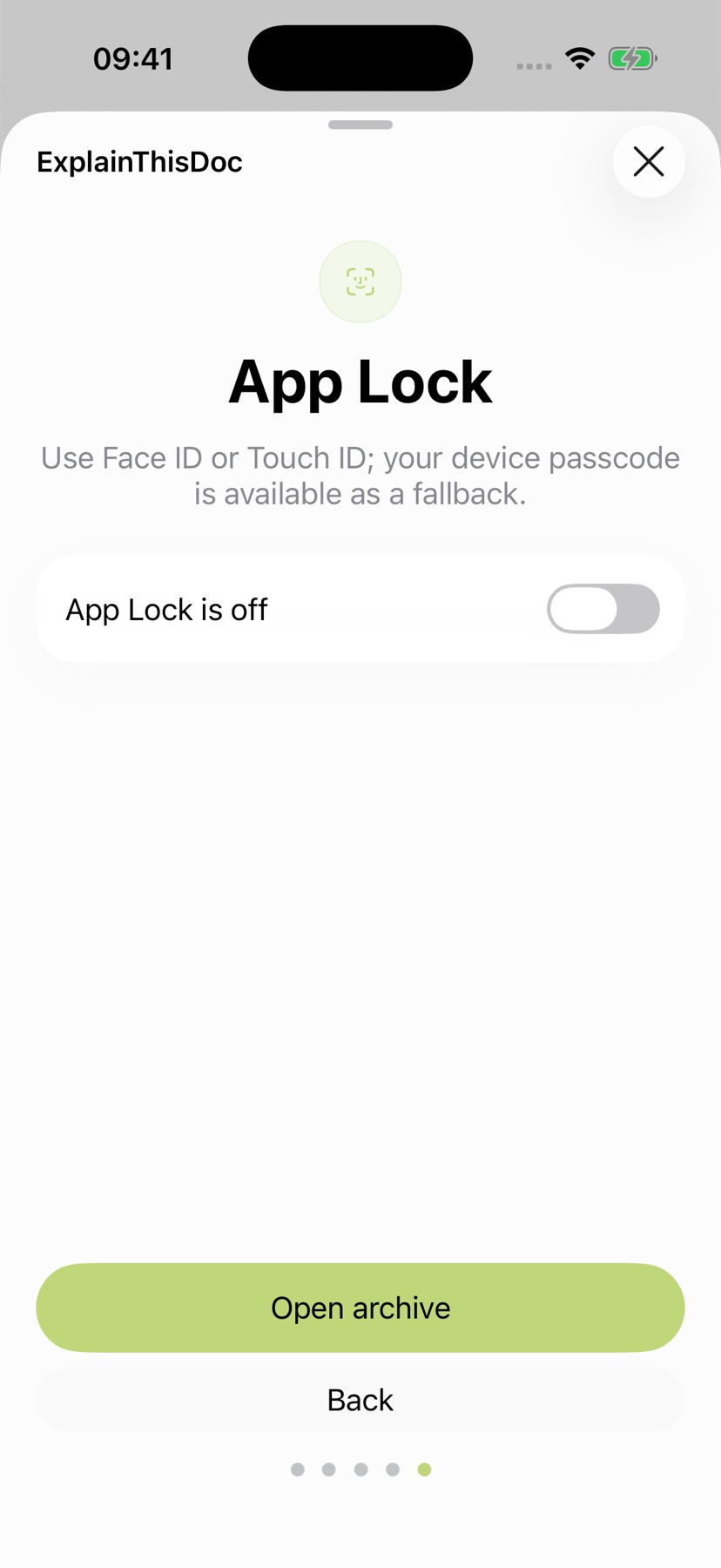
Iespējo lietotņu bloķēšanu, lai pieprasītu Face ID, Touch ID vai ierīces piekļuves kodu, atgriežoties pēc lietotnes iziešanas. Tas arī slēpj saturu lietotņu pārslēdzējā.
Jau atbloķēta lietotne joprojām ir lasāma, kamēr to lieto. Bloķē ierīci pirms tās nodošanas. Pabeidz iestatīšanu, atverot arhīvu.
6. Apvieno papīrus, fotoattēlus un failus
Skenē jaunus dokumentus, atver esošos fotoattēlus vai importē PDF, Word failus un citus atbalstītus dokumentus. ExplainThisDoc tos glabā tavā arhīvā. Tu izlem, kad vēlies saņemt skaidrojumu.
Meklē pēc nosaukuma, tēmas vai vārda savās piezīmēs. Filtri sašaurina sarakstu pēc dokumenta veida un datumu diapazona. Savieno savstarpēji saistītus dokumentus, lai no līguma varētu pāriet uz tā rēķinu vai saraksti. Ceļvedis par dokumentu digitalizēšanu un sakārtošanu parāda, kā arhīvs aug kopā ar tavām vajadzībām.

7. No dokumenta līdz paveiktam uzdevumam
Lasītājā lasi oriģinālu un atrodi tekstu arī skenējumā. Izcel svarīgus fragmentus, pievieno komentārus un paraksti PDF vai skenētus dokumentus tieši savā iPhone. Ceļvedis no skenēšanas līdz parakstam izskaidro visu procesu.
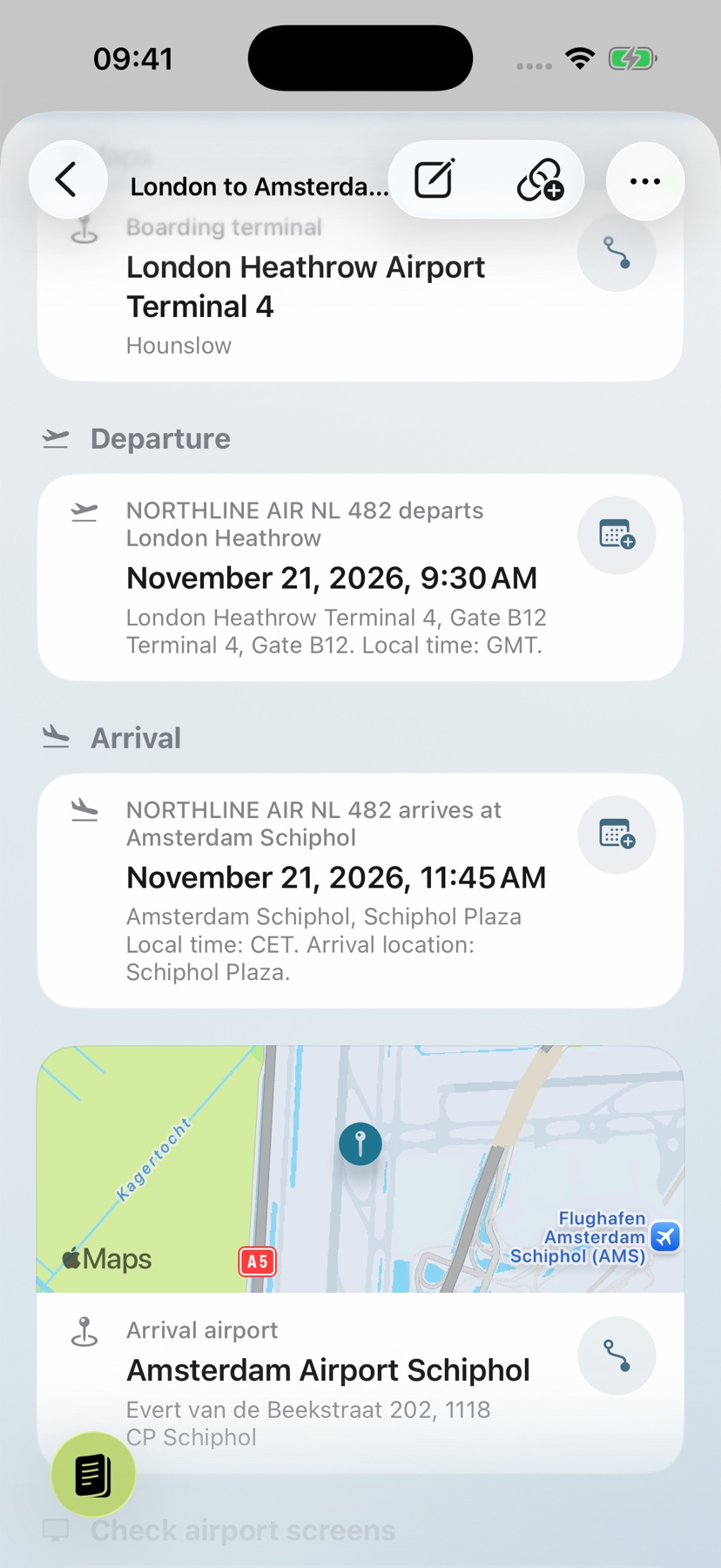
Vietējā analīze sniedz pārskatu. Pro skaidro kontekstu un palīdz izmantot atbilstošus datumus, adreses un uzdevumus: saglabā sagatavotu kalendāra notikumu, atver maršrutu vai atzīmē uzdevumu kā paveiktu. Oriģināls, skaidrojums un tavas piezīmes paliek vienā arhīvā.
8. Pielāgo lietotni savai ikdienai
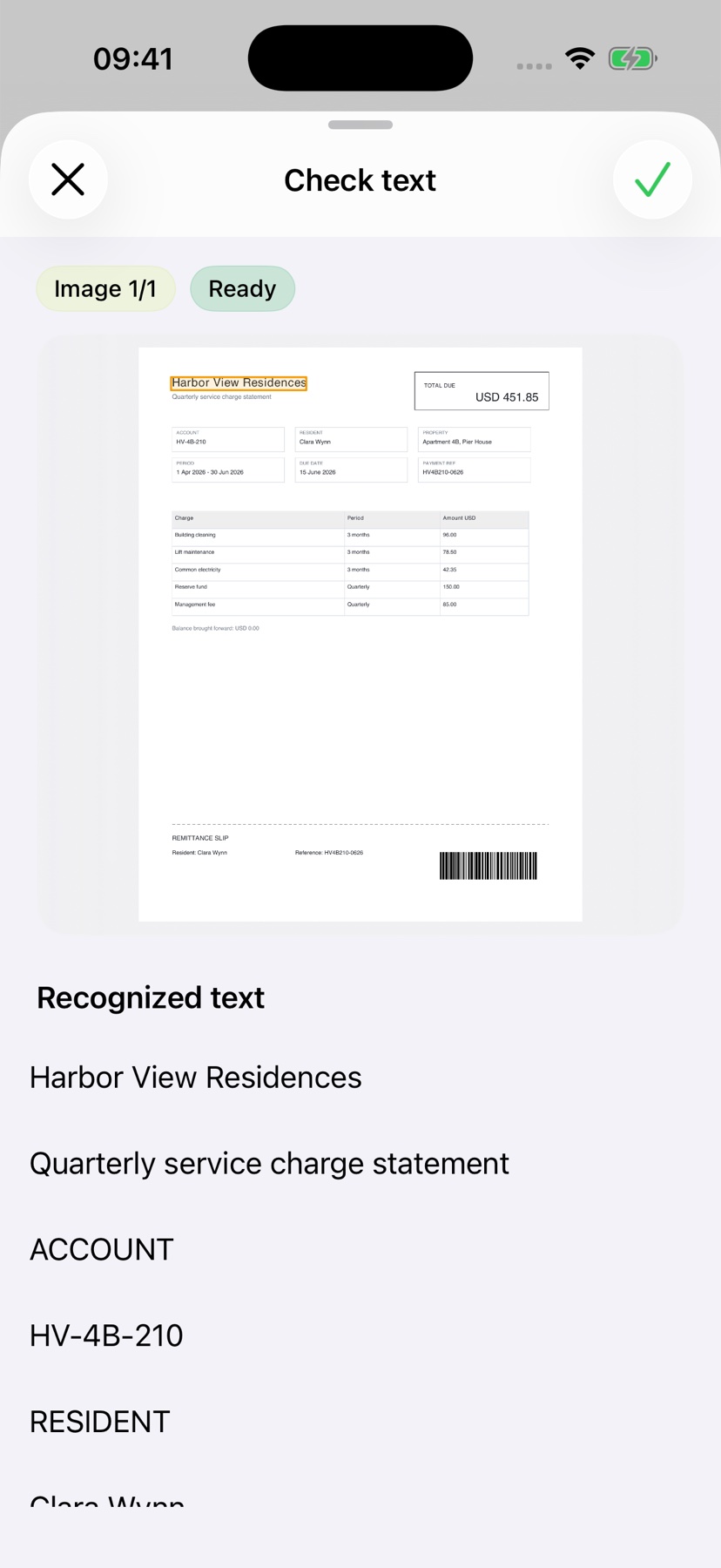
Sadaļā Opcijas iespējo teksta pārskatīšanu pirms paskaidrojuma. Fotoattēlos un skenējumos līdzās attēla laukumam var būt redzams neskaidrs teksts. Pārbaudi svarīgus vārdus, summas un datumus pat tad, ja nav izcelta neviena neskaidrība.
Sadaļā Opcijas izvēlies valodu, izskatu, analīzes režīmu un lietotņu bloķēšanu. Pārbaudi iestatījumu, atverot dokumentu, meklējot tā tekstā un izmantojot izvēlēto analīzi.