
Pirmieji žingsniai su ExplainThisDoc: susikurk savo archyvą
Dokumentus turėtų būti lengviau rasti, suprasti ir pagal juos veikti. Su ExplainThisDoc pradedi nuo vieno dokumento ir pamažu kuri savo archyvą. Pirmą kartą paleidęs programą gali iškart nuskaityti dokumentą arba keturiais trumpais žingsniais pritaikyti programą sau.
1. Pradėk nuo pirmojo dokumento
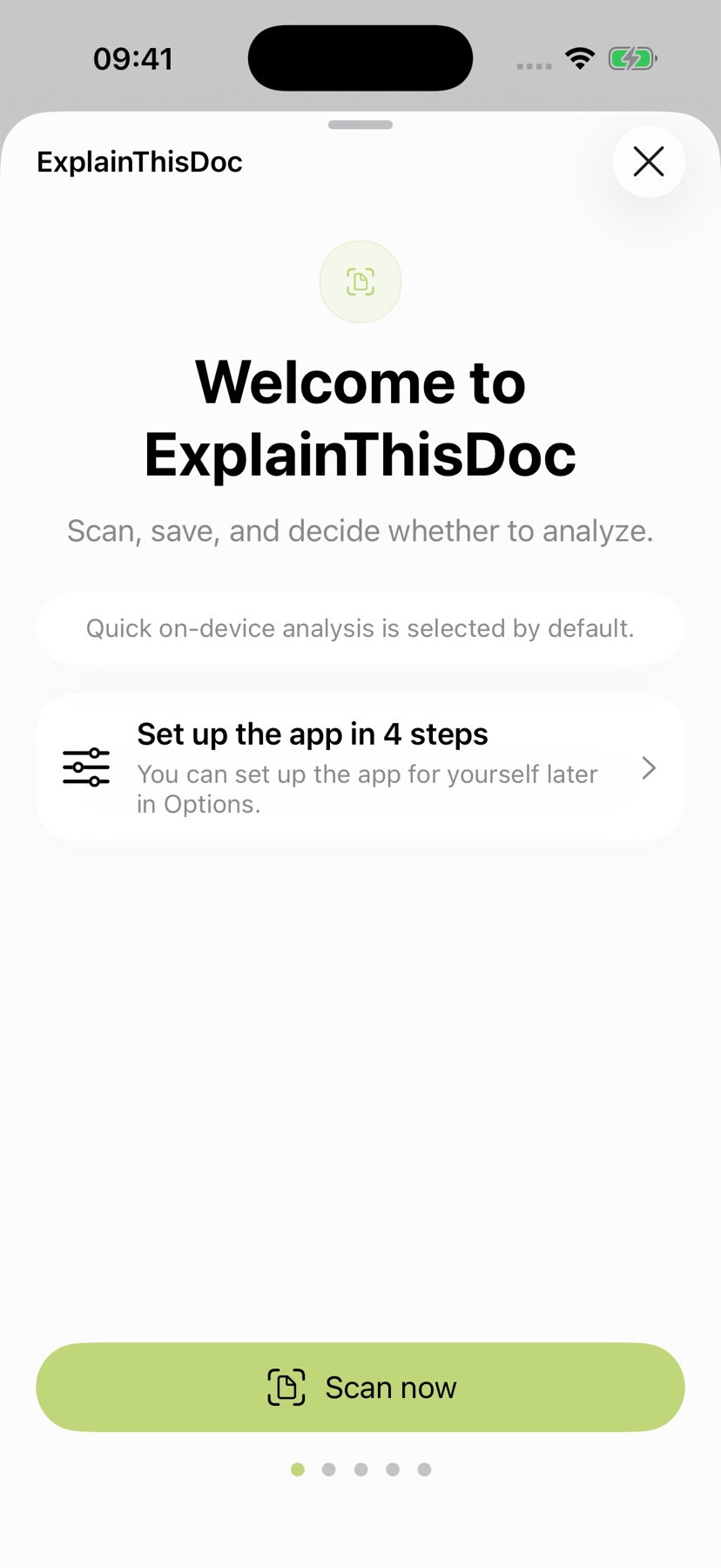
Pasveikinimo puslapyje mygtukas „Nuskaityti dabar“ iškart atveria kamerą. Taip laiškas nuo tavo stalo pateks į archyvą. Jei pirmiausia nori pasirinkti nustatymus, atverk „Pritaikyk programą sau 4 žingsniais“.
Po pasveikinimo puslapio keturiais žingsniais pasirink pagalbą ir apsaugą: Pro analizę, prieigos prie kreditų apsaugą naudojant Apple paskyrą, sinchronizavimą debesyje ir programos užraktą. Visus šiuos pasirinkimus vėliau galėsi pakeisti nustatymuose. Suderinamame iPhone greitoji vietinė analizė jau būna pasirinkta kaip pradinis režimas.
2. Pasirink, kokios pagalbos reikia skaitant
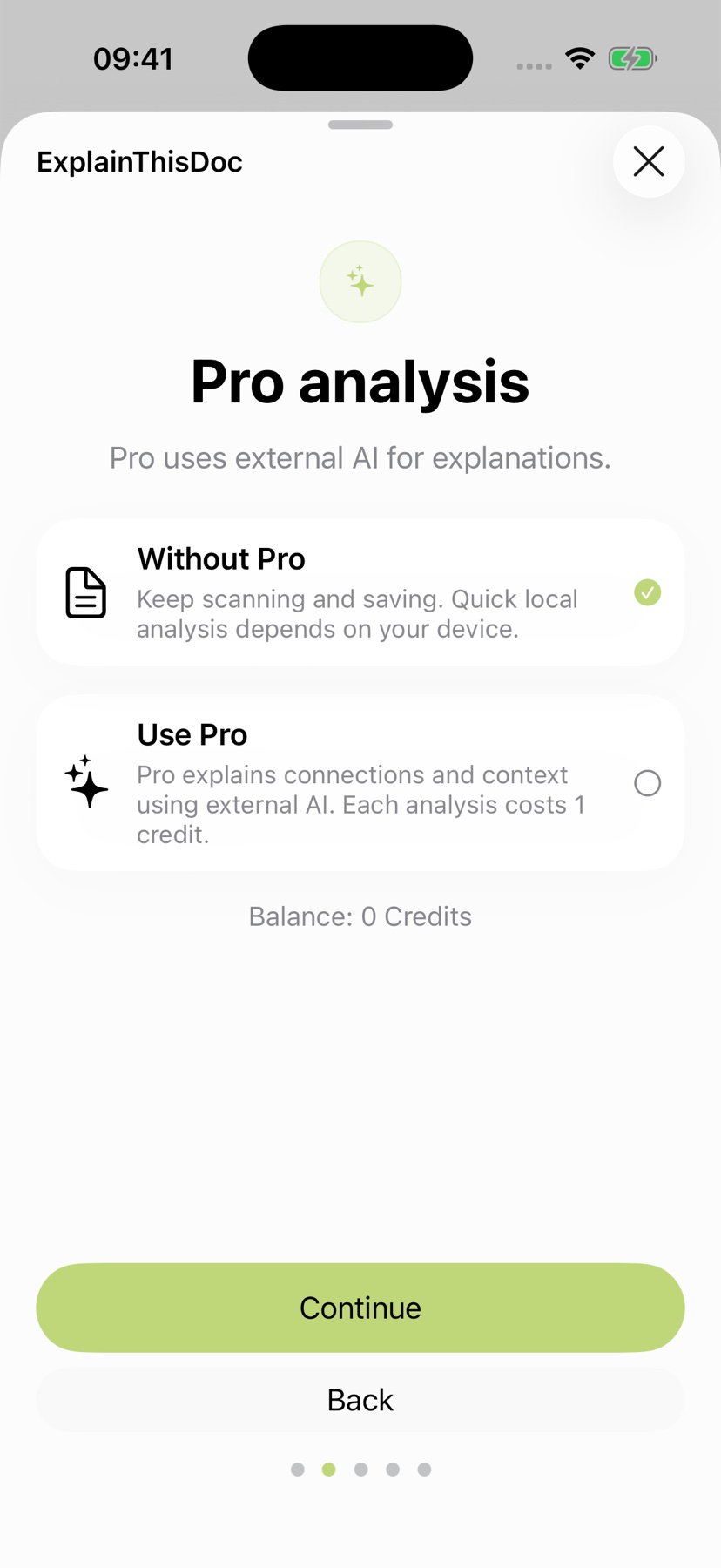
Greitai apžvalgai vietinė Light analizė parengia teksto santrauką ir suranda svarbiausius faktus. Ji naudoja Apple Intelligence suderinamame iPhone ir palaikoma kalba. Šiai analizei dokumento tekstas apdorojamas tavo įrenginyje.
Rinkis „Naudoti Pro“, jei nori išsamesnių paaiškinimų, suprasti kontekstą ir matyti naudingus tolesnius veiksmus. Gali pasirinkti OpenAI, Mistral AI arba Qwen. Pro naudoja išorinį DI; viena analizė kainuoja vieną kreditą. Kreditų paketus ir dabartines kainas rasi programoje.
Pasirinkęs „Be Pro“, toliau kaupi ir redaguoji dokumentus archyve, o suderinamuose įrenginiuose naudojiesi vietine analize. Pasirink pagalbą, kuri tinka tavo kasdieniams reikalams.
3. Išsaugok prieigą prie kreditų iš naujo įdiegęs programą
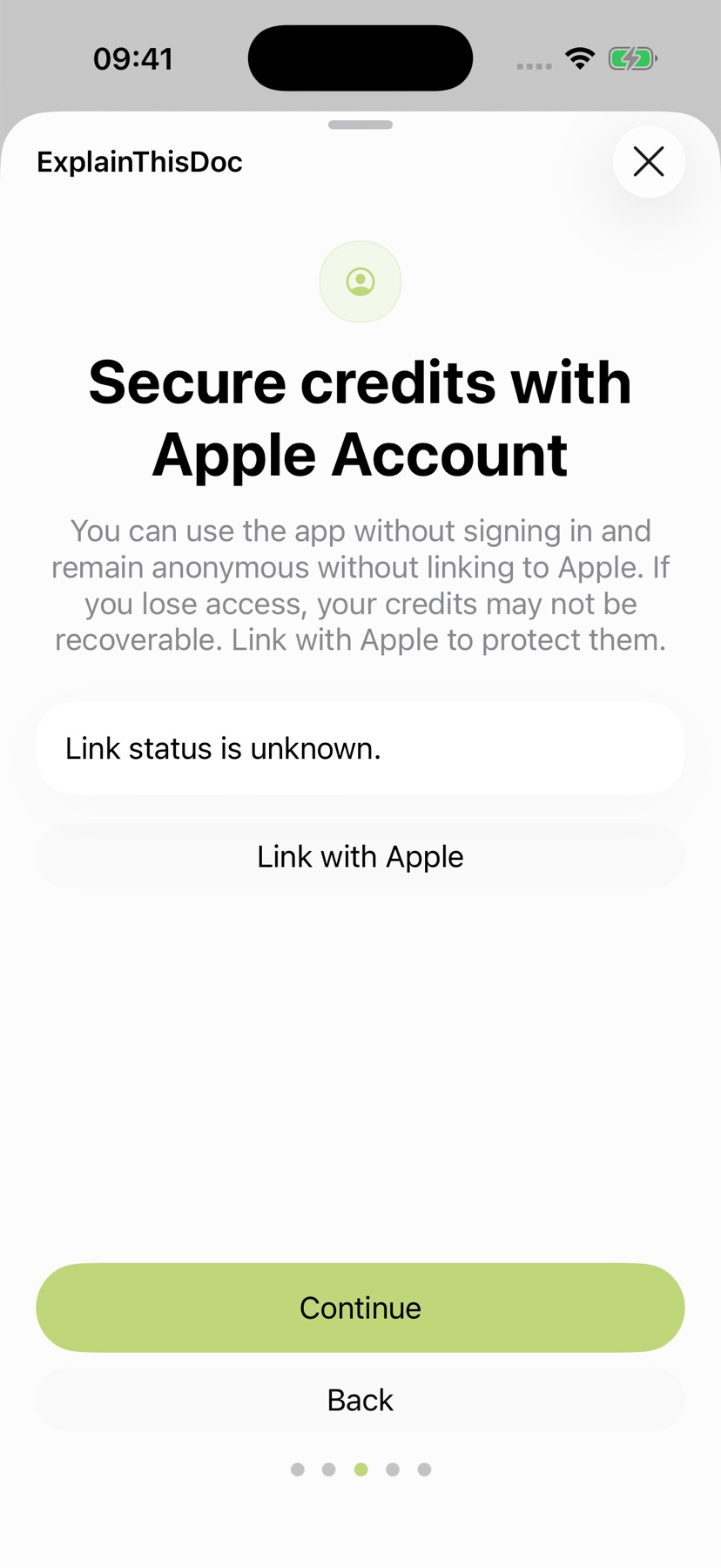
Paspausk „Susieti su Apple“, kad susietum ExplainThisDoc paskyrą su savo Apple paskyra. Tada iš naujo įdiegęs programą galėsi atkurti tą pačią paskyrą ir kreditų likutį.
Susiejimas su Apple apsaugo prieigą prie tavo paskyros ir kreditų. Kitame puslapyje pasirink, kaip naudosi archyvą: vietoje, savo įrenginyje, arba per iCloud ir kituose savo įrenginiuose.
4. Turėk archyvą po ranka iPhone ir iPad
Nuskaityk dokumentą iPhone būdamas išvykęs ir grįžęs namo tęsk skaitymą iPad: iCloud sinchronizavimas leidžia turėti savo archyvą po ranka skirtinguose įrenginiuose. Originalūs failai, išsaugoti paaiškinimai ir pastabos lieka kartu ir atnaujinami automatiškai. Tęsk nuo ten, kur sustojai.
Nustatymo puslapyje „Įjungti sinchronizavimą debesyje“ pasirink Sinchronizuoti su „iCloud“ ir patvirtink „Susieti biblioteką“. Programa susies visą tavo biblioteką su iCloud paskyra, prie kurios esi prisijungęs. Esami dokumentai ir nauji nuskaityti dokumentai, pakeitimai bei ištrynimai tada bus sinchronizuojami automatiškai.
iPhone ir iPad įrenginiuose naudok tą pačią Apple paskyrą prisijungti prie iCloud. Sinchronizavimas vyksta per Apple CloudKit tavo privačioje iCloud saugykloje. Kitame įrenginyje su tuščiu archyvu ExplainThisDoc automatiškai prijungia tavo jau aktyvią iCloud biblioteką. Archyvas bus paruoštas darbui ir perėjus prie naujo įrenginio.
Pasirink „Laikyti šiame įrenginyje“, kad asmeninis archyvas būtų tiesiog tavo iPhone ar iPad. Pasirinkimą bet kada gali pakeisti skiltyje Nustatymai → iCloud sinchronizavimas, kur taip pat gali pristabdyti ir tęsti sinchronizavimą. Pasirink tavo dokumentams tinkamą DI pagalbą: vietinę analizę arba Pro.
Palaukite, kol bus baigtas sinchronizavimas, tada atidarykite dokumentą ir neseniai atliktą redagavimą antrajame įrenginyje, kad patikrintumėte, ar jis pasiekiamas.
5. Apsaugok prieigą prie savo dokumentų
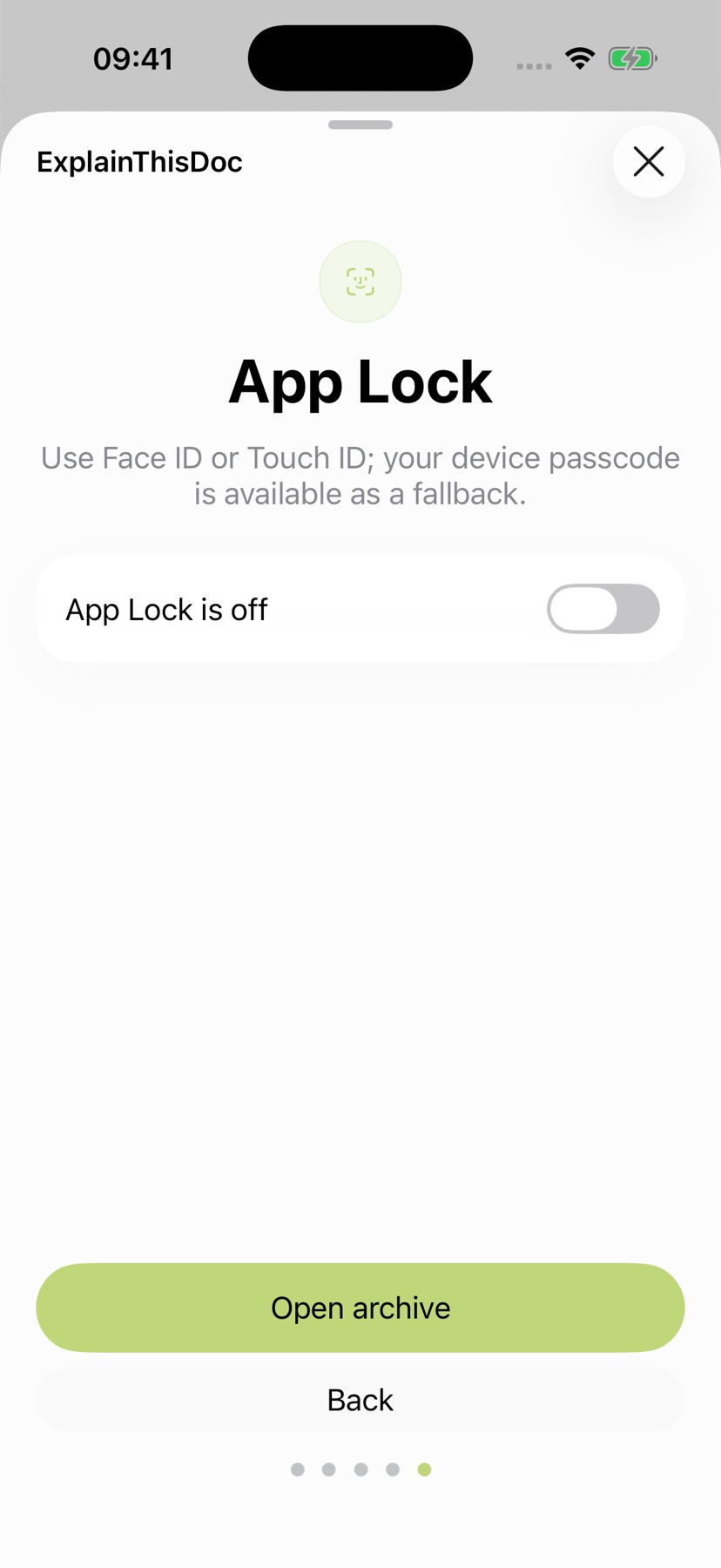
Įgalinkite programos užraktą, kad grįžus išėjus iš programos būtų reikalaujama Face ID, Touch ID arba įrenginio prieigos kodo. Jis taip pat paslepia turinį programų perjungiklyje.
Jau atrakinta programa lieka įskaitoma, kol ją naudojate. Prieš atiduodami prietaisą užrakinkite. Užbaikite sąranką atidarydami archyvą.
6. Surink popierinius dokumentus, nuotraukas ir failus vienoje vietoje
Nuskaityk naujus dokumentus, atverk turimas nuotraukas arba importuok PDF, Word failus ir kitus palaikomus dokumentus. ExplainThisDoc juos saugo tavo archyve. Pats nusprendi, kada prireikia paaiškinimo.
Ieškok pagal pavadinimą, temą arba žodį iš savo pastabų. Filtrai susiaurina sąrašą pagal dokumento tipą ir laikotarpį. Susiek to paties reikalo dokumentus, kad iš sutarties galėtum pereiti prie sąskaitos ar susirašinėjimo. Dokumentų skaitmeninimo ir tvarkymo vadovas padės tvarkyti augantį archyvą.

7. Nuo dokumento pereik prie atliktos užduoties
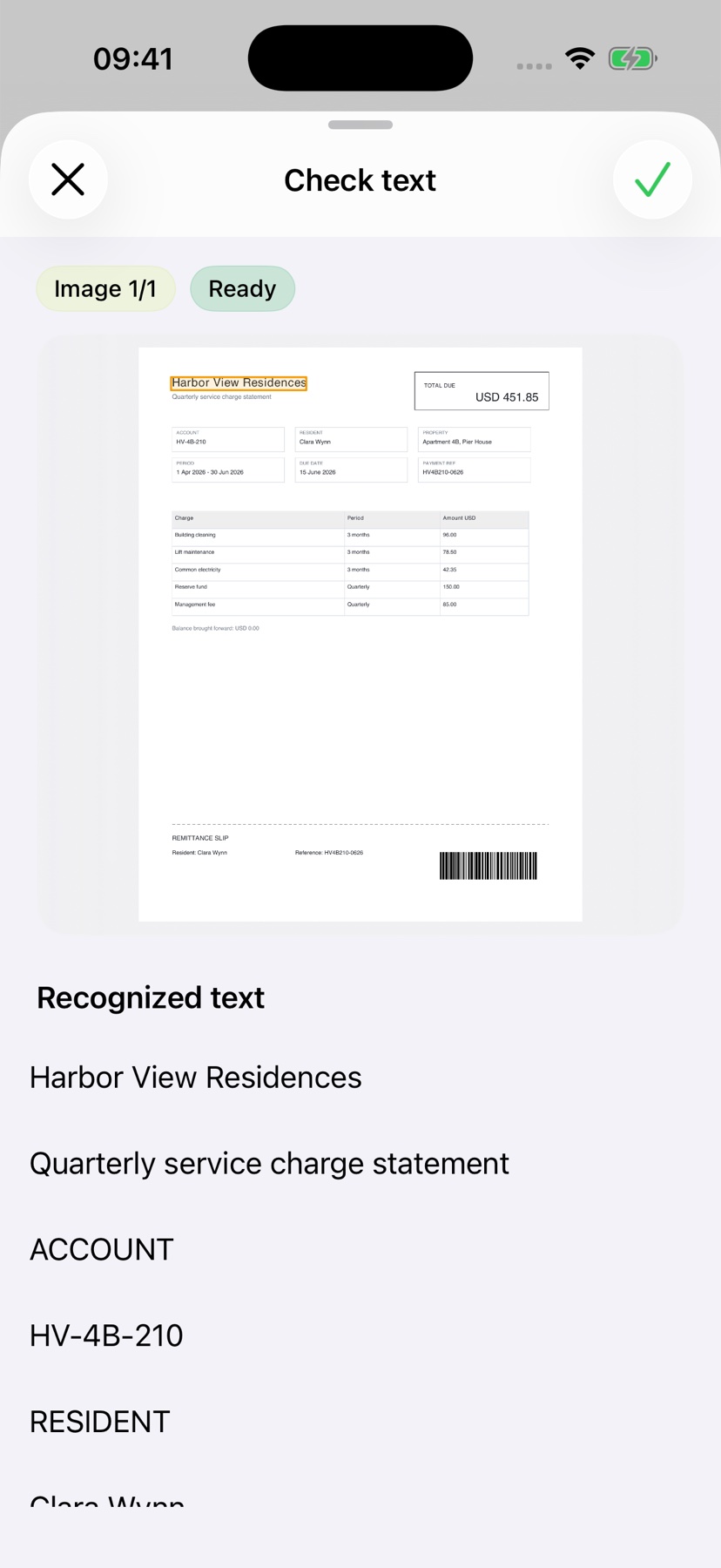
Skaityklėje skaityk originalą ir rask tekstą net nuskaitytame dokumente. Paryškink svarbias vietas, pridėk komentarų ir pasirašyk PDF ar nuskaitytus dokumentus tiesiai iPhone. Nuskaitymo ir pasirašymo vadovas parodys visą eigą.
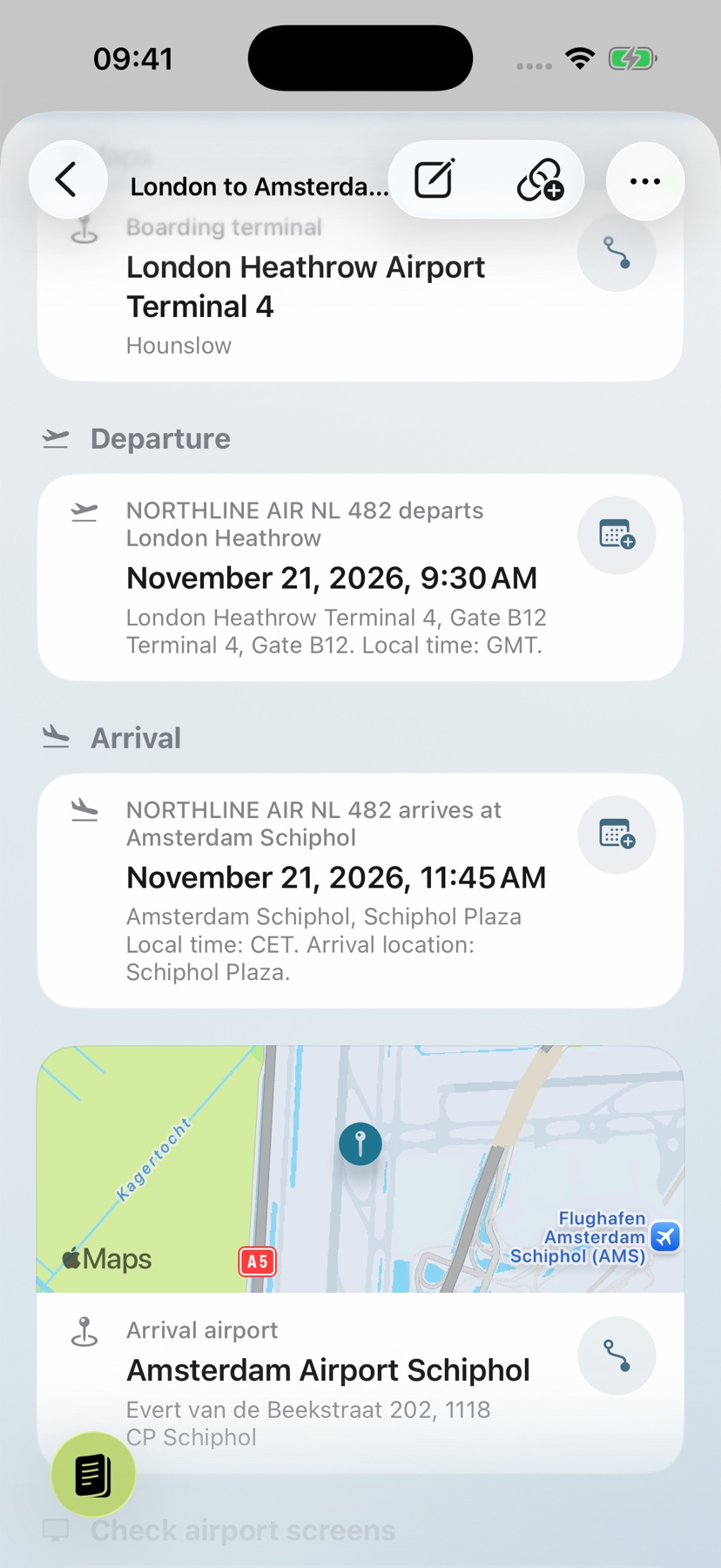
Vietinė analizė padeda greitai susipažinti su turiniu. Pro paaiškina kontekstą ir leidžia praktiškai panaudoti tinkamas datas, adresus bei užduotis: išsaugoti paruoštą kalendoriaus įvykį, pradėti navigaciją arba pažymėti užduotį kaip atliktą. Originalas, paaiškinimas ir tavo pastabos lieka tame pačiame archyve.
8. Pritaikyk programą savo kasdienybei
Parinktyse įgalinkite teksto peržiūrą prieš paaiškindami. Nuotraukose ir nuskaitymuose šalia vaizdo srities gali būti neaiškus tekstas. Patikrinkite svarbius vardus, sumas ir datas net tada, kai nėra paryškinta neaiškumų.
Parinktyse pasirinkite kalbą, išvaizdą, analizės režimą ir programos užraktą. Išbandykite sąranką atidarydami dokumentą, ieškodami jo teksto ir naudodami pasirinktą analizę.