
Premiers pas avec ExplainThisDoc : créer votre archive
Vos documents devraient être plus faciles à retrouver, à comprendre et à traiter. Avec ExplainThisDoc, partez d’un document pour constituer votre propre archive. Au premier lancement, vous pouvez numériser immédiatement ou personnaliser l’app en quatre étapes rapides.
1. Commencer avec votre premier document
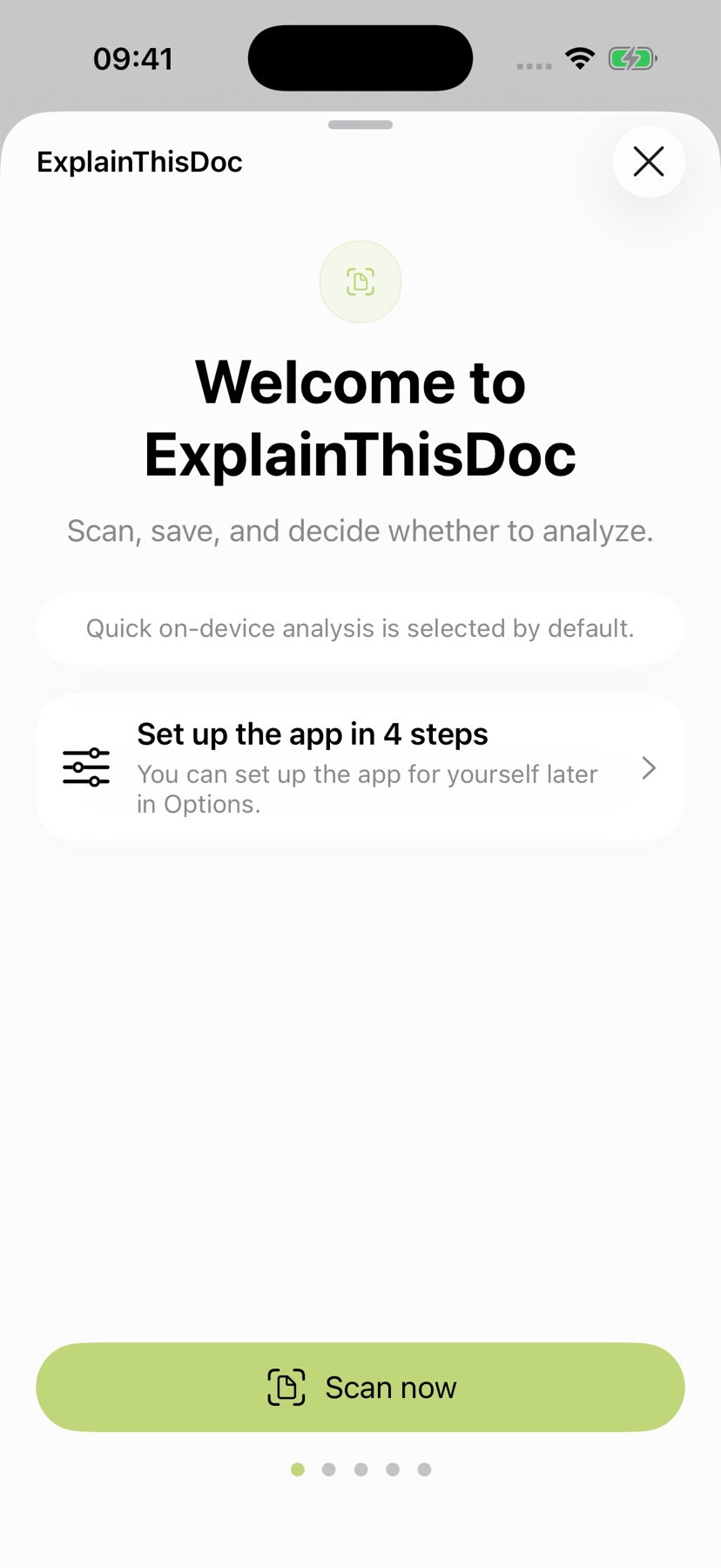
Sur la page de bienvenue, « Numériser » ouvre directement l’appareil photo. Faites passer la lettre posée sur votre bureau dans votre archive. Pour choisir vos réglages auparavant, ouvrez « Configurer l’app en 4 étapes ».
Après la page de bienvenue, choisissez vos aides et protections en quatre étapes : l’analyse Pro, la protection des crédits avec votre compte Apple, la synchronisation dans le cloud et le verrouillage de l’app. Vous pourrez modifier tous ces choix dans les Réglages. Sur un iPhone compatible, l’analyse locale rapide est déjà sélectionnée pour commencer.
2. Choisir l’aide qui vous convient pour lire
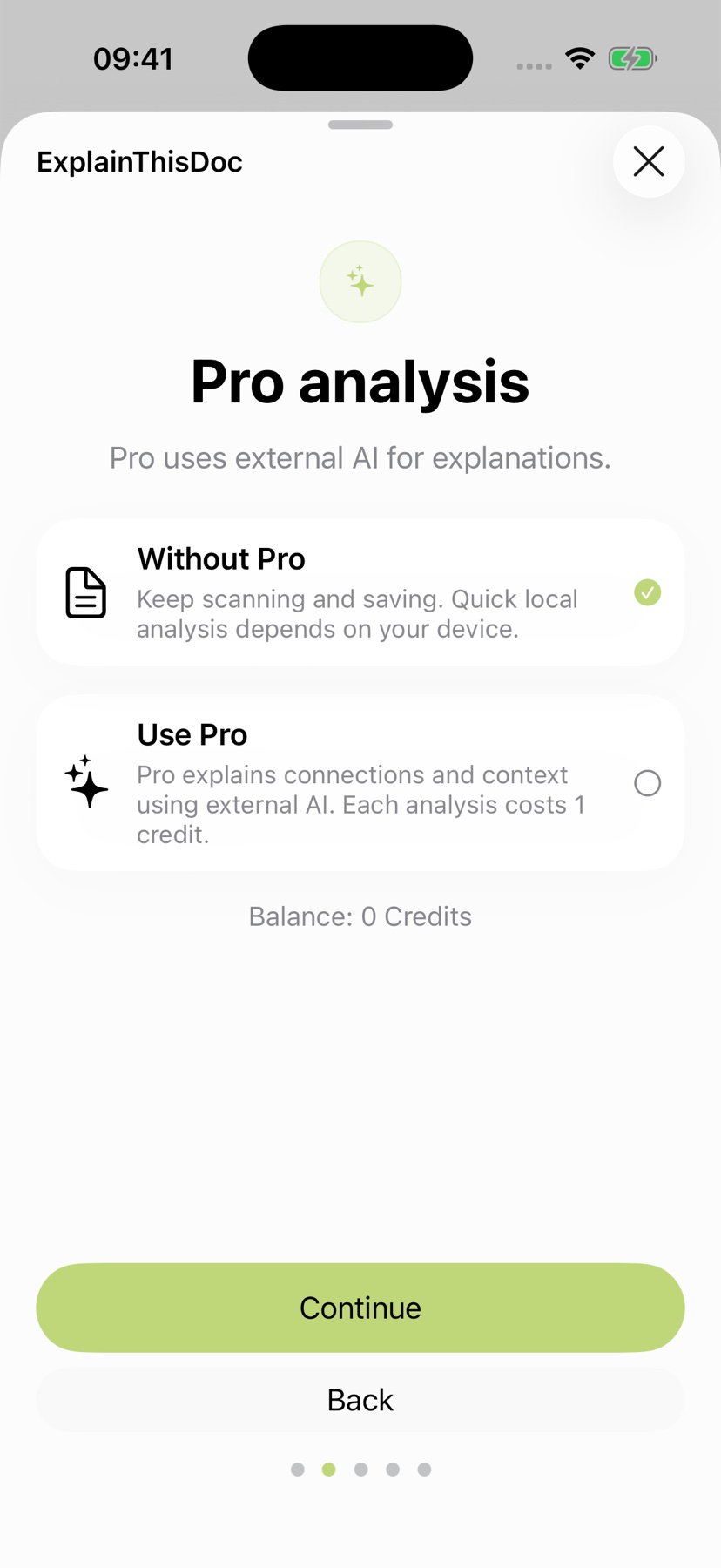
Pour une vue d’ensemble rapide, l’analyse Light locale résume le texte et en extrait les faits importants. Elle utilise Apple Intelligence sur un iPhone et dans une langue compatibles. Le texte de votre document est traité sur votre appareil pour cette analyse.
Choisissez « Utiliser Pro » pour obtenir des explications plus détaillées, comprendre le contexte et trouver les prochaines étapes utiles. Vous avez le choix entre OpenAI, Mistral AI et Qwen. Pro fait appel à une IA externe ; chaque analyse coûte un crédit. Les offres et leurs prix actuels sont présentés dans l’app.
Avec « Sans Pro », continuez à rassembler et à modifier vos documents dans votre archive, et utilisez l’analyse locale sur les appareils compatibles. Adaptez l’aide à votre quotidien.
3. Retrouver vos crédits après une réinstallation
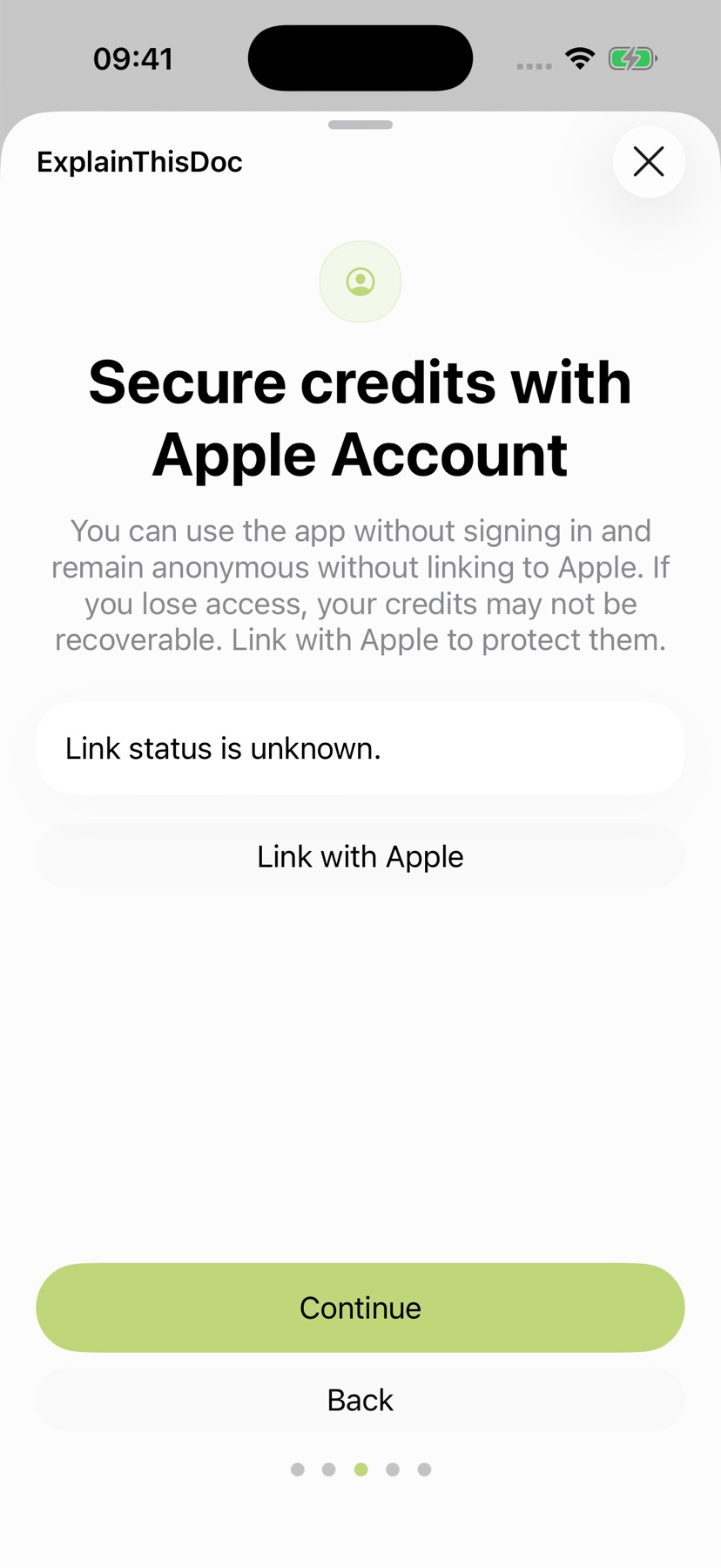
Utilisez « Lier à Apple » pour relier votre compte ExplainThisDoc à votre compte Apple. Vous pourrez ainsi retrouver le même compte et son solde de crédits après avoir réinstallé l’app.
L’association à Apple protège l’accès à votre compte et à vos crédits. Sur la page suivante, choisissez comment utiliser votre archive : sur votre appareil ou avec iCloud sur vos autres appareils.
4. Gardez votre archive à portée de main sur iPhone et iPad
Numérisez sur votre iPhone en déplacement et poursuivez la lecture sur votre iPad à la maison : la synchronisation iCloud garde votre propre archive à portée de main sur vos appareils. Les fichiers originaux, les explications enregistrées et les notes restent réunis et se mettent à jour automatiquement. Reprenez exactement là où vous en étiez.
Sur la page de configuration « Activer la synchronisation dans le cloud », choisissez « Synchroniser avec iCloud » et confirmez « Associer la bibliothèque ». L’app relie toute votre bibliothèque au compte iCloud auquel vous êtes connecté. Les documents existants ainsi que les nouvelles numérisations, modifications et suppressions se synchronisent ensuite automatiquement.
Utilisez le même compte Apple pour iCloud sur votre iPhone et votre iPad. La synchronisation passe par Apple CloudKit dans votre iCloud privé. Sur un autre appareil dont l’archive est vide, ExplainThisDoc reprend automatiquement votre bibliothèque iCloud déjà active. Votre archive vous attend aussi lorsque vous changez d’appareil.
Choisissez « Conserver sur cet appareil » pour garder votre archive personnelle directement sur votre iPhone ou votre iPad. Vous pouvez modifier ce choix à tout moment dans Réglages → Synchronisation iCloud, où vous pouvez aussi suspendre et reprendre la synchronisation. Choisissez l’aide à la lecture adaptée à vos documents : l’analyse locale ou Pro.
Attendez la fin de la synchronisation, puis ouvrez un document et une modification récente sur le deuxième appareil pour vérifier la disponibilité.
5. Protéger l’accès à vos documents
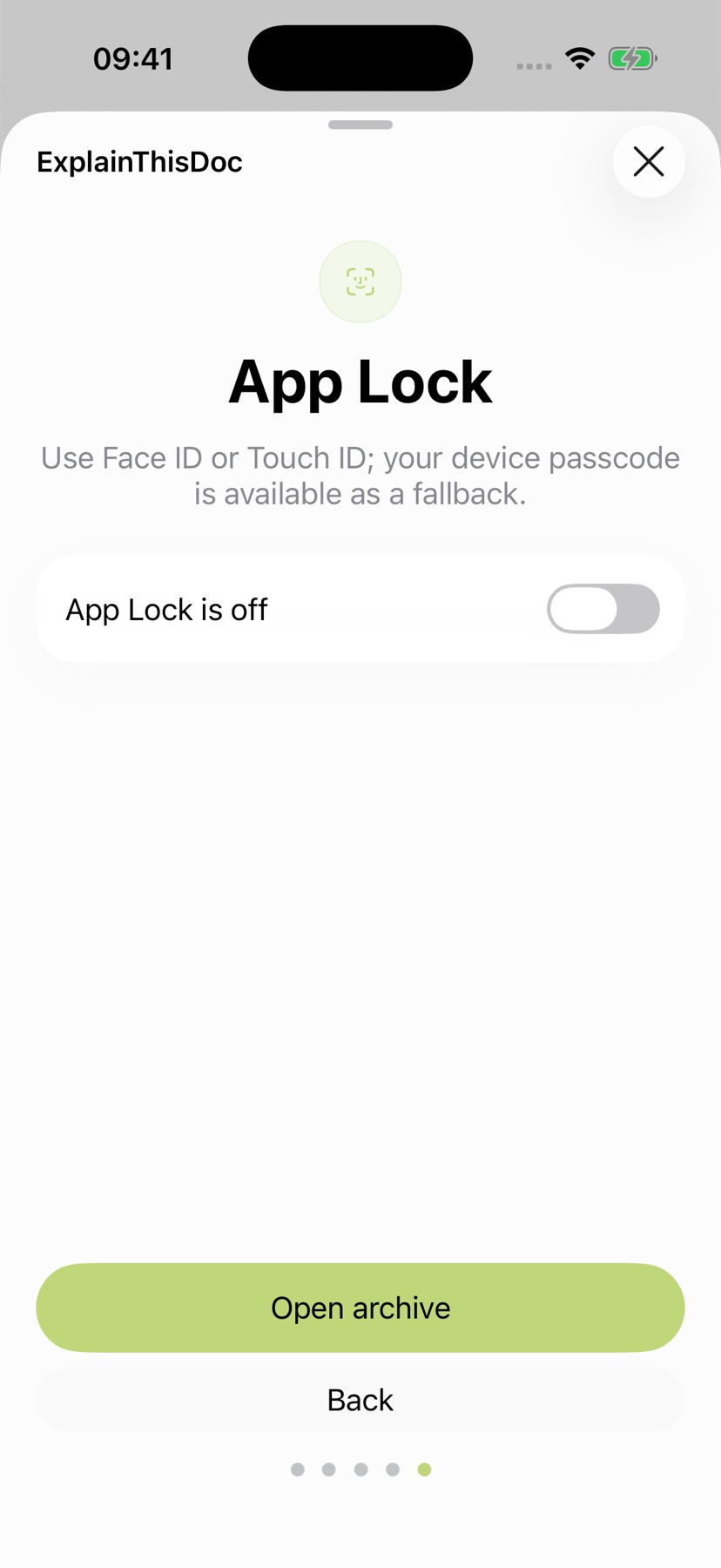
Activez le verrouillage de l’app pour exiger Face ID, Touch ID ou le code d'accès de l'appareil lors du retour après avoir quitté l'application. Il masque également le contenu dans le sélecteur d'applications.
Une application déjà déverrouillée reste lisible pendant que vous l'utilisez. Verrouillez l'appareil avant de le remettre. Terminez la configuration en ouvrant votre archive.
6. Réunir papiers, photos et fichiers
Numérisez de nouveaux documents, ouvrez des photos existantes ou importez des PDF, des fichiers Word et d’autres formats pris en charge. ExplainThisDoc les conserve dans votre archive. Vous choisissez quand demander une explication.
Recherchez par titre, thème ou mot présent dans vos notes. Les filtres limitent la liste par type de document et par période. Reliez les documents associés pour passer d’un contrat à sa facture ou à la correspondance. Le guide pour numériser et organiser vos documents accompagne le développement de votre archive.

7. Passer du document à l’action
Dans le lecteur, consultez l’original et retrouvez du texte même dans une numérisation. Surlignez les passages importants, ajoutez des commentaires et signez des PDF ou des documents numérisés sur votre iPhone. Le guide de la numérisation à la signature vous accompagne étape par étape.
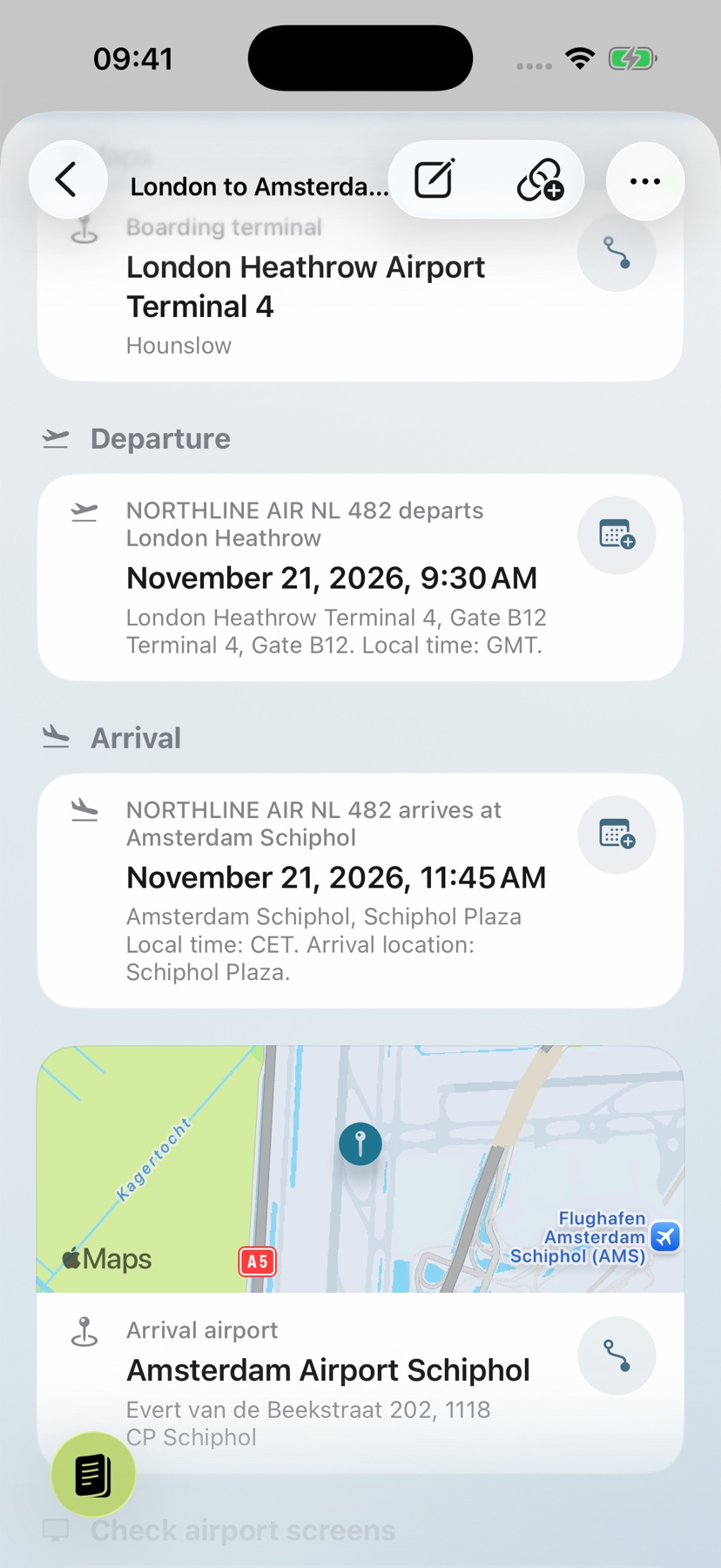
L’analyse locale vous donne une vue d’ensemble. Pro explique le contexte et rend les dates, adresses et tâches pertinentes utilisables : enregistrez un événement préparé dans le calendrier, lancez un itinéraire ou cochez une tâche. L’original, l’explication et vos notes restent dans la même archive.
8. Adapter l’app à votre quotidien
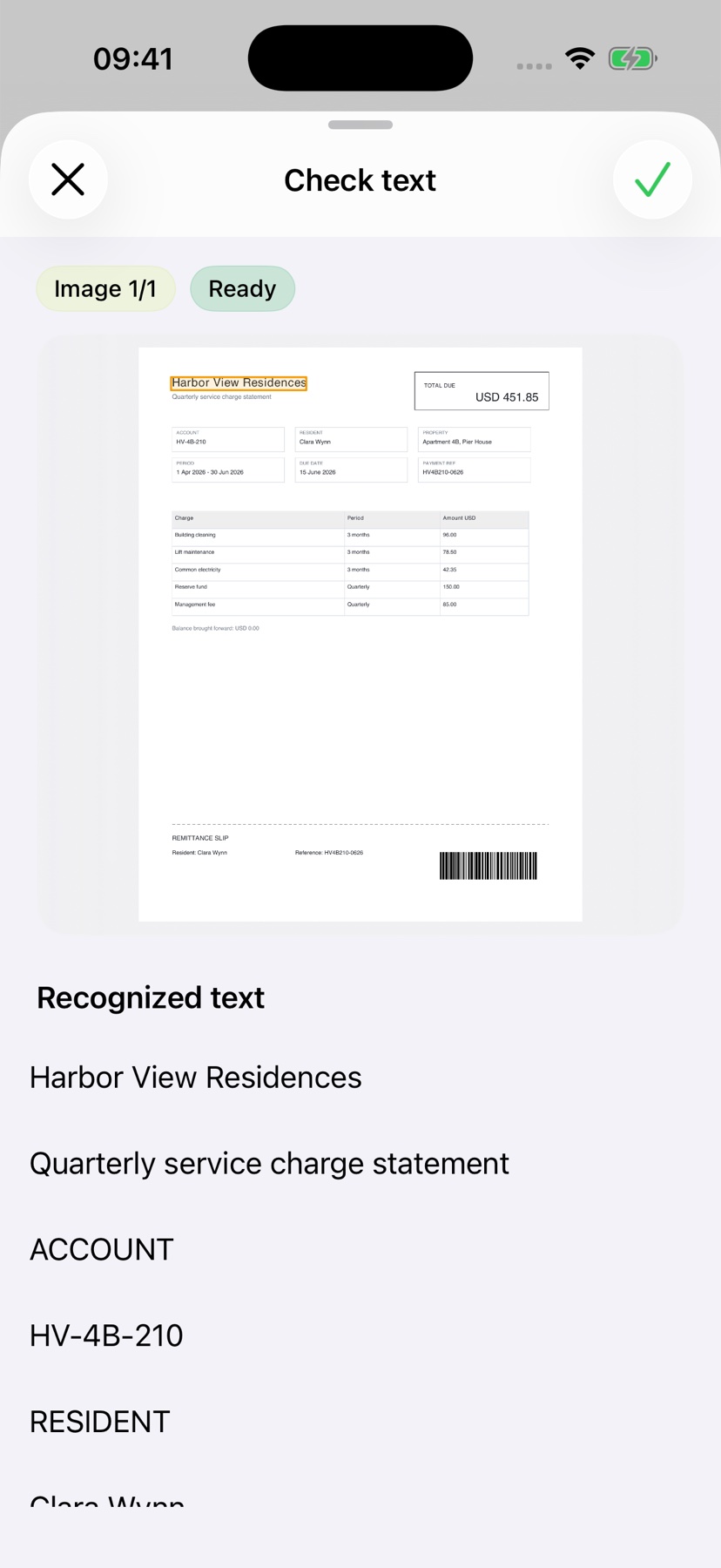
Dans Options, activez la révision du texte avant une explication. Les photos et les numérisations peuvent afficher un texte incertain à côté de sa zone d'image. Vérifiez les noms, montants et dates importants même lorsqu’aucune incertitude n’est mise en évidence.
Choisissez la langue, l'apparence, le mode d'analyse et le verrouillage de l'application dans Options. Testez la configuration en ouvrant un document, en recherchant son texte et en utilisant l'analyse choisie.