
ExplainThisDoc 시작하기: 나만의 보관함 설정
문서를 더 쉽게 찾고, 이해하고, 필요한 일을 처리하세요. ExplainThisDoc에서는 문서 한 개부터 시작해 나만의 보관함을 만들 수 있습니다. 처음 실행할 때 바로 스캔하거나 짧은 네 단계로 앱을 내게 맞게 설정할 수 있습니다.
1. 첫 문서부터 시작하기
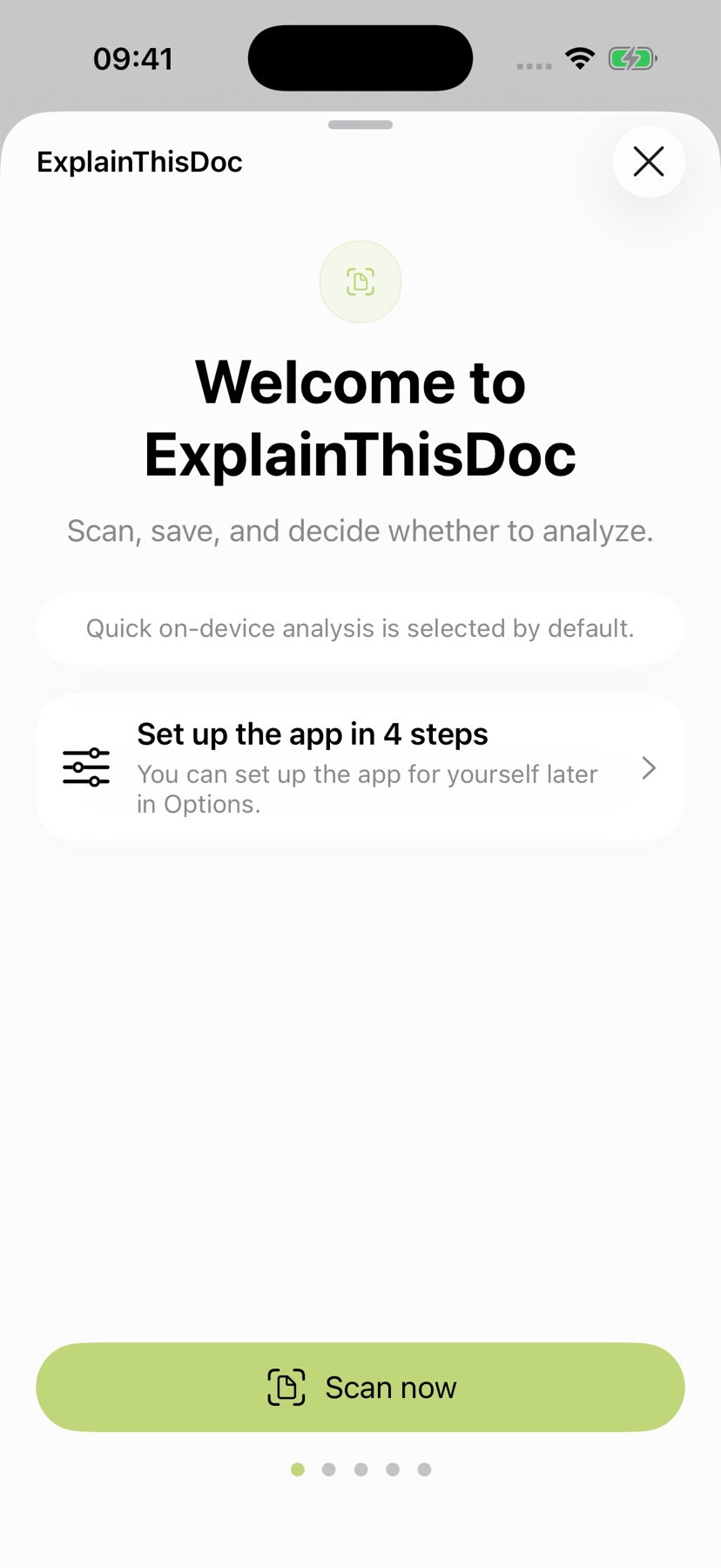
환영 화면의 “지금 스캔”을 누르면 카메라가 바로 열립니다. 책상 위의 편지를 보관함에 담아 보세요. 설정을 먼저 선택하려면 “4단계로 앱 설정”을 엽니다.
환영 화면 다음에는 Pro 분석, Apple 계정으로 크레딧 보호, 클라우드 동기화, 앱 잠금의 네 단계에서 도움과 보호 방식을 고릅니다. 나중에 설정에서 모두 조정할 수 있습니다. 지원되는 iPhone에서는 빠른 기기 내 분석이 처음 사용할 분석 방식으로 이미 선택되어 있습니다.
2. 문서를 읽을 때 필요한 도움 선택하기
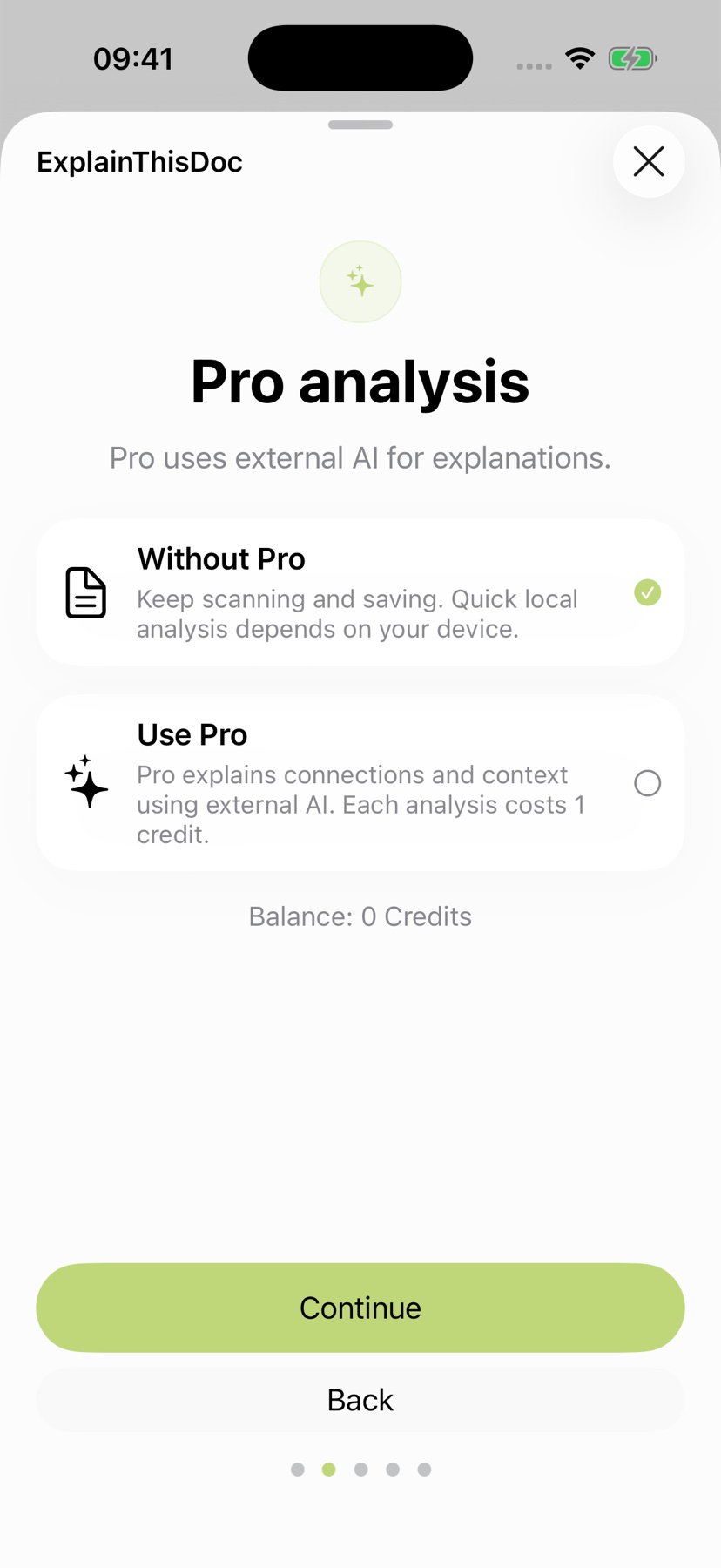
기기 내 Light 분석은 텍스트를 요약하고 핵심 정보를 찾아 빠르게 내용을 파악하도록 돕습니다. 지원되는 iPhone과 언어에서 Apple Intelligence를 사용하며, 문서의 텍스트는 기기 안에서 처리됩니다.
더 자세한 설명과 맥락, 유용한 다음 단계가 필요하다면 “Pro 사용”을 선택하세요. OpenAI, Mistral AI, Qwen 중에서 고를 수 있습니다. Pro는 외부 AI를 사용하며 분석 한 번에 크레딧 1개가 사용됩니다. 크레딧 패키지와 현재 가격은 앱에서 확인할 수 있습니다.
“Pro 없이 사용”을 선택해도 보관함에 문서를 모으고 편집할 수 있으며, 호환되는 기기에서는 기기 내 분석을 이용할 수 있습니다. 일상에 필요한 도움을 선택하세요.
3. 재설치 후에도 크레딧을 사용할 수 있도록 준비하기
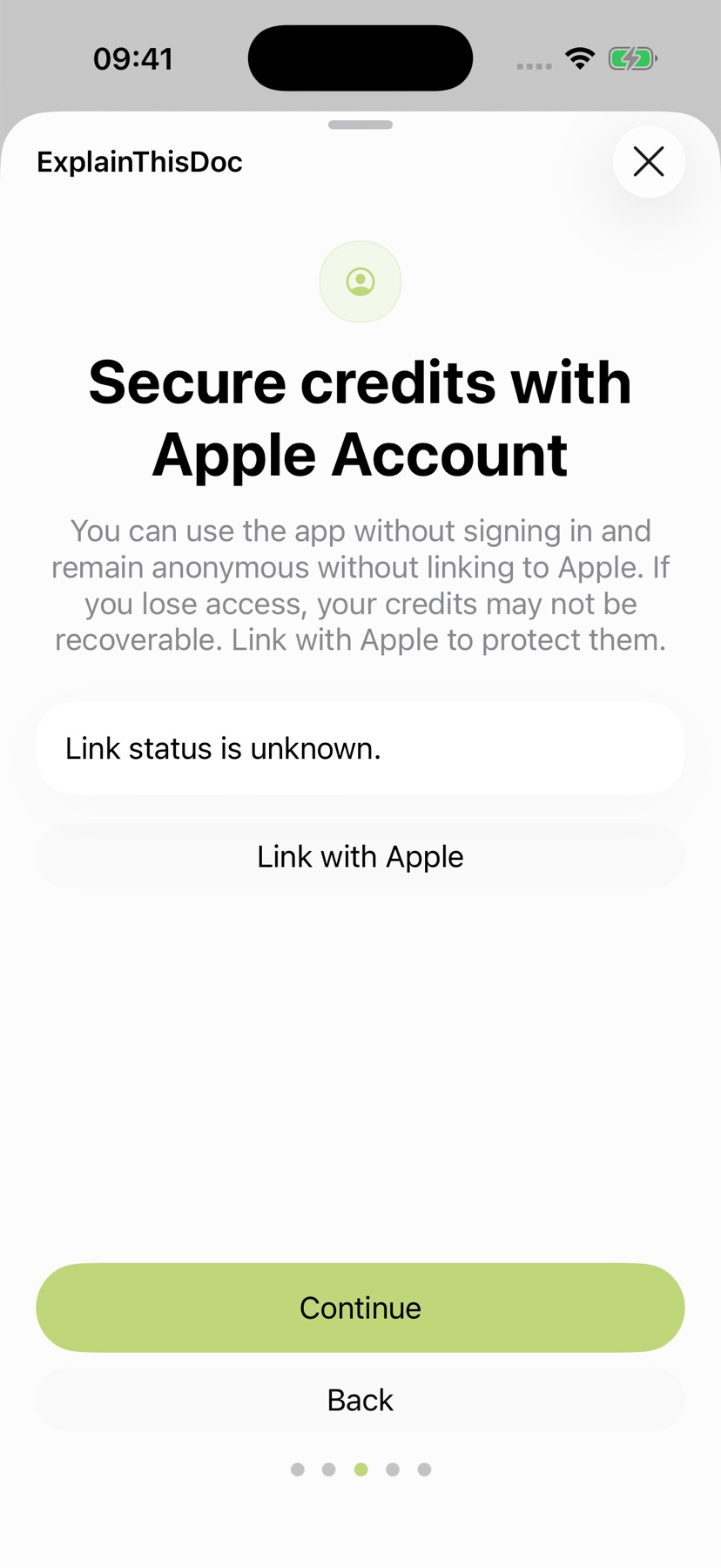
“Apple에 연결”을 선택하면 ExplainThisDoc 계정을 Apple 계정에 연결할 수 있습니다. 앱을 다시 설치한 뒤에도 같은 계정과 크레딧 잔액을 복원할 수 있습니다.
Apple 연결은 계정과 크레딧에 대한 접근을 유지해 줍니다. 다음 화면에서는 보관함을 기기에 보관할지, iCloud를 통해 다른 내 기기에서도 사용할지 선택합니다.
4. iPhone과 iPad에서 보관함을 언제든 사용하기
밖에서는 iPhone으로 스캔하고 집에서는 iPad로 이어서 읽으세요. iCloud 동기화로 내 기기 어디서든 나만의 보관함을 사용할 수 있습니다. 원본 파일과 저장한 설명, 메모가 함께 유지되고 자동으로 업데이트되어 작업을 이어 가기 쉽습니다.
“클라우드 동기화 켜기” 설정 화면에서 “iCloud로 동기화”를 선택하고 “보관함 연결”을 확인하세요. 앱이 전체 보관함을 현재 로그인한 iCloud 계정에 연결합니다. 기존 문서와 새 스캔, 변경 사항, 삭제가 자동으로 동기화됩니다.
iPhone과 iPad의 iCloud에는 같은 Apple 계정으로 로그인하세요. 동기화는 Apple CloudKit을 통해 개인 iCloud에서 이루어집니다. 보관함이 비어 있는 다른 기기에서는 ExplainThisDoc이 이미 활성화된 iCloud 보관함을 자동으로 불러옵니다. 새 기기로 바꿀 때도 보관함을 이어서 사용할 수 있습니다.
“이 기기에 보관”을 선택하면 iPhone이나 iPad에서 개인 보관함을 바로 사용할 수 있습니다. 설정 → iCloud 동기화에서 언제든 선택을 바꾸고 동기화를 일시 정지하거나 재개할 수 있습니다. 문서에 맞는 AI 도움은 기기 내 분석 또는 Pro 중에서 선택하세요.
동기화가 완료될 때까지 기다린 다음 두 번째 장치에서 문서와 최근 편집 내용을 열어 가용성을 확인하세요.
5. 내 문서에 대한 접근 보호하기
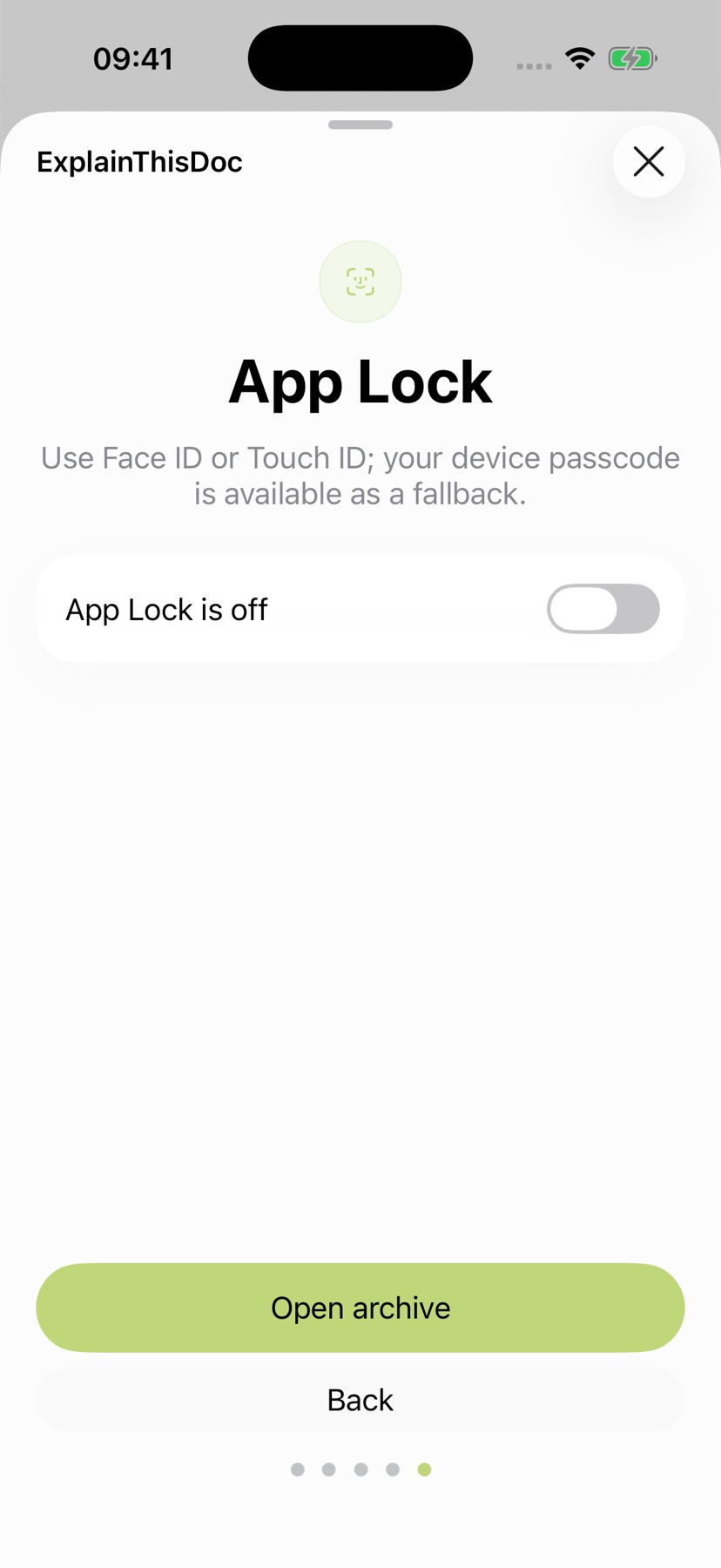
앱 잠금을 활성화하면 앱을 종료한 후 돌아올 때 Face ID, Touch ID 또는 장치 비밀번호를 요구할 수 있습니다. 또한 앱 전환기에서 콘텐츠를 숨깁니다.
이미 잠금 해제된 앱은 사용하는 동안 계속 읽을 수 있습니다. 장치를 넘겨주기 전에 장치를 잠그십시오. 보관 파일을 열어 설정을 완료하세요.
6. 종이 문서, 사진, 파일을 한곳에 모으기
새 종이 문서를 스캔하거나 기존 사진을 열고, PDF와 Word 파일 등 지원되는 문서를 가져오세요. ExplainThisDoc이 보관함에 저장합니다. 설명이 필요한 시점은 직접 선택할 수 있습니다.
제목, 주제 또는 내 메모의 단어로 검색하세요. 문서 종류와 기간 필터로 목록을 좁힐 수 있습니다. 관련 자료를 연결하면 계약서에서 청구서나 주고받은 서신으로 바로 이동할 수 있습니다. 문서 디지털화와 정리 가이드에서 필요에 맞춰 보관함을 활용하는 방법을 알아보세요.

7. 문서 읽기에서 일 처리까지 이어가기
리더에서 원본을 읽고 스캔 문서의 텍스트도 검색하세요. 중요한 구절을 강조하고, 주석을 달고, iPhone에서 바로 PDF나 스캔 문서에 서명할 수 있습니다. 스캔부터 서명까지 가이드가 과정을 차례로 안내합니다.
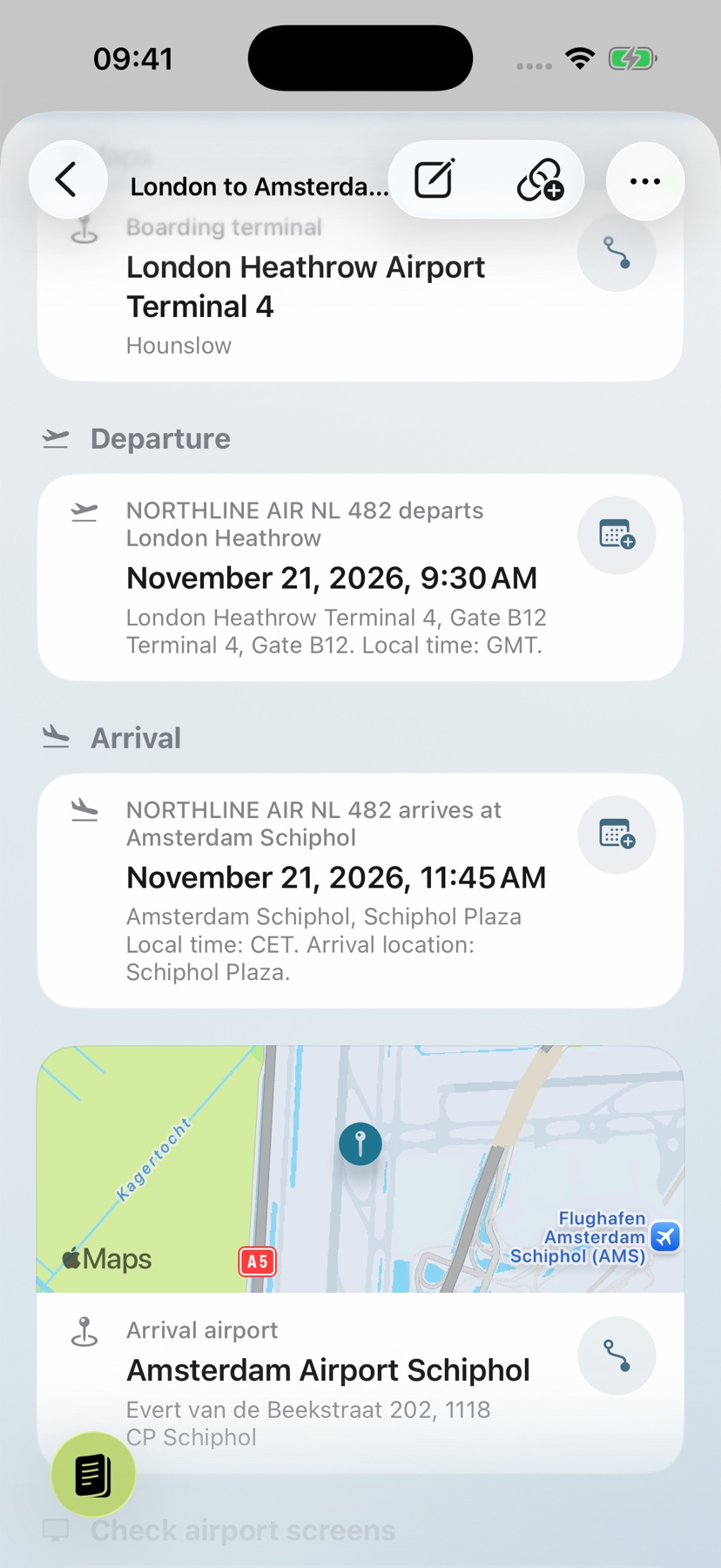
기기 내 분석으로 내용을 빠르게 파악할 수 있습니다. Pro는 맥락을 설명하고 문서의 날짜, 주소, 할 일을 활용하도록 돕습니다. 준비된 캘린더 일정을 저장하고, 길 안내를 시작하거나, 할 일을 완료로 표시하세요. 원본과 설명, 내 메모는 같은 보관함에 남습니다.
8. 내 일상에 맞게 앱 설정하기
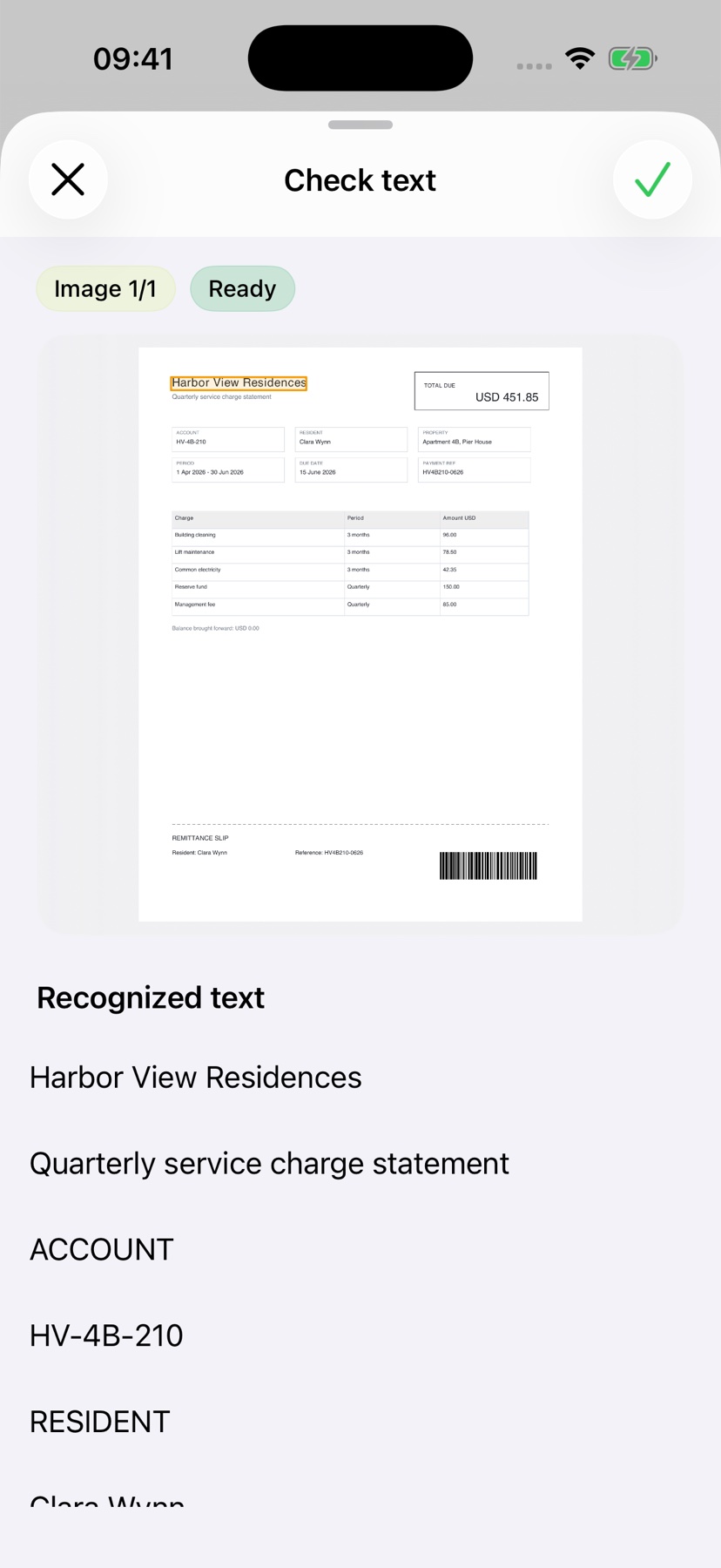
옵션에서 설명 전에 텍스트 검토를 활성화합니다. 사진 및 스캔의 이미지 영역 옆에 불확실한 텍스트가 표시될 수 있습니다. 불확실한 부분이 강조 표시되지 않은 경우에도 중요한 이름, 금액 및 날짜를 확인하세요.
옵션에서 언어, 모양, 분석 모드 및 앱 잠금을 선택하세요. 문서를 열고 해당 텍스트를 검색하고 선택한 분석을 사용하여 설정을 테스트하십시오.