
Первые шаги в ExplainThisDoc: настройте свой архив
Документы должно быть проще находить, понимать и использовать. В ExplainThisDoc вы начинаете с одного документа и постепенно создаёте свой архив. При первом запуске можно сразу сканировать или настроить приложение под себя за четыре коротких шага.
1. Начните с первого документа
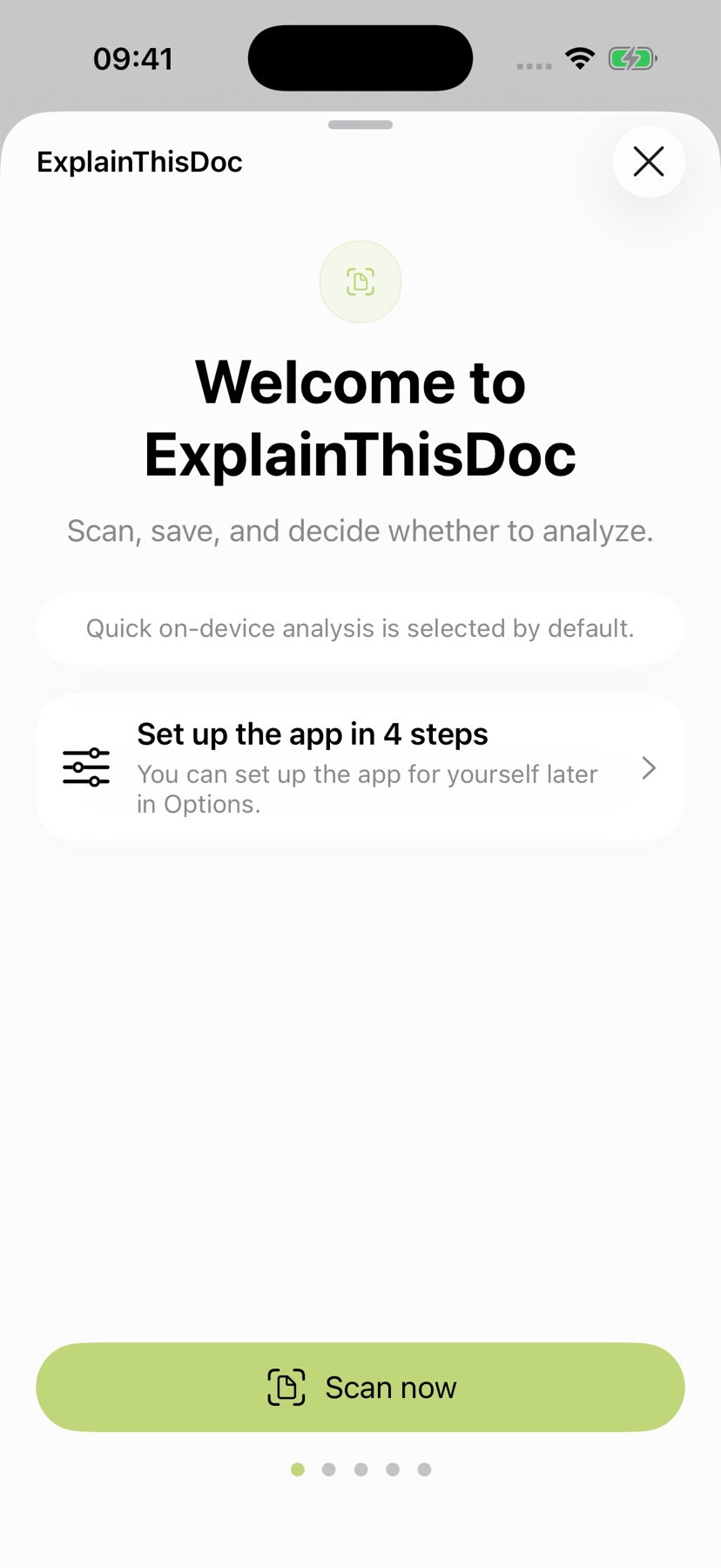
На странице приветствия кнопка «Сканировать сейчас» сразу открывает камеру. Перенесите письмо со стола в архив. Чтобы сначала выбрать настройки, нажмите «Настроить приложение за 4 шага».
После приветствия четыре шага помогут выбрать помощь и защиту: анализ Pro, сохранение доступа к кредитам через Apple Account, Cloud Sync и блокировку приложения. Позже все решения можно изменить в настройках. На поддерживаемом iPhone быстрый локальный анализ уже выбран для начала работы.
2. Выберите, какая помощь нужна при чтении
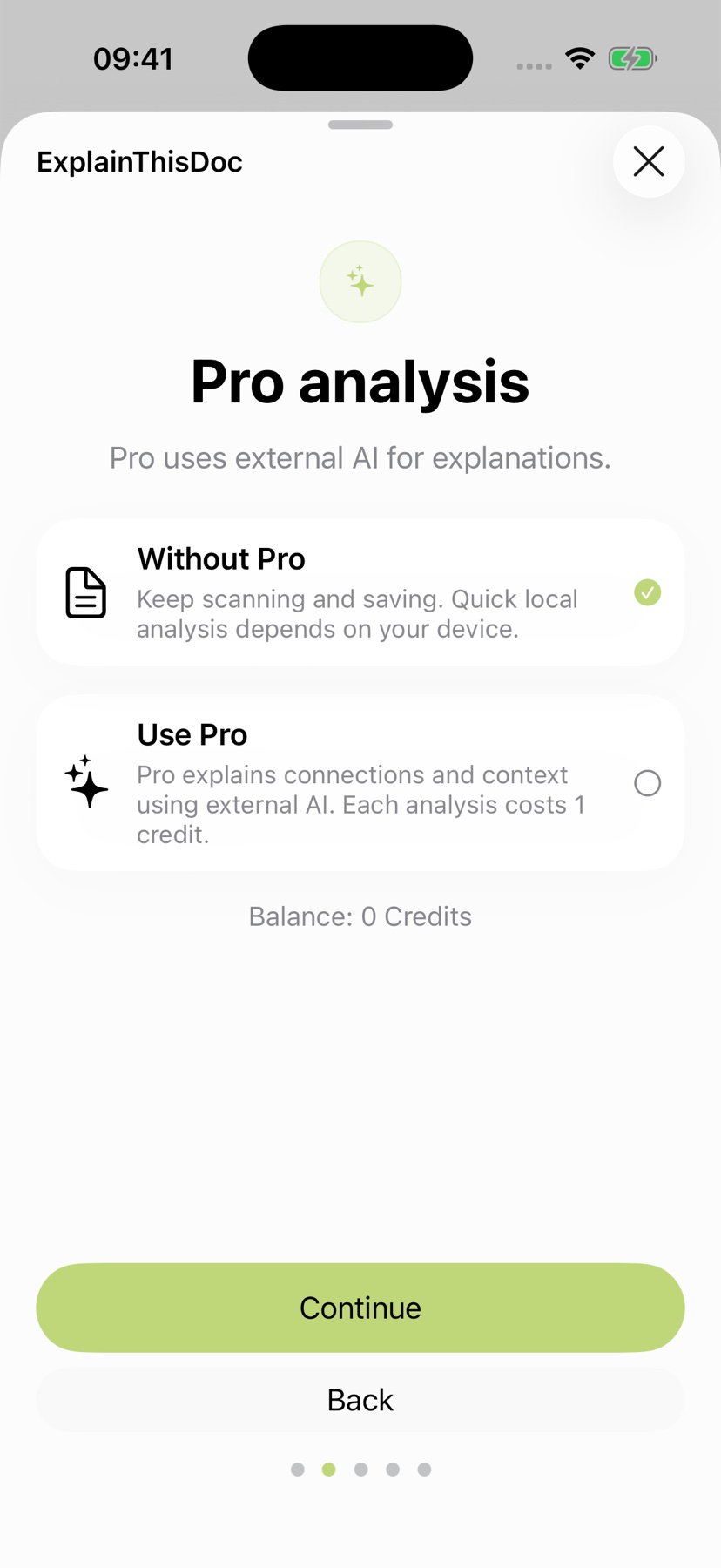
Чтобы быстро разобраться в документе, локальный анализ Light кратко излагает текст и находит ключевые факты. Для этого используется Apple Intelligence на совместимом iPhone и на поддерживаемом языке. Текст документа обрабатывается на вашем устройстве.
Выберите «Использовать Pro», если нужны более подробные объяснения, понимание контекста и подходящие следующие шаги. Доступны OpenAI, Mistral AI и Qwen. Pro использует внешний ИИ; один анализ стоит один кредит. Пакеты кредитов и актуальные цены указаны в приложении.
Выбрав «Без Pro», вы продолжаете собирать и редактировать документы в архиве, а на совместимых устройствах — пользоваться локальным анализом. Подберите помощь для своих повседневных задач.
3. Сохраните доступ к кредитам после переустановки
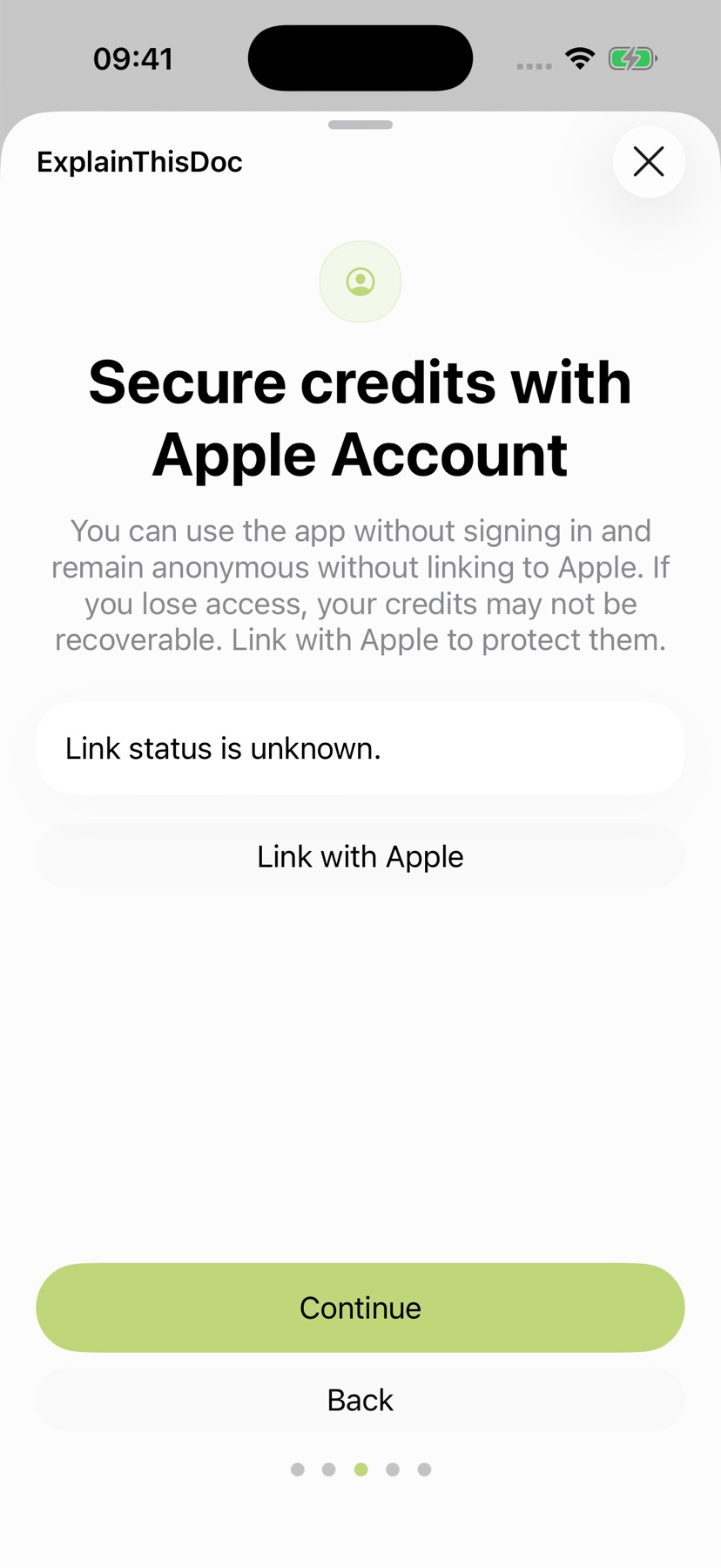
Нажмите «Связать с Apple», чтобы связать учётную запись ExplainThisDoc с Apple Account. После переустановки приложения вы сможете восстановить ту же учётную запись и остаток кредитов.
Связь с Apple сохраняет доступ к вашей учётной записи и кредитам. На следующей странице выберите, как пользоваться архивом: локально на устройстве или через iCloud на других своих устройствах.
4. Держите архив под рукой на iPhone и iPad
Сканируйте на iPhone вне дома и продолжайте чтение на iPad дома: синхронизация iCloud делает ваш архив доступным на ваших устройствах. Оригинальные файлы, сохранённые объяснения и заметки остаются вместе и обновляются автоматически. Продолжайте с того места, где остановились.
На странице настройки «Включить облачную синхронизацию» выберите «Синхронизировать через iCloud» и подтвердите «Связать библиотеку». Приложение привяжет всю библиотеку к учётной записи iCloud, в которую выполнен вход. Существующие документы, новые сканы, изменения и удаления будут синхронизироваться автоматически.
Войдите в iCloud на iPhone и iPad с одним Apple Account. Синхронизация работает через Apple CloudKit в вашем личном iCloud. На другом устройстве с пустым архивом ExplainThisDoc автоматически подхватит уже активную библиотеку iCloud. Ваш архив будет доступен и при переходе на новое устройство.
Выберите «Хранить на этом устройстве», чтобы пользоваться личным архивом прямо на iPhone или iPad. Решение можно изменить в разделе Настройки → Синхронизация iCloud, где также доступны приостановка и возобновление синхронизации. Помощь ИИ выбирайте под свои документы: локальный анализ или Pro.
Дождитесь завершения синхронизации, затем откройте документ и недавнее изменение на втором устройстве, чтобы проверить доступность.
5. Защитите доступ к документам
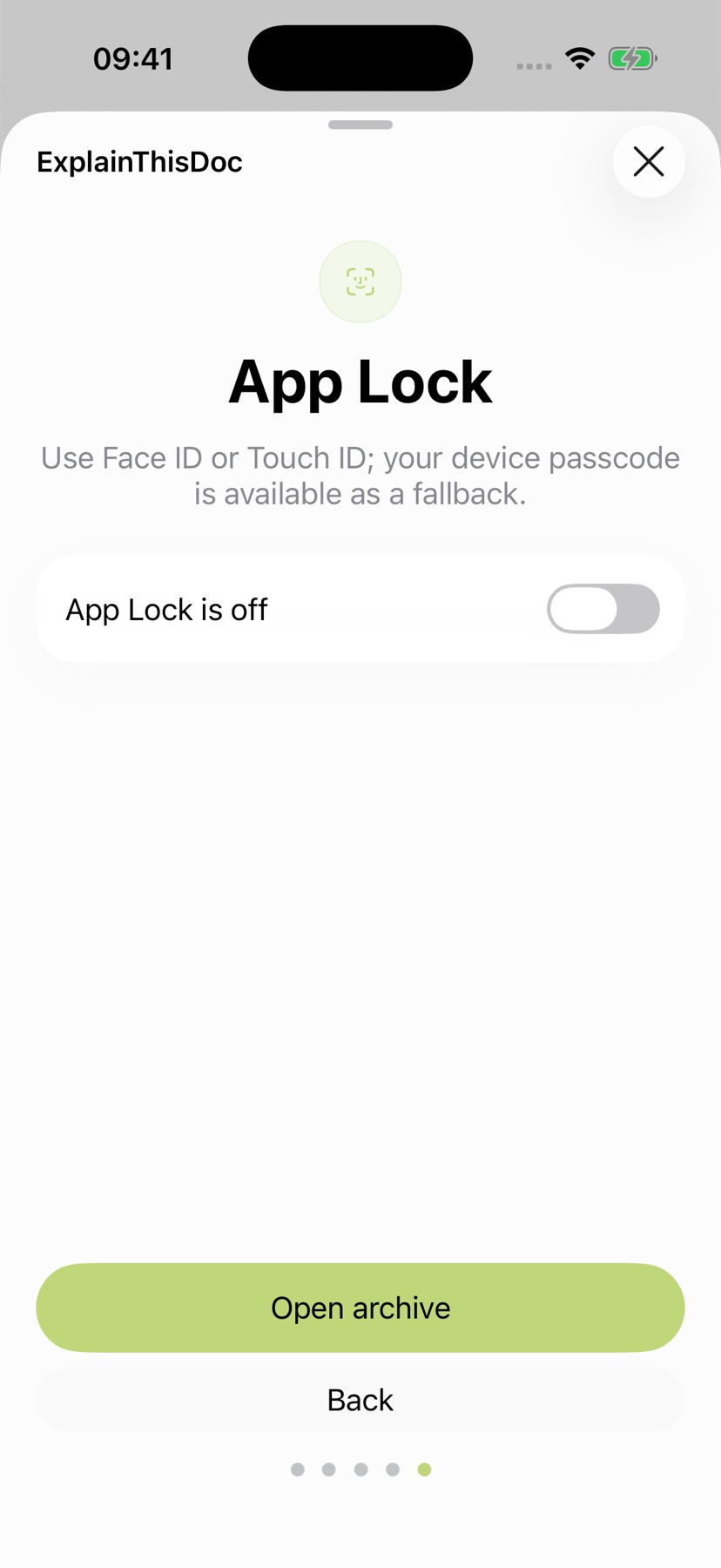
Включите блокировку приложения, чтобы запрашивать Face ID, Touch ID или код-пароль устройства при возвращении после выхода из приложения. Она также скрывает контент в переключателе приложений.
Уже разблокированное приложение остается читаемым, пока вы его используете. Заблокируйте устройство перед передачей. Завершите настройку, открыв архив.
6. Соберите бумажные документы, фотографии и файлы вместе
Сканируйте новые документы, открывайте готовые фотографии или импортируйте PDF, файлы Word и другие поддерживаемые документы. ExplainThisDoc сохраняет их в вашем архиве. Вы сами решаете, когда потребуется объяснение.
Ищите по названию, теме или слову из заметок. Фильтры сужают список по типу документа и периоду. Связывайте документы по одному делу, чтобы переходить от договора к счёту или переписке. Руководство по оцифровке и упорядочиванию документов поможет организовать растущий архив.

7. От прочитанного документа — к выполненной задаче
В режиме чтения открывайте оригинал и находите текст даже в сканах. Выделяйте важные фрагменты, добавляйте комментарии и подписывайте PDF или сканы прямо на iPhone. Руководство от сканирования до подписи проведёт вас по всем шагам.
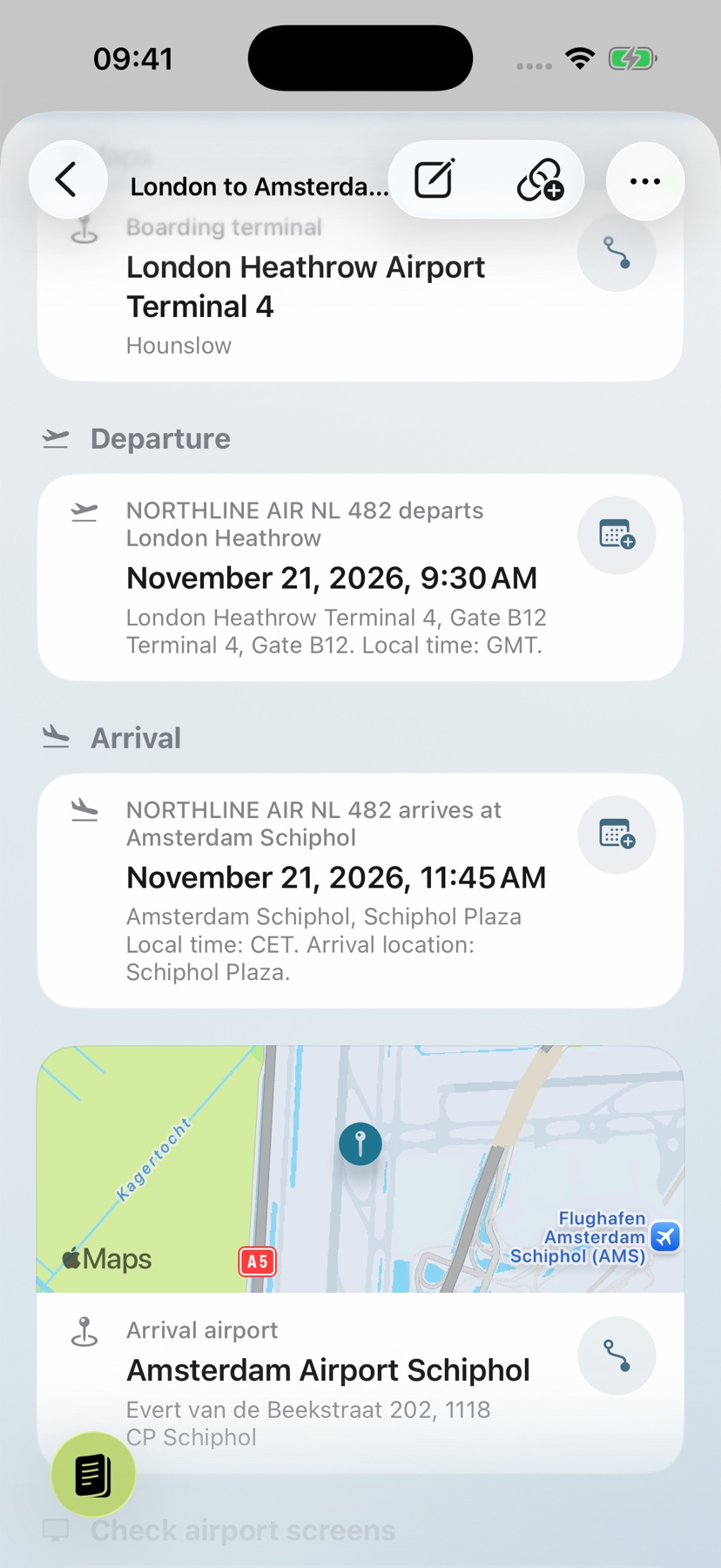
Локальный анализ помогает быстро понять главное. Pro объясняет контекст и превращает подходящие даты, адреса и задачи в полезные действия: сохраните подготовленное событие в календаре, начните навигацию или отметьте задачу выполненной. Оригинал, объяснение и ваши заметки остаются в одном архиве.
8. Настройте приложение под свои задачи
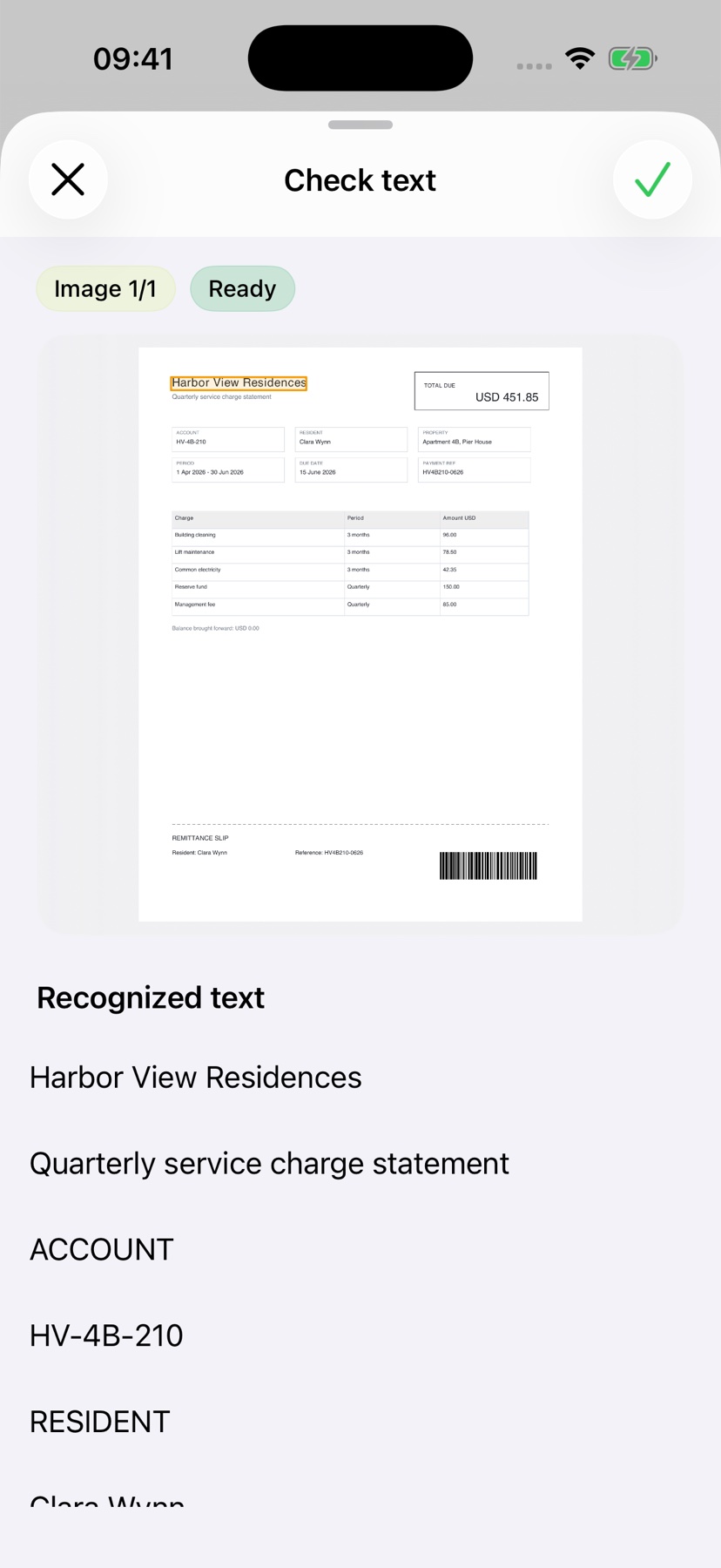
В настройках включите проверку текста перед объяснением. Для фотографий и сканов приложение может показать неуверенно распознанный текст рядом с соответствующей областью изображения. Проверяйте важные имена, суммы и даты даже без подсветки ошибок.
Выберите язык, оформление, режим анализа и блокировку приложения. Проверьте настройки: откройте документ, выполните поиск по тексту и запустите выбранный анализ.