
Esimesed sammud ExplainThisDociga: seadista oma arhiiv
Sinu dokumente peaks olema lihtsam leida, mõista ja nende põhjal tegutseda. ExplainThisDocis alustad ühest dokumendist ja ehitad üles oma arhiivi. Esimesel käivitamisel saad kohe skannida või seadistada rakenduse enda jaoks nelja lühikese sammuga.
1. Alusta oma esimesest dokumendist
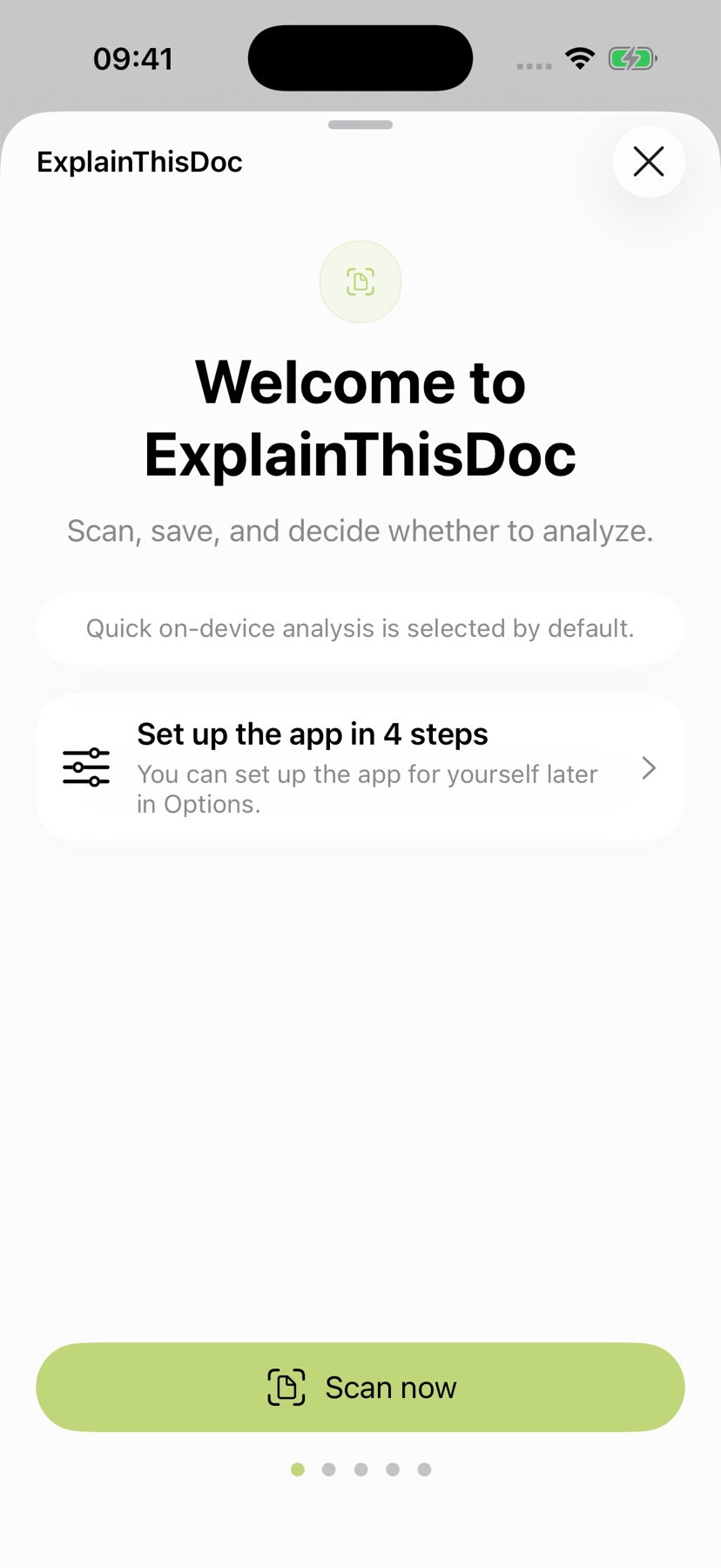
Tervituslehel viib „Skanni kohe“ otse kaamera juurde. Nii jõuab kiri sinu laualt arhiivi. Kui soovid enne seaded valida, ava „Seadista rakendus 4 sammuga“.
Pärast tervituslehte vali nelja sammuga abi ja kaitse: Pro-analüüs, krediitidele ligipääsu kaitsmine Apple’i kontoga, pilvesünkroonimine ja rakenduse lukk. Kõiki neid valikuid saad hiljem seadetes muuta. Toetatud iPhone’is on kiire kohalik analüüs alustamiseks juba valitud.
2. Vali, millist abi soovid lugemisel
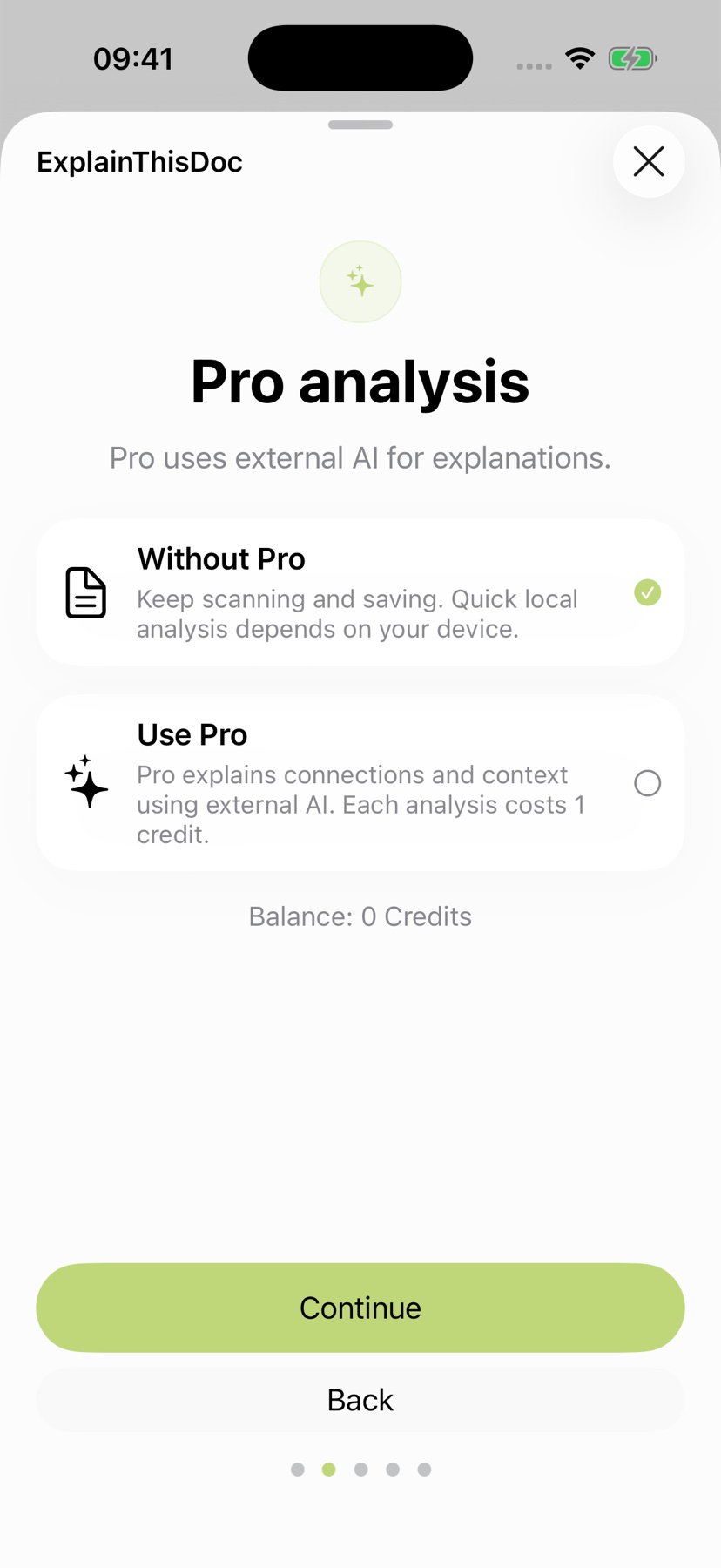
Kiire ülevaate jaoks teeb kohalik Light-analüüs tekstist kokkuvõtte ja leiab põhiandmed. See kasutab Apple Intelligence’i toetatud iPhone’is ja keeles. Selle analüüsi jaoks töödeldakse dokumendi teksti sinu seadmes.
Põhjalikumate selgituste, konteksti ja kasulike järgmiste sammude jaoks vali „Kasuta Pro-d“. Valida saad OpenAI, Mistral AI ja Qweni vahel. Pro kasutab välist tehisintellekti; iga analüüs maksab ühe krediidi. Paketid ja kehtivad hinnad leiad rakendusest.
Valikuga „Ilma Prota“ saad jätkata dokumentide kogumist ja töötlemist arhiivis ning kasutada ühilduvates seadmetes kohalikku analüüsi. Vali abi, mis sobib sinu igapäevase asjaajamisega.
3. Säilita ligipääs krediitidele ka pärast uuesti paigaldamist
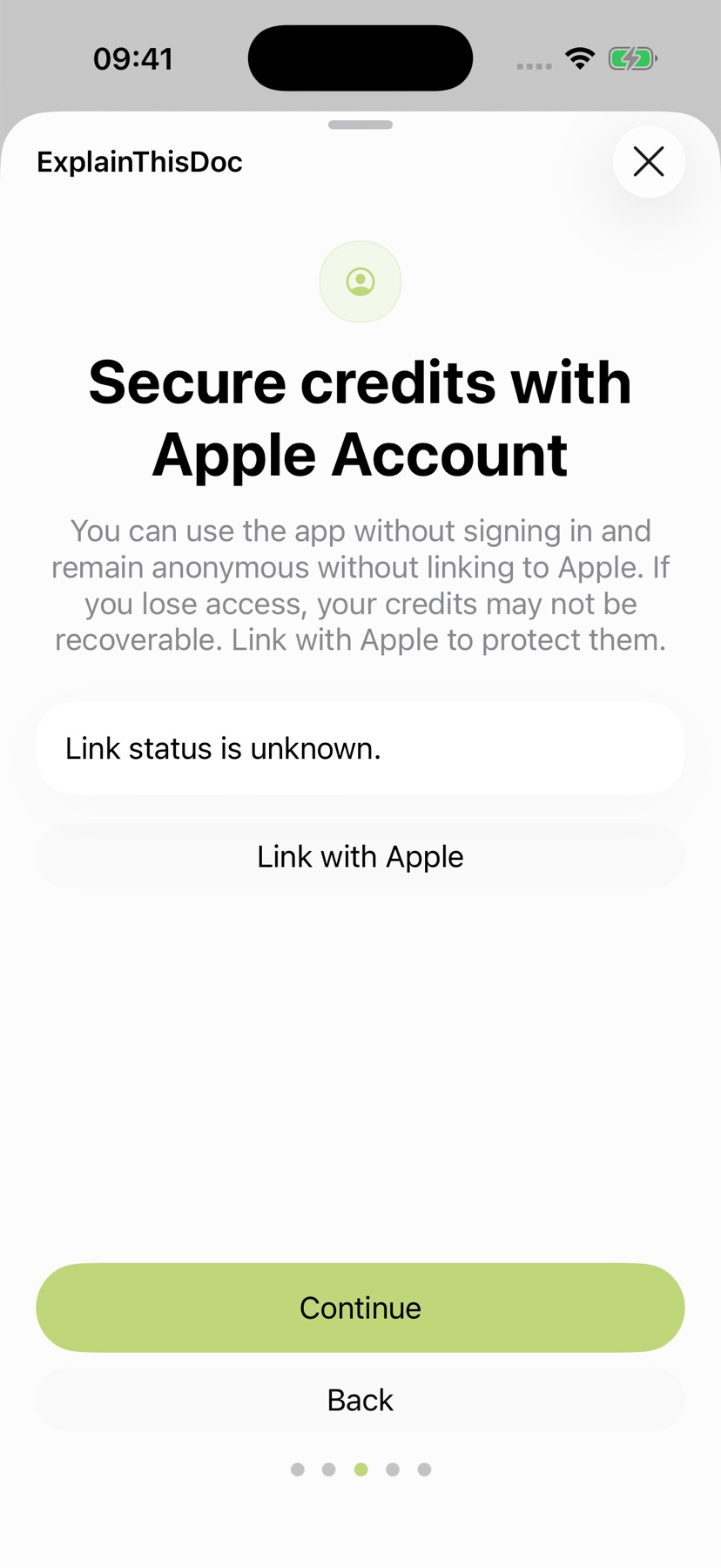
Valikuga „Seo Apple’iga“ ühendad oma ExplainThisDoci konto Apple’i kontoga. Pärast rakenduse uuesti paigaldamist saad siis taastada sama konto ja krediidijäägi.
Apple’i kontoga sidumine kaitseb ligipääsu sinu kontole ja krediitidele. Järgmisel lehel vali, kuidas soovid arhiivi kasutada: kohalikult oma seadmes või iCloudiga ka oma teistes seadmetes.
4. Hoia arhiiv käepärast iPhone’is ja iPadis
Skanni liikvel olles iPhone’iga ja jätka kodus lugemist iPadis: iCloudi sünkroonimine hoiab sinu arhiivi käepärast kõigis su seadmetes. Originaalfailid, salvestatud selgitused ja märkmed püsivad koos ning uuenevad automaatselt. Jätka täpselt sealt, kus pooleli jäid.
Seadistuslehel „Lülita pilvesünkroonimine sisse“ vali „Sünkrooni iCloudiga“ ja kinnita „Seo kogu“. Rakendus seob kogu sinu dokumendikogu iCloudi kontoga, kuhu oled sisse logitud. Olemasolevad dokumendid ning uued skannid, muudatused ja kustutamised sünkroonitakse seejärel automaatselt.
Kasuta iPhone’is ja iPadis iCloudi jaoks sama Apple’i kontot. Sünkroonimine toimub Apple CloudKiti kaudu sinu privaatses iCloudis. Teises tühja arhiiviga seadmes võtab ExplainThisDoc automaatselt kasutusele sinu juba aktiivse iCloudi kogu. Arhiiv on kasutamiseks valmis ka siis, kui lähed üle uuele seadmele.
Vali „Hoia selles seadmes“, et kasutada isiklikku arhiivi otse oma iPhone’is või iPadis. Valikut saad igal ajal muuta jaotises Seaded → iCloudi sünkroonimine, kus saad sünkroonimise ka peatada ja seda jätkata. Vali dokumentidele sobiv tehisintellekti abi: kohalik analüüs või Pro.
Oota, kuni sünkroonimine lõpeb, seejärel ava dokument ja hiljutine muudatus teises seadmes, et kontrollida saadavust.
5. Kaitse ligipääsu oma dokumentidele
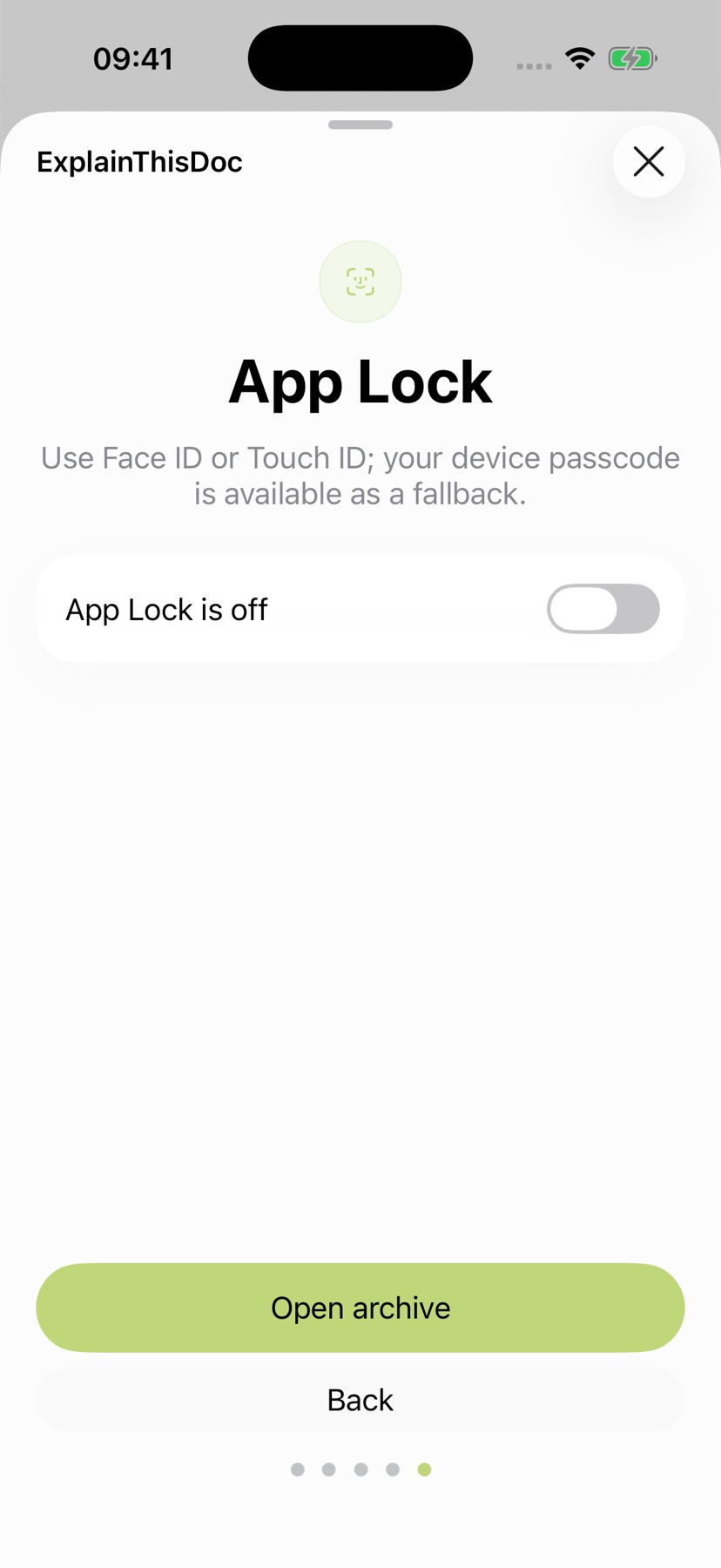
Lülita sisse rakenduse lukk, et pärast rakendusest lahkumist tagasi tulles oleks vaja Face ID-d, Touch ID-d või seadme pääsukoodi. See peidab sisu ka rakenduste vahetajas.
Juba avatud ja lukustamata rakendus jääb kasutamise ajal loetavaks. Lukusta seade enne selle edasiandmist. Seadistamise lõpetamiseks ava arhiiv.
6. Too paberid, fotod ja failid kokku
Skanni uued dokumendid, ava olemasolevad fotod või impordi PDF-id, Wordi failid ja muud toetatud dokumendid. ExplainThisDoc hoiab neid sinu arhiivis. Sina otsustad, millal soovid selgitust.
Otsi pealkirja, teema või märkmetes oleva sõna järgi. Filtrid kitsendavad loendit dokumendiliigi ja ajavahemiku alusel. Seo kokku kuuluvad dokumendid, et saaksid lepingust liikuda selle arve või kirjavahetuse juurde. Dokumentide digiteerimise ja korrastamise juhend näitab, kuidas arhiiv koos sinuga kasvab.

7. Liigu dokumendist tehtud ülesandeni
Loe originaali ja leia dokumendivaates teksti ka skannitud lehelt. Tõsta olulised tekstikohad esile, lisa kommentaare ning allkirjasta PDF-id või skannid otse iPhone’is. Juhend skannist allkirjani näitab kogu tööjärge.
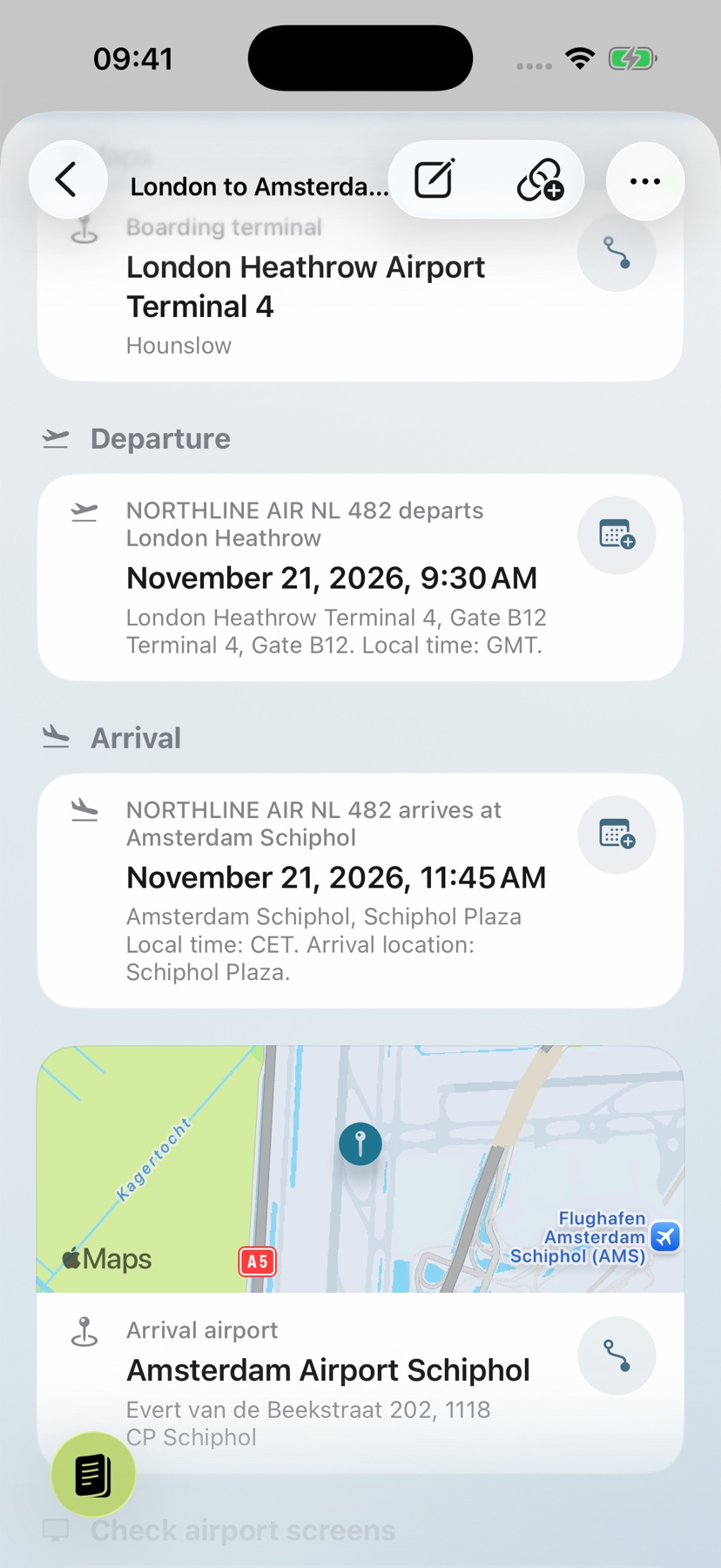
Kohalik analüüs annab ülevaate. Pro selgitab konteksti ning aitab kasutada sobivaid kuupäevi, aadresse ja ülesandeid: salvesta ettevalmistatud kalendrisündmus, ava teejuhised või märgi ülesanne tehtuks. Originaal, selgitus ja sinu märkmed jäävad samasse arhiivi.
8. Kohanda rakendus oma igapäevaeluga
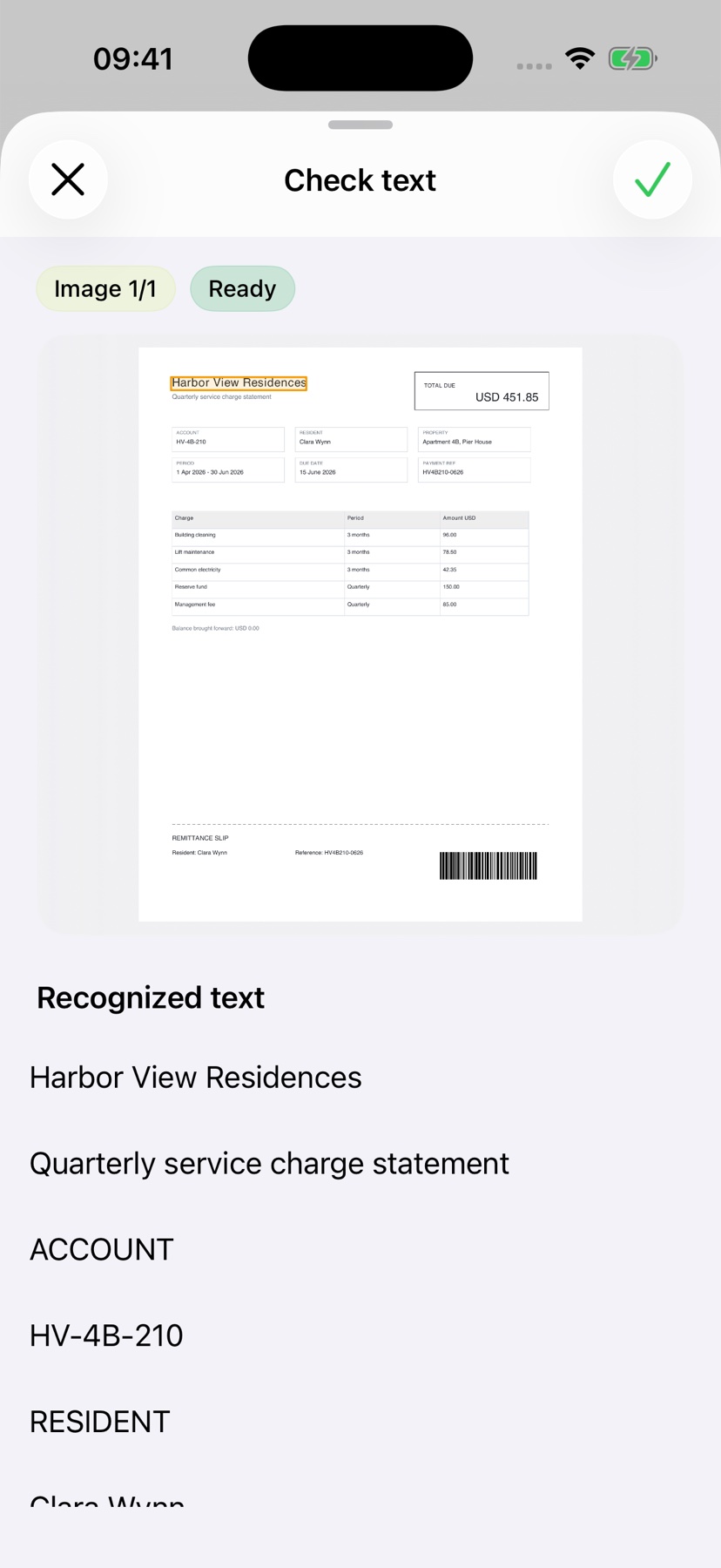
Luba jaotises Valikud enne selgitust teksti ülevaatus. Fotod ja skaneeringud võivad kuvada pildiala kõrval ebakindlat teksti. Kontrolli olulisi nimesid, summasid ja kuupäevi isegi siis, kui ebakindlust pole esile tõstetud.
Vali suvandites keel, välimus, analüüsirežiim ja rakenduse lukk. Testi seadistust, avades dokumendi, otsides selle teksti ja kasutades valitud analüüsi.