
Digiteeri ja korrasta dokumendid oma isiklikus arhiivis
Arve on meilis, leping kaustas ja viimane küsimus eraldi märkmes. ExplainThisDoc toob need dokumendid sinu isiklikku iPhone’i arhiivi. Leia need uuesti, seo kokku kuuluvad failid ja tööta nende sisuga samas rakenduses.
1. Too paberid ja failid ühte kohta
Skanni kiri rakenduses, ava olemasolev foto või impordi PDF, Wordi fail või muu toetatud dokument. Arhiiv hoiab dokumendi avamiseks valmis. Loe seda kohe ja vali analüüs siis, kui soovid sisust arusaamisel abi.
Arhiiv kasvab dokumentidest, mida juba saad: lepingud, arved, broneeringud, teated ja isiklikud dokumendid. Säästad vaeva, mis kaasneb dokumentide hoidmisega fotokogus, failikaustades ja eraldi märkmetes.

2. Hoia seotud dokumendid ühendatuna
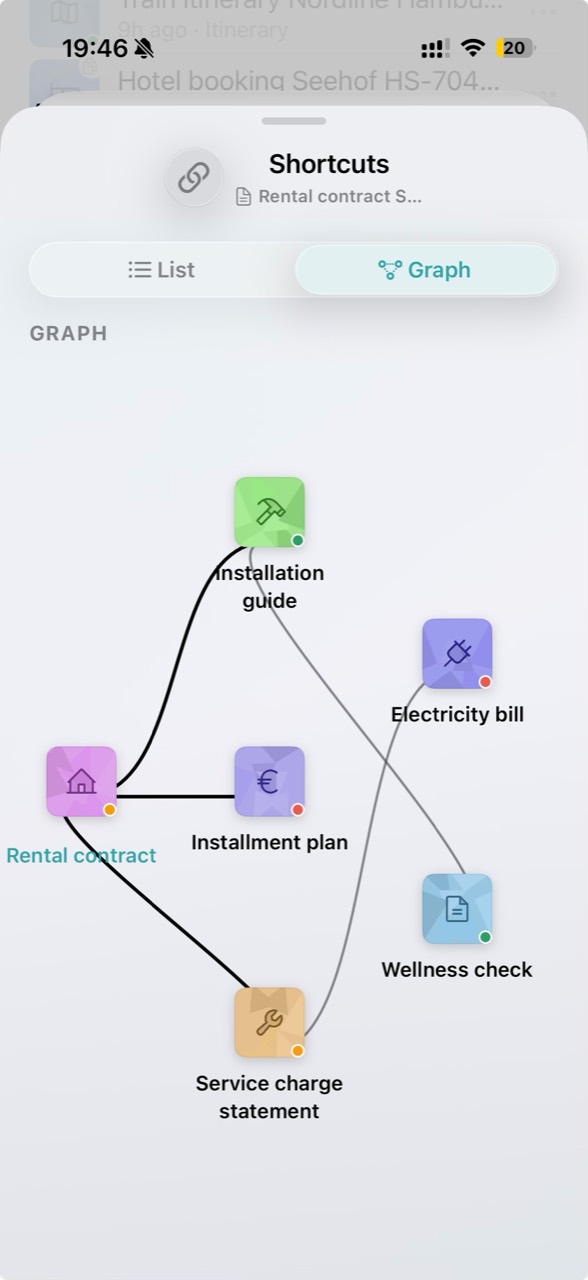
Leping ja selle arved annavad koos rohkem teavet kui üksik fail. Vali dokumendiseoste abil, millised dokumendid kokku kuuluvad. Vaata seoseid loendi või seosegraafina.
Rakenduse vaates on üürileping seotud teenustasude arvestuse ja elektriarvega. Küsimuse tekkides on vajalikud dokumendid juba käepärast. Korduvalt imporditud failide haldamiseks saab arhiivis duplikaadid rühmitada.
3. Leia fail ja näe, mis vajab tähelepanu
Otsi pealkirja, teema või oma märkmes oleva sõna järgi. Dokumendiliigi ja ajavahemiku filtrid piiravad loendit. Teised vaated toovad esile tuvastatud tähtajad, avatud ülesanded ja sinu märkmetega dokumendid.
Arhiivi kalender koondab tuvastatud kuupäevad ühte vaatesse ja viib tagasi vastava dokumendini. Dokumentide leidmise juhend selgitab, kuidas otsing ja filtrid koos töötavad.

4. Jätka tööd samas arhiivis
Dokumendivaates saad teksti otsida ka skannist. Tõsta esile, kommenteeri ja allkirjasta PDF-e ning skanne. Kohalik analüüs teeb kokkuvõtte ja leiab põhiandmed toetatud iPhone’ides. Pro selgitab seoseid ning aitab kasutada kuupäevi, kohti ja ülesandeid.
Arhiiv vähendab tööd lugemise ja asja ärategemise vahel. Tutvu dokumendivaate tööriistade ja dokumenditoimingutega. Kui iCloudi sünkroonimine on sisse lülitatud, püsib arhiiv ajakohasena kõigis sinu sama iCloudi kontot kasutavates seadmetes. Jätka tööd faile edasi-tagasi saatmata. Alustamiseks järgi seadistusjuhendit.
Oota iCloudi sünkroonimist, seejärel ava dokument ja hiljutine muudatus teises seadmes, et kontrollida, kas need on saabunud. Ainuüksi sünkroonimise lubamine ei kinnita, et kõik failid on saadaval.