
दस्तावेज़ डिजिटल करें और निजी संग्रह में सँभालें
बिल ईमेल में है, अनुबंध किसी फ़ोल्डर में और पिछला सवाल अलग नोट में। ExplainThisDoc इन कागज़ों को iPhone के आपके निजी संग्रह में लाता है। उन्हें दोबारा ढूँढना, संबंधित दस्तावेज़ जोड़ना और जानकारी इस्तेमाल करना एक ही ऐप में होता है।
1. कागज़ और फ़ाइलें एक जगह लाएँ
ऐप में पत्र स्कैन करें, पुरानी तस्वीर खोलें या PDF, Word व दूसरी समर्थित फ़ाइल इम्पोर्ट करें। संग्रह में रखे दस्तावेज़ कभी भी खोल सकते हैं। तुरंत पढ़ें और सामग्री समझने में मदद चाहिए तो विश्लेषण चुनें।
आपके पास पहले से आए अनुबंध, बिल, बुकिंग, सूचनाएँ और निजी रिकॉर्ड मिलकर संग्रह बनाते हैं। तस्वीरों, फ़ाइल फ़ोल्डरों और अलग-अलग नोटों में जानकारी बिखेरने की मेहनत बचती है।

2. संबंधित कागज़ों को जोड़कर रखें
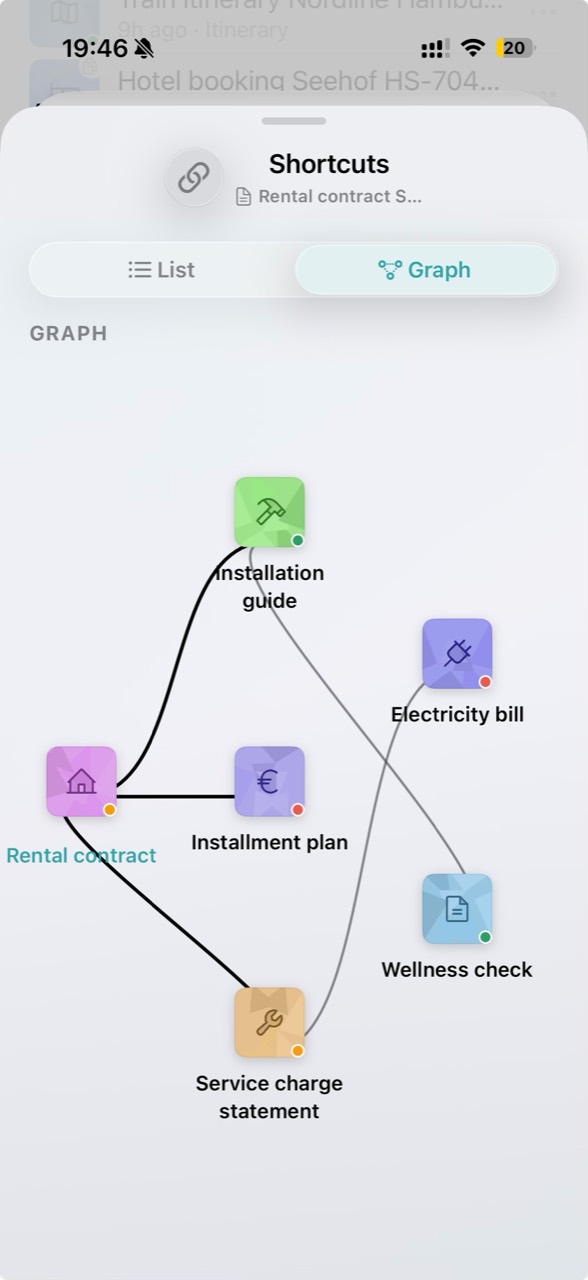
अनुबंध और उसके बिल साथ देखने पर संदर्भ अधिक साफ़ होता है। दस्तावेज़ लिंक से चुनें कि कौन-से कागज़ साथ जुड़े हैं। संबंध सूची या ग्राफ़ में देख सकते हैं।
ऐप की स्क्रीन पर किराये का अनुबंध सेवा शुल्क और बिजली के बिल से जुड़ा है। सवाल उठते ही संबंधित कागज़ हाथ में होते हैं। एक जैसे दस्तावेज़ समूह में रखकर बार-बार इम्पोर्ट हुई फ़ाइलें सँभाल सकते हैं।
3. दस्तावेज़ और ध्यान देने वाली बातें खोजें
शीर्षक, विषय या अपने नोट के शब्द से खोजें। दस्तावेज़ प्रकार और समय के फ़िल्टर सूची छोटी करते हैं। पहचानी गई समय-सीमाओं, अधूरे कामों और नोट वाले दस्तावेज़ों के दृश्य भी उपलब्ध हैं।
संग्रह का कैलेंडर पहचानी तारीखें साथ दिखाता है और संबंधित दस्तावेज़ तक ले जाता है। दस्तावेज़ ढूँढने का गाइड खोज और फ़िल्टर का साथ उपयोग समझाता है।

4. उसी संग्रह से आगे काम करें
रीडर में स्कैन का टेक्स्ट भी खोजें और PDF या स्कैन पर हाइलाइट, टिप्पणी व हस्ताक्षर जोड़ें। समर्थित iPhone पर स्थानीय विश्लेषण सारांश और मुख्य तथ्य देता है। Pro संदर्भ समझाता है और तारीखों, जगहों व कामों को उपयोगी बनाता है।
पढ़ने से काम पूरा करने तक संग्रह आपका साथ देता है। रीडर के उपकरण और दस्तावेज़ से अगले कदम देखें। iCloud सिंक चालू होने पर उसी iCloud खाते वाले आपके डिवाइस पर संग्रह अद्यतन रहता है। फ़ाइलें बार-बार भेजे बिना आगे काम करें। शुरुआत के लिए सेटअप गाइड देखें।
iCloud सिंक की प्रतीक्षा करें, फिर दूसरे डिवाइस पर एक दस्तावेज़ और हालिया संपादन खोलें यह जांचने के लिए कि वे आ गए हैं। केवल समन्वयन सक्षम करने से यह पुष्टि नहीं होती कि प्रत्येक फ़ाइल उपलब्ध है।