
Dokumente digitalisieren und privat auf dem iPhone verwalten
Die Rechnung steckt in einer E-Mail, der Vertrag in einem Ordner und die letzte Rückfrage in deinen Notizen. ExplainThisDoc bringt diese Unterlagen in dein privates Archiv auf dem iPhone. Dort findest du sie wieder, verknüpfst zusammengehörige Dokumente und arbeitest direkt mit dem Inhalt weiter.
1. Papier und Dateien an einen Ort bringen
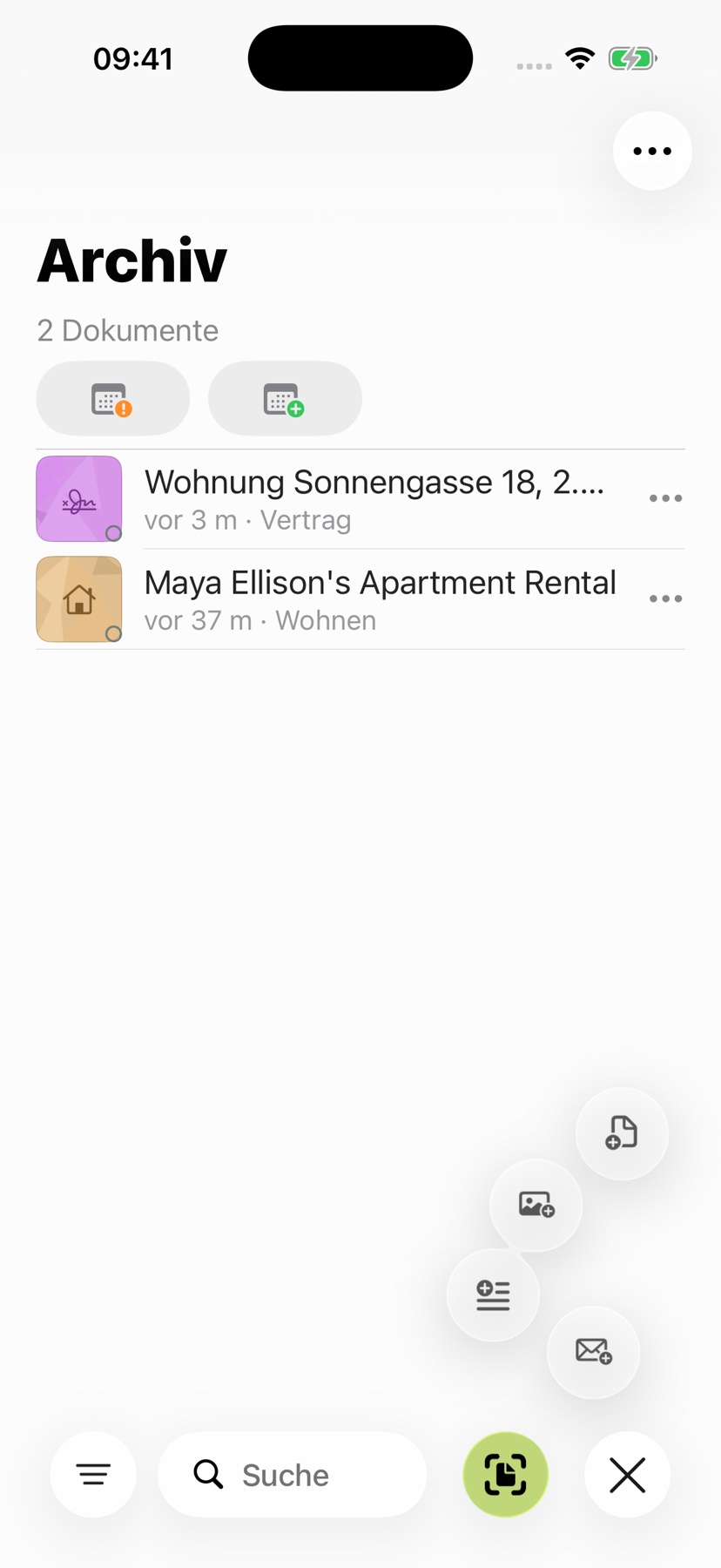
Scanne einen Brief direkt in der App, öffne ein vorhandenes Foto oder importiere PDFs, Word- und weitere Dokumentdateien. Der Eintrag im Archiv hält die Unterlage für dich bereit. Du kannst sie gleich im Reader öffnen und eine Analyse dann nutzen, wenn du Unterstützung beim Inhalt möchtest.
So wächst dein Archiv aus den Dokumenten, die im Alltag ohnehin bei dir ankommen: Verträge, Rechnungen, Buchungen, Bescheide und persönliche Unterlagen. Du sparst dir das Verteilen auf Fotoalbum, Dateiablage und separate Notizen.
2. Zusammengehörige Unterlagen verbinden
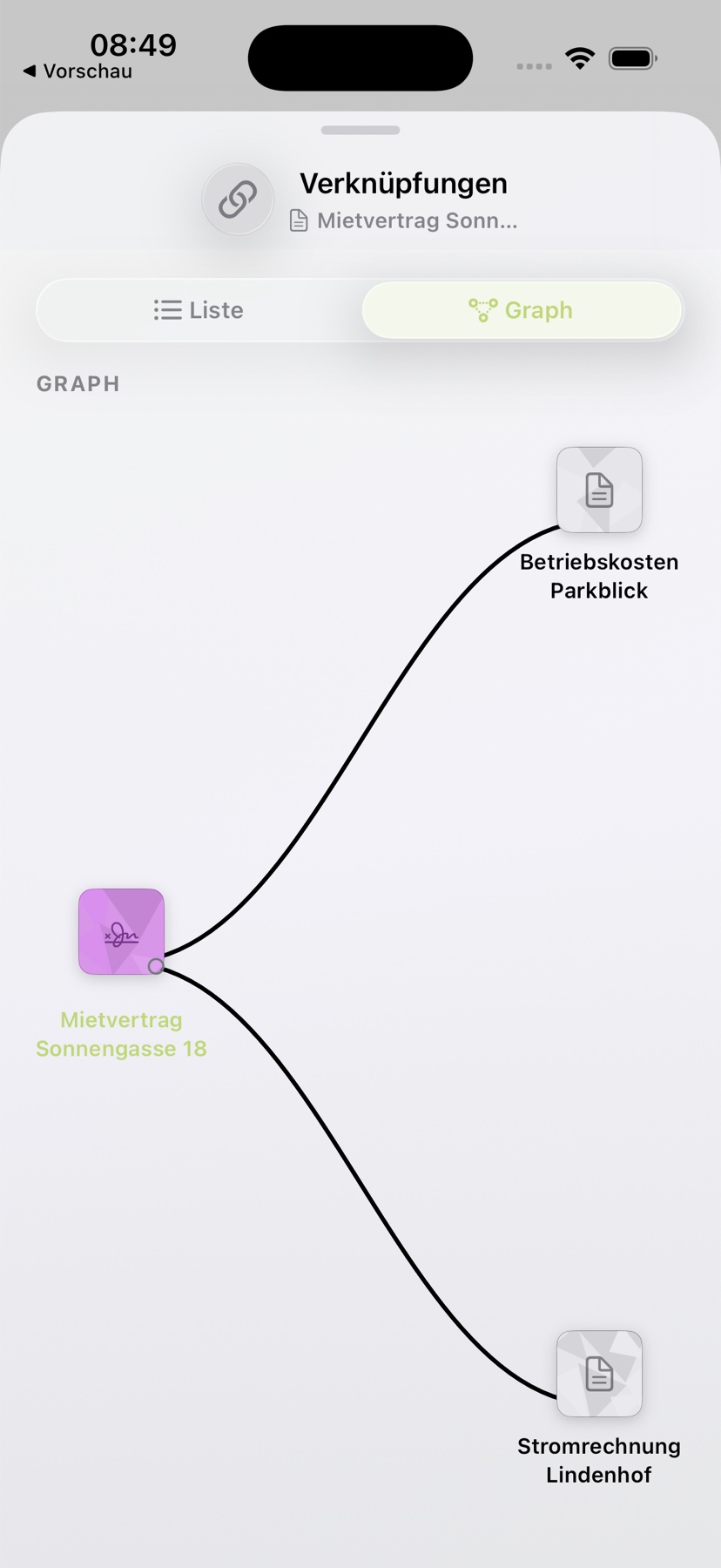
Ein Vertrag und die dazugehörigen Rechnungen erzählen gemeinsam mehr als eine einzelne Datei. Über die Verknüpfungen wählst du aus, welche Dokumente zusammengehören. Liste und Graph machen diese Beziehungen sichtbar.
In der gezeigten App-Ansicht führt der Mietvertrag zu Betriebskosten und Stromrechnung. Bei einer Rückfrage gelangst du so direkt zu den passenden Unterlagen. Duplikate lassen sich im Archiv gruppiert anzeigen; deine Dokumentliste bleibt übersichtlich.
3. Schnell sehen, was du brauchst und was ansteht
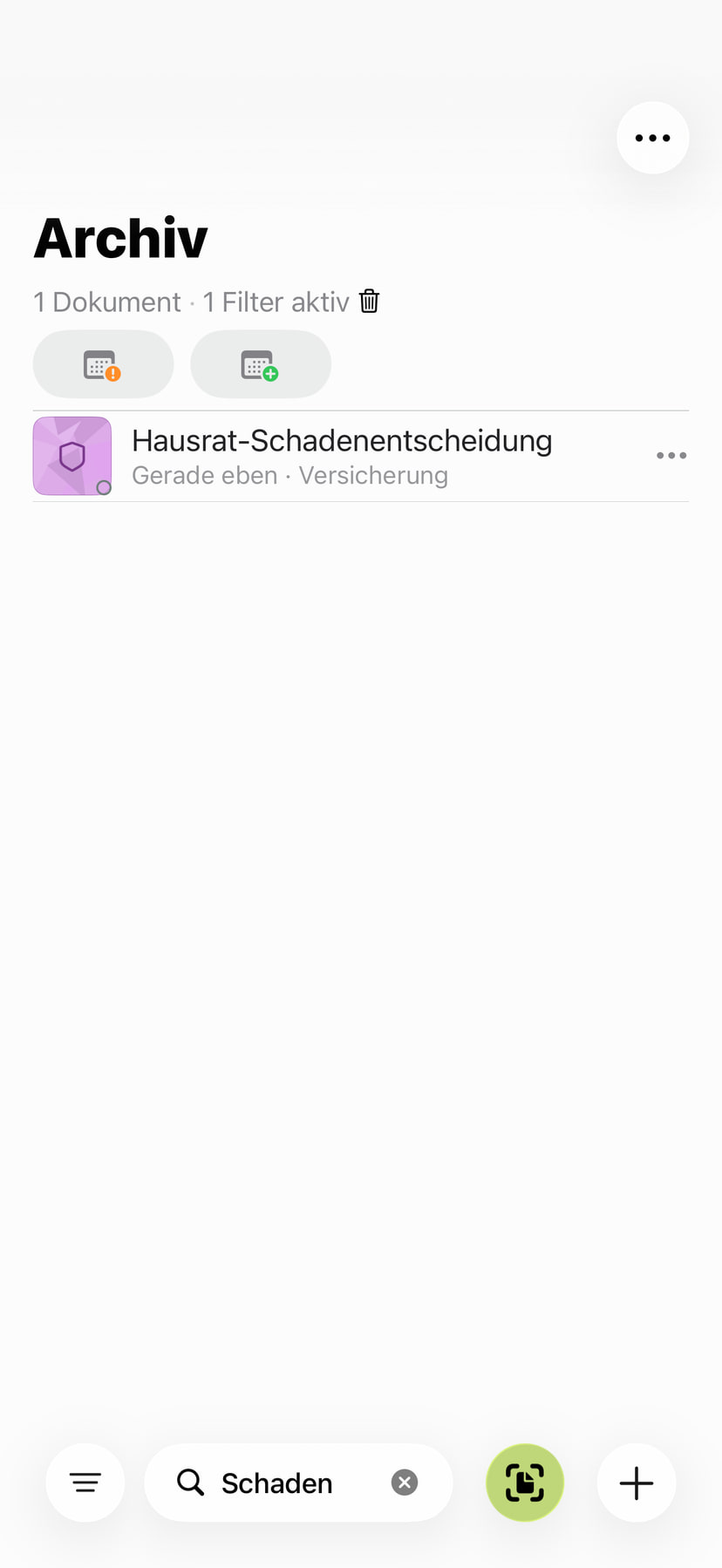
Suche nach einem Titel, Thema oder Begriff aus deinen Notizen. Filter nach Dokumentart und Zeitraum helfen dir, die Treffer einzugrenzen. Weitere Ansichten führen zu erkannten Fristen, offenen Aufgaben und Dokumenten mit eigenen Notizen.
Der Fristenkalender im Archiv bringt erkannte Termine zusammen. Aus der Terminansicht kommst du wieder zum zugehörigen Dokument. Wie Suche und Filter zusammenspielen, zeigt der Ratgeber zum Wiederfinden deiner Unterlagen.
4. Im selben Archiv weiterarbeiten
Öffne das Original im Reader, suche eine Textstelle und ergänze bei Bedarf Markierungen, Kommentare oder eine Unterschrift. Eine Analyse startest du, wenn du eine Zusammenfassung oder Erklärung zum Inhalt brauchst. Beides bleibt beim Archiveintrag erreichbar.
Für den Wechsel zum iPad aktivierst du die iCloud Synchronisation auf beiden Geräten mit demselben iCloud-Konto. Öffne das übertragene Dokument auf dem zweiten Gerät und prüfe dort auch deine letzte Bearbeitung. Das Einschalten des Abgleichs allein bestätigt noch nicht, dass alle Unterlagen angekommen sind. Die Einrichtung und die Reader-Werkzeuge sind separat erklärt.