
Dokumente auf dem iPhone schnell wiederfinden
Du brauchst den Vertrag, die passende Rechnung oder den Stand deiner letzten Rückfrage. Im Archiv von ExplainThisDoc führen dich Suche, Filter und Verknüpfungen zu den richtigen Unterlagen. Original, Erklärung und eigene Notizen bleiben beim Dokument.
Mit dem beginnen, woran du dich erinnerst
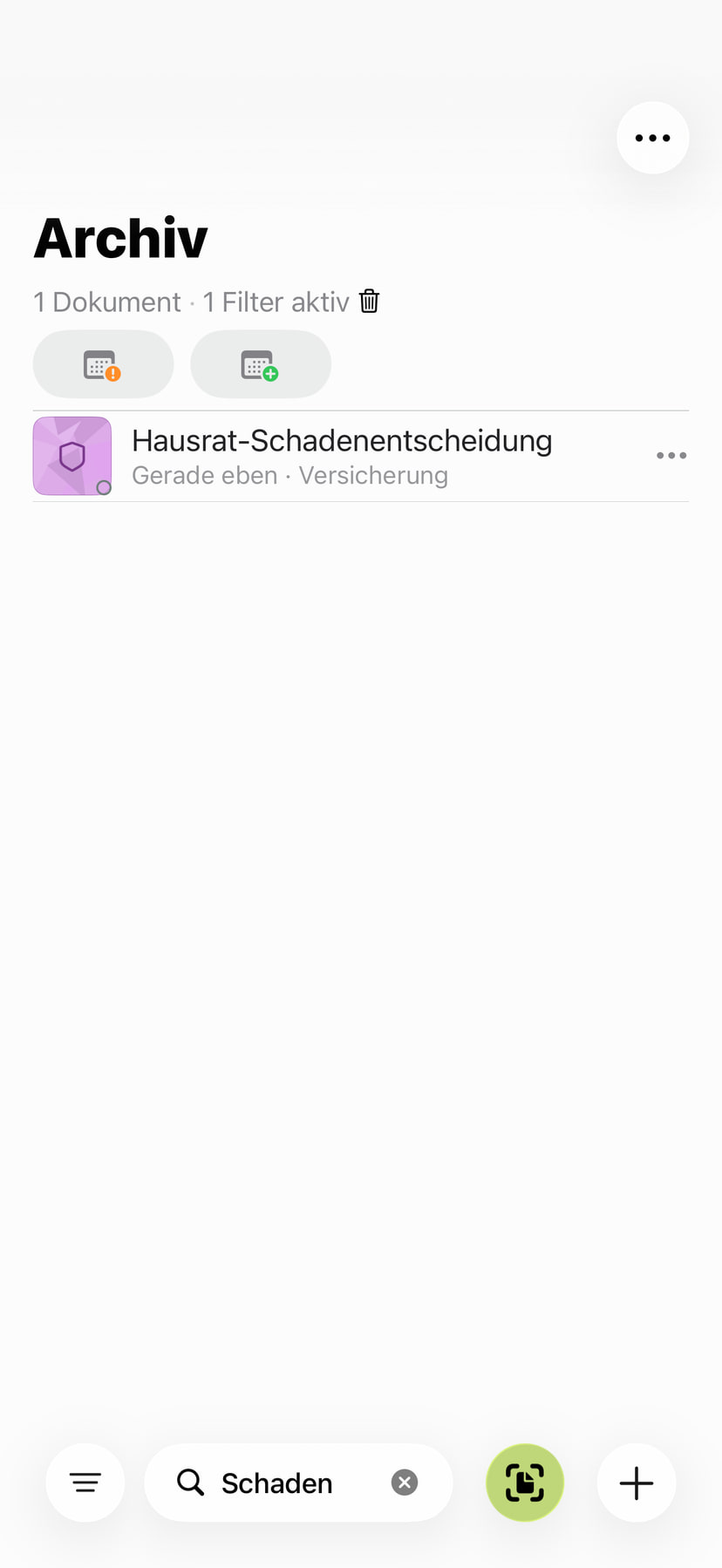
Beginne mit einem Begriff aus Titel, Thema oder eigener Notiz, etwa „Schaden“. Die Archivsuche hilft dir, den passenden Eintrag zu finden; sie ist keine vollständige Wortsuche durch jede Seite aller Originale.
- Öffne die Suche im Archiv und gib den Begriff ein.
- Prüfe bei fehlenden Treffern auch aktive Filter. Dokumentart und Zeitraum können den gesuchten Eintrag ausschließen.
- Öffne einen passenden Treffer. Für einen exakten Betrag oder Satz im Original verwendest du anschließend die Textsuche im Reader.
Die Aufnahme zeigt die Suche nach „Schaden“ mit einem aktiven Filter. Wenn du alle Dokumente durchsuchen möchtest, entferne zunächst die Einschränkung.
Die zugehörigen Unterlagen gleich mitfinden
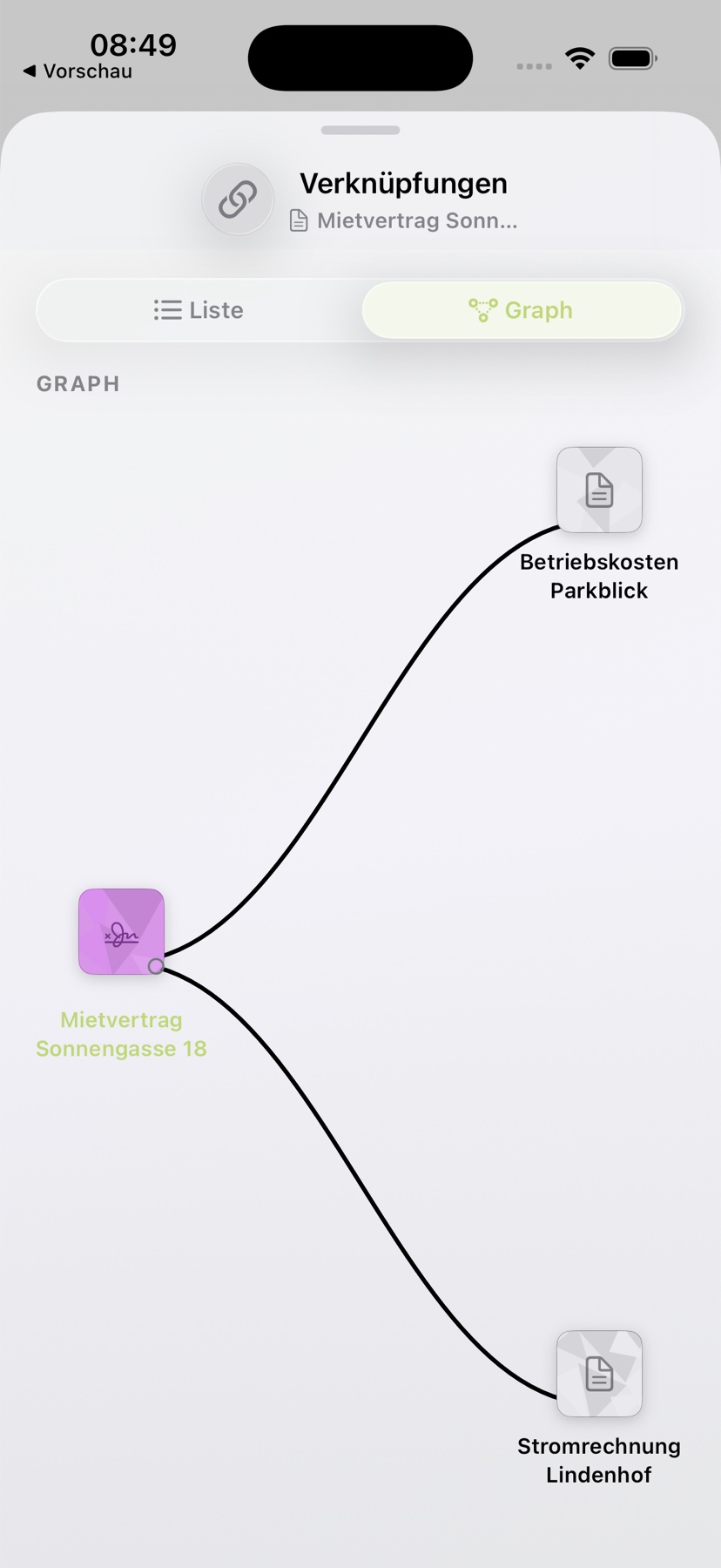
Verknüpfe Dokumente, die zu einem Vorgang gehören. Vom Mietvertrag gelangst du dann zu den zugeordneten Rechnungen; von einer Buchung zu weiteren Reiseunterlagen. Die Verknüpfungen lassen sich als Liste oder Graph ansehen.
Das spart dir neue Suchläufe, wenn du mehrere Unterlagen für eine Rückfrage brauchst. Der Ratgeber zur privaten Dokumentverwaltung zeigt den Weg vom Import bis zum verbundenen Archiv.
Sofort wissen, wo du aufgehört hast
Halte das Ergebnis eines Telefonats oder den nächsten Schritt als Notiz beim Dokument fest. Datum, Gesprächspartner und offener Punkt reichen oft aus, um später direkt weiterzumachen. Deine Notizen liefern zugleich zusätzliche Suchbegriffe.
Im Archiv kannst du gezielt Dokumente mit Notizen oder offenen Aufgaben anzeigen. Fristenfilter und Archivkalender führen zu erkannten Terminen. Duplikate lassen sich gruppiert betrachten. So passt du die Ansicht daran an, was du gerade erledigen möchtest.
Auf deinem nächsten Gerät weiterarbeiten
Mit iCloud Synchronisation findest du dein Archiv auch auf deinen weiteren Geräten mit demselben iCloud-Konto. Dokumente, gespeicherte Erklärungen und Notizen bleiben zusammen; neue Scans, Änderungen und Löschungen werden automatisch abgeglichen. Du sparst dir das Verschicken und erneute Importieren deiner Unterlagen.
Aktiviere den Abgleich unter Optionen → iCloud Synchronisation → Ein und bestätige die Zuordnung deiner Bibliothek. Richte ihn auf deinen weiteren Geräten mit demselben iCloud-Konto ein. Der Erste-Schritte-Ratgeber führt dich durch die Einrichtung; der Datenschutzratgeber erklärt die private Ablage.