
Быстро находите документы на iPhone
Вам нужен договор, относящийся к нему счёт или детали последнего разговора. Поиск, фильтры и связи в ExplainThisDoc возвращают к нужным документам. Оригинал, объяснение и ваши заметки остаются вместе — всё готово к следующему вопросу.
Начните с того, что помните
Поиск в архиве учитывает названия, темы и ваши заметки. Имя поставщика в заголовке или фраза из заметки помогут найти нужную запись.
- Откройте поиск в архиве и введите запрос.
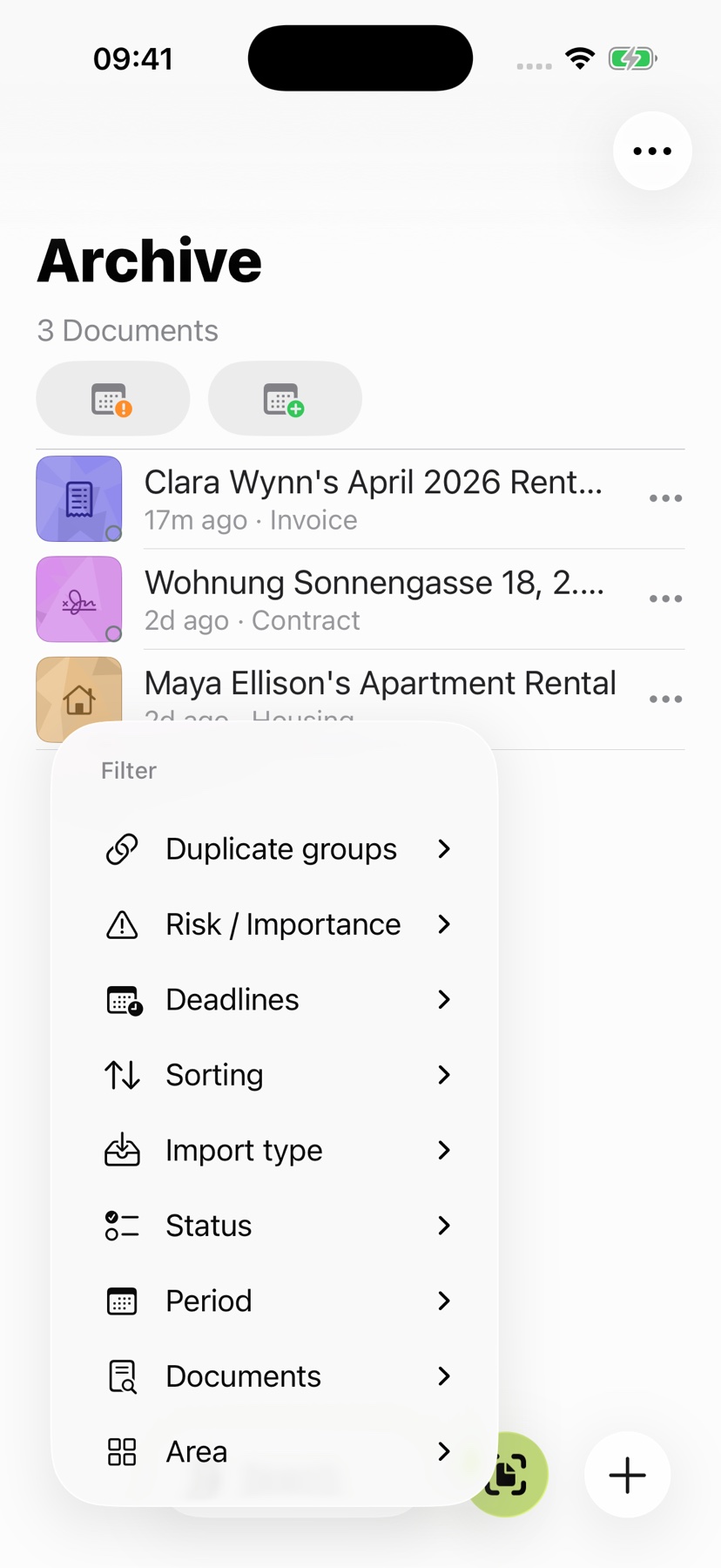
- При необходимости сузьте результаты по теме, типу документа или периоду.
- Откройте запись, чтобы прочитать заметку, объяснение или оригинал.
Для поиска слова внутри открытого скана используйте поиск текста в просмотрщике. Поиск в архиве находит документ, а поиск в просмотрщике — нужный фрагмент.
Если документ отсутствует в результатах, проверьте активные фильтры. Поиск в архиве — это не полнотекстовый поиск по каждой исходной странице; используйте поиск в просмотрщике внутри открытого документа.

Открывайте связанные документы вместе
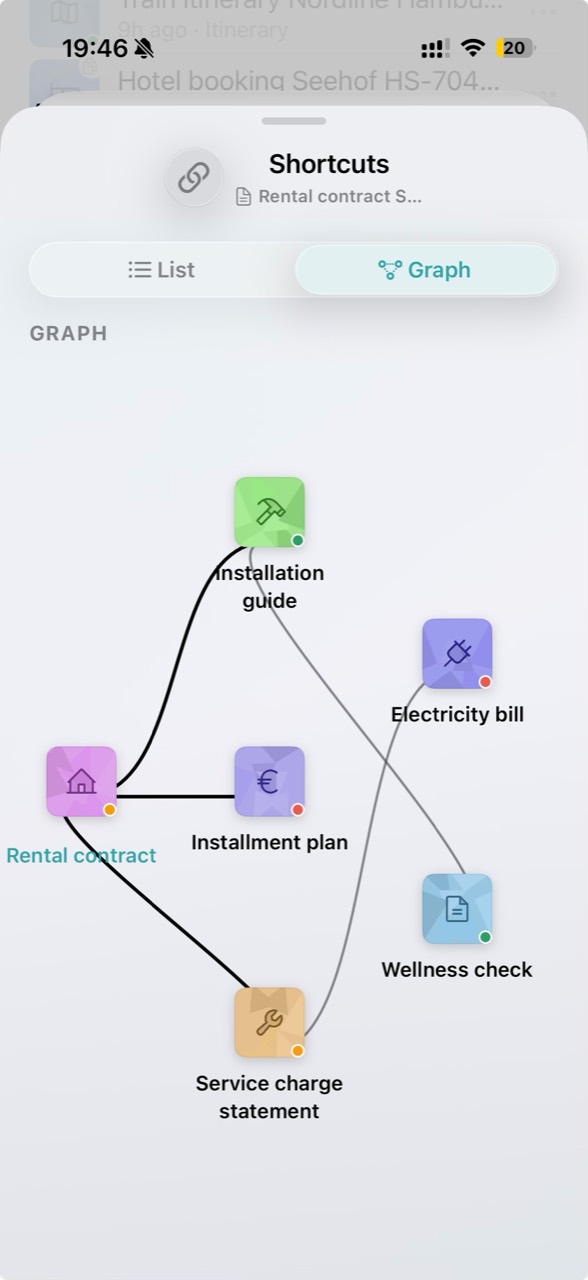
Связывайте документы по одному делу. Из договора аренды переходите к счетам, из бронирования — к другим документам поездки. Просматривайте связи списком или на графе.
Это избавляет от повторного поиска, когда для ответа нужны несколько файлов. Руководство по личному архиву описывает путь от первого импорта до архива со связанными документами.
Помните, на чём остановились
Сохраните итог звонка или следующий шаг в заметке к документу. Дата, собеседник и открытый вопрос часто дают весь нужный контекст при следующем обращении. Заметки также помогают находить документ по дополнительным словам.
Отфильтруйте архив по документам с заметками или невыполненными задачами. Фильтры сроков и календарь архива показывают распознанные даты. Дубликаты можно группировать. Выберите представление под сегодняшние дела.
Продолжайте работу на другом устройстве
С синхронизацией iCloud ваш архив доступен и на других устройствах с той же учётной записью iCloud. Документы, сохранённые объяснения и заметки остаются вместе; новые сканы, изменения и удаления синхронизируются автоматически. Вам не придётся пересылать и заново импортировать файлы.
Включите Настройки → Синхронизация iCloud → Вкл. и подтвердите привязку библиотеки. На других устройствах используйте ту же учётную запись iCloud. В руководстве для начала работы описана настройка, а в руководстве по конфиденциальности — хранение в личном iCloud.