
iPhone에서 필요한 문서를 빠르게 찾기
계약서, 관련 청구서, 지난 통화 내용을 다시 확인해야 할 때가 있습니다. ExplainThisDoc의 검색과 필터, 문서 연결이 필요한 자료로 안내합니다. 원본과 설명, 내 메모가 함께 있어 다음 질문에도 이어서 대응할 수 있습니다.
기억나는 단서부터 검색하기
보관함 검색은 제목, 주제, 내 메모를 살펴봅니다. 제목의 공급업체 이름이나 메모에 쓴 표현이 필요한 문서를 찾는 단서가 됩니다.
- 보관함 검색을 열어 검색어를 입력합니다.
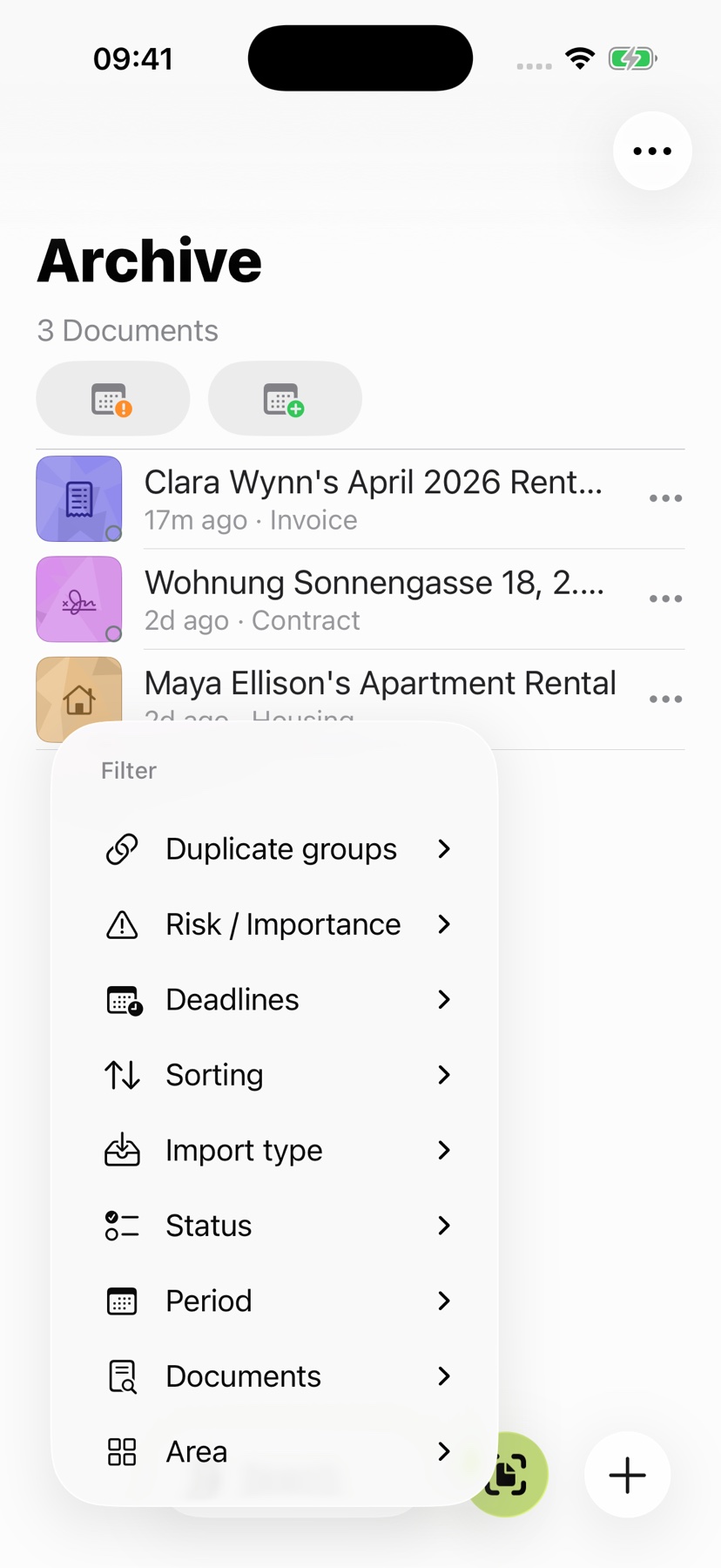
- 필요하면 주제, 문서 종류, 기간으로 결과를 좁힙니다.
- 문서를 열어 메모, 설명, 원본을 읽습니다.
열린 스캔 문서의 단어를 찾으려면 리더의 텍스트 검색을 쓰세요. 보관함에서는 파일을, 리더에서는 구절을 찾습니다.
결과에서 문서가 누락된 경우 활성 필터를 확인하세요. 아카이브 검색은 모든 원본 페이지에 대한 전체 텍스트 검색이 아닙니다. 열려 있는 문서 내에서 리더 검색을 사용하세요.

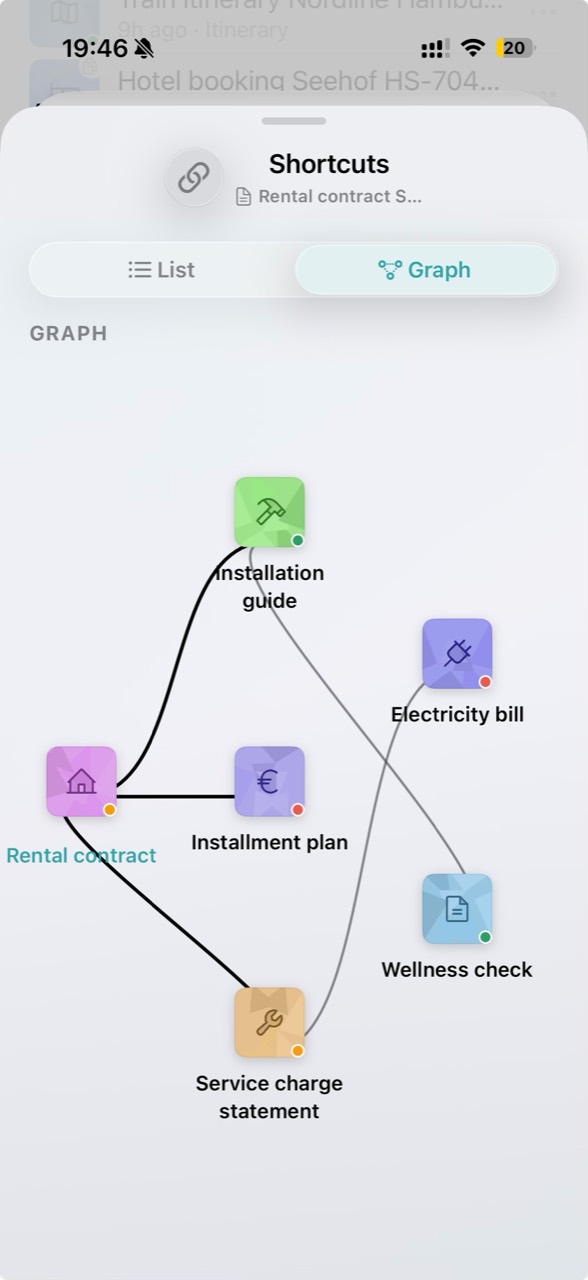
관련 자료도 함께 찾기
같은 일에 속하는 문서를 연결하세요. 임대 계약서에서 청구서를 열거나, 예약에서 다른 여행 서류로 이동할 수 있습니다. 연결 관계는 목록이나 그래프로 확인합니다.
답을 찾는 데 여러 파일이 필요할 때마다 다시 검색하는 수고가 줄어듭니다. 개인 문서 관리 가이드는 처음 가져오기부터 자료 연결까지 설명합니다.
지난 진행 상황에서 이어가기
통화 결과나 다음 할 일을 문서의 메모에 남기세요. 날짜, 대화 상대, 아직 해결되지 않은 질문을 적어 두면 나중에 맥락을 파악하기 쉽습니다. 메모는 검색 단서로도 쓰입니다.
메모나 미완료 할 일이 있는 문서를 필터로 찾아보세요. 기한 필터와 보관함 캘린더는 인식한 날짜를 보여줍니다. 중복 문서는 묶어 볼 수 있으므로 오늘 처리할 일에 맞는 화면을 고르면 됩니다.
다른 기기에서도 이어서 작업하기
iCloud 동기화를 사용하면 같은 iCloud 계정으로 로그인한 다른 기기에서도 보관함을 찾을 수 있습니다. 문서와 저장한 설명, 메모가 함께 유지되고 새 스캔, 변경 사항, 삭제가 자동으로 동기화됩니다. 파일을 보내고 다시 가져오는 수고를 덜 수 있습니다.
설정 → iCloud 동기화 → 켬을 선택하고 보관함 연결을 확인하세요. 다른 기기에서도 같은 iCloud 계정을 사용합니다. 시작 가이드에서 설정 과정을, 개인정보 가이드에서 개인 저장 공간을 설명합니다.