
Retrouver rapidement vos documents sur iPhone
Vous cherchez le contrat, sa facture ou les détails de votre dernier échange. Dans ExplainThisDoc, recherche, filtres et liens vous ramènent aux bonnes pièces. L’original, son explication et vos notes restent réunis pour la prochaine question.
Commencez par ce dont vous vous souvenez
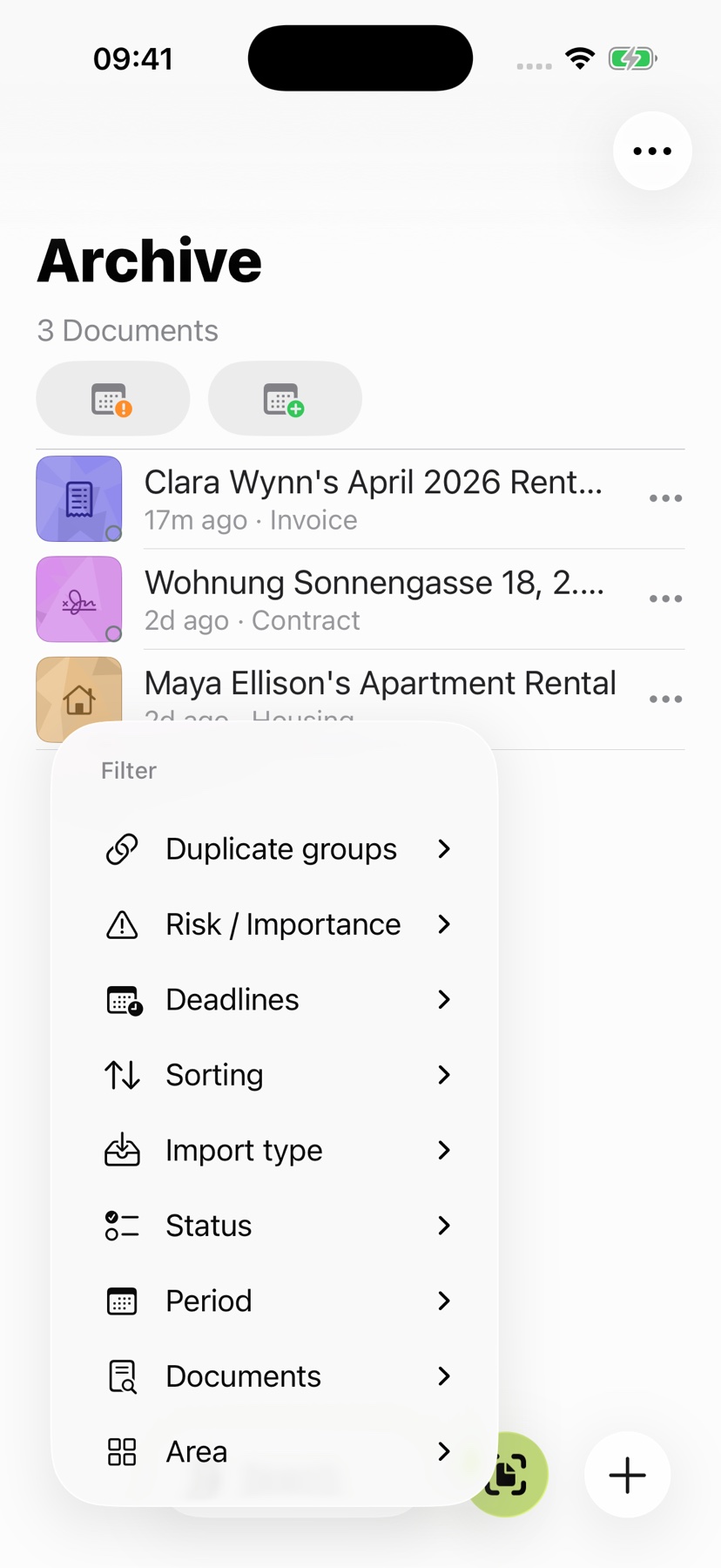
La recherche de l’archive consulte les titres, les thèmes et vos notes. Le nom d’un fournisseur dans le titre ou une formule employée dans une note peut vous ramener au bon document.
- Ouvrez la recherche de l’archive et saisissez votre terme.
- Affinez par thème, type de document ou période si nécessaire.
- Ouvrez le résultat pour lire la note, l’explication ou l’original.
Pour trouver un mot dans un scan ouvert, utilisez la recherche de texte du lecteur. La recherche de l’archive trouve le document ; celle du lecteur trouve le passage.
Si un document est absent des résultats, vérifiez les filtres actifs. La recherche dans les archives n'est pas une recherche en texte intégral sur chaque page originale ; utilisez la recherche du lecteur dans un document ouvert.

Retrouvez aussi les pièces associées
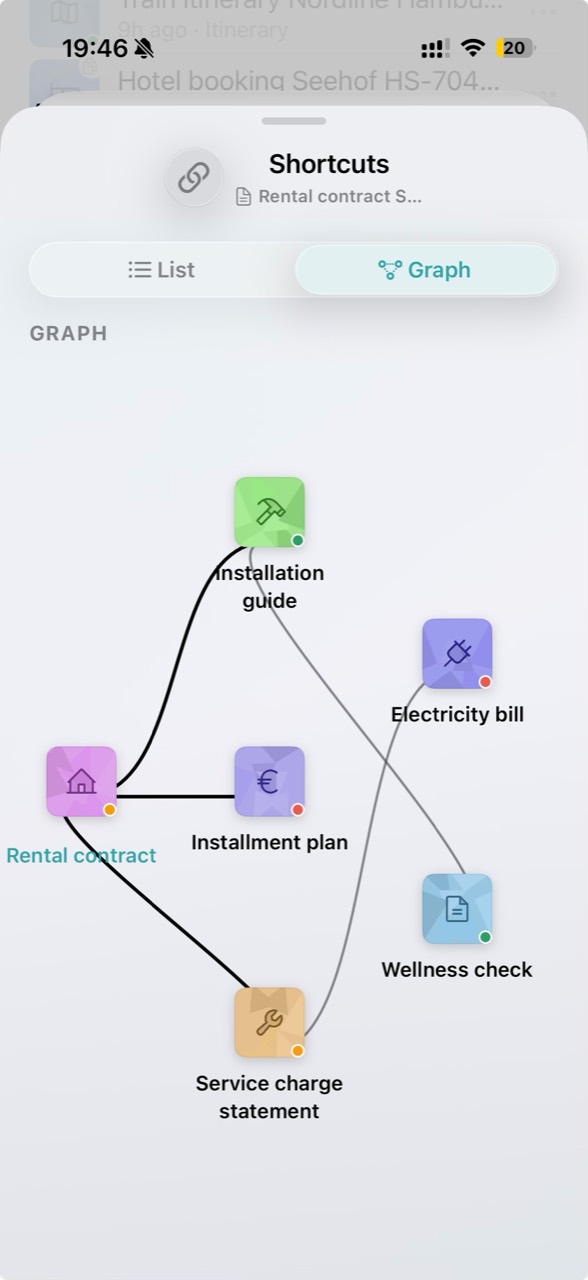
Reliez les documents d’un même dossier. Depuis un bail, ouvrez les factures associées ; depuis une réservation, accédez aux autres pièces du voyage. Les liens se consultent en liste ou en graphique.
Vous évitez une nouvelle recherche lorsqu’une question nécessite plusieurs fichiers. Le guide de gestion privée des documents présente le parcours depuis la première importation jusqu’à une archive connectée.
Reprenez là où vous vous êtes arrêté
Conservez le résultat d’un appel ou votre prochaine étape dans une note liée au document. La date, votre interlocuteur et la question en suspens suffisent souvent à retrouver le contexte. Vos notes fournissent aussi des termes de recherche utiles.
Filtrez les documents avec notes ou tâches ouvertes. Les filtres d’échéances et le calendrier mettent les dates reconnues en vue. Les doublons peuvent être regroupés. Choisissez la vue adaptée à ce que vous souhaitez traiter aujourd’hui.
Reprenez sur un autre appareil
Avec la synchronisation iCloud, retrouvez votre archive sur vos autres appareils utilisant le même compte iCloud. Documents, explications enregistrées et notes restent ensemble ; nouvelles numérisations, modifications et suppressions se synchronisent automatiquement. Épargnez-vous l’envoi des fichiers et leur réimportation.
Activez Réglages → Synchronisation iCloud → Activée et confirmez l’association de la bibliothèque. Configurez la synchronisation sur vos autres appareils avec le même compte iCloud. Le guide des premiers pas détaille la configuration ; le guide de confidentialité explique le stockage privé.